
In dieser Anleitung erfahren Sie, wie Sie Shortcodes mit dem Marken für WooCommerce Plugin, entwickelt von Bright Plugins. Diese Funktion ist besonders nützlich für Shop-Administratoren, die Marken in einem Karussellformat auf ihren Produktseiten organisieren und anzeigen möchten. Indem Sie die hier beschriebenen Schritte befolgen, können Sie die Benutzererfahrung verbessern und die Gesamtästhetik Ihres Geschäfts verbessern.
Schritte zum Hinzufügen von Shortcodes#
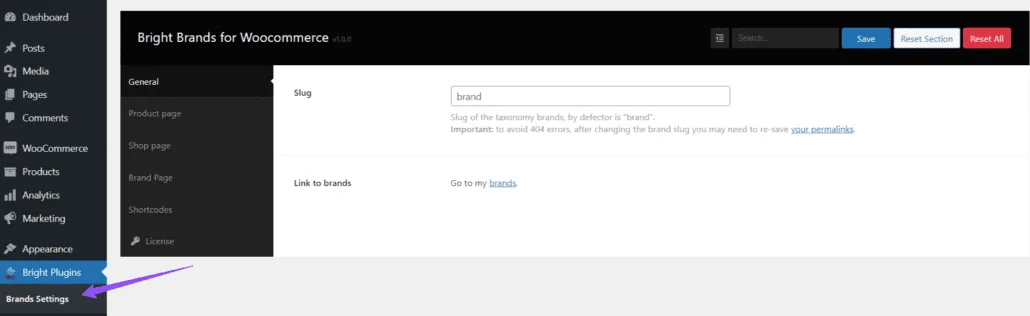
1. Greifen Sie auf die Markeneinstellungen zu#
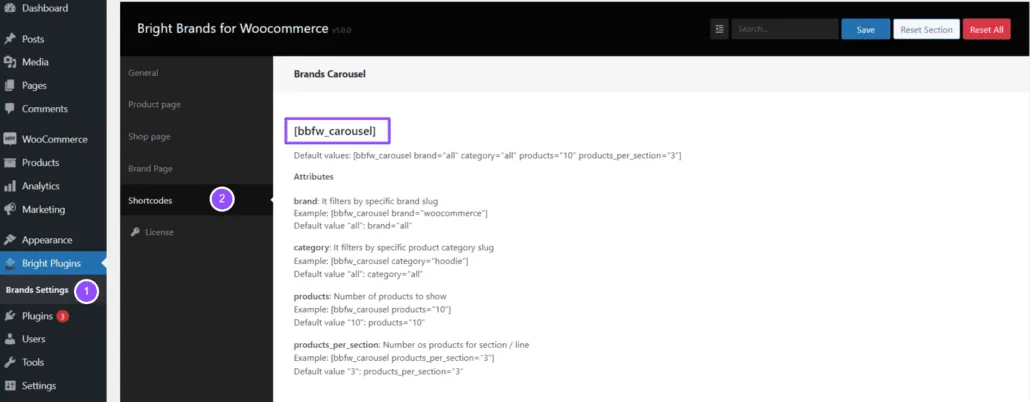
- Navigieren Sie zu Bright Plugins > Markeneinstellungen .
- Wählen Sie die Schaltfläche Shortcodes Option.
2. Bereiten Sie den Shortcode vor#
Bevor Sie den Shortcode einfügen, ist es wichtig zu entscheiden, wo und wie Sie die Marken anzeigen möchten. In unserem Beispiel erstellen wir ein Karussell auf dem Laden Seite. Die Verwendung von Shortcodes kann den Prozess der Einbettung komplexer Funktionalitäten vereinfachen, ohne dass tiefgreifende technische Kenntnisse erforderlich sind.
3. Fügen Sie den Shortcode auf einer Seite ein#
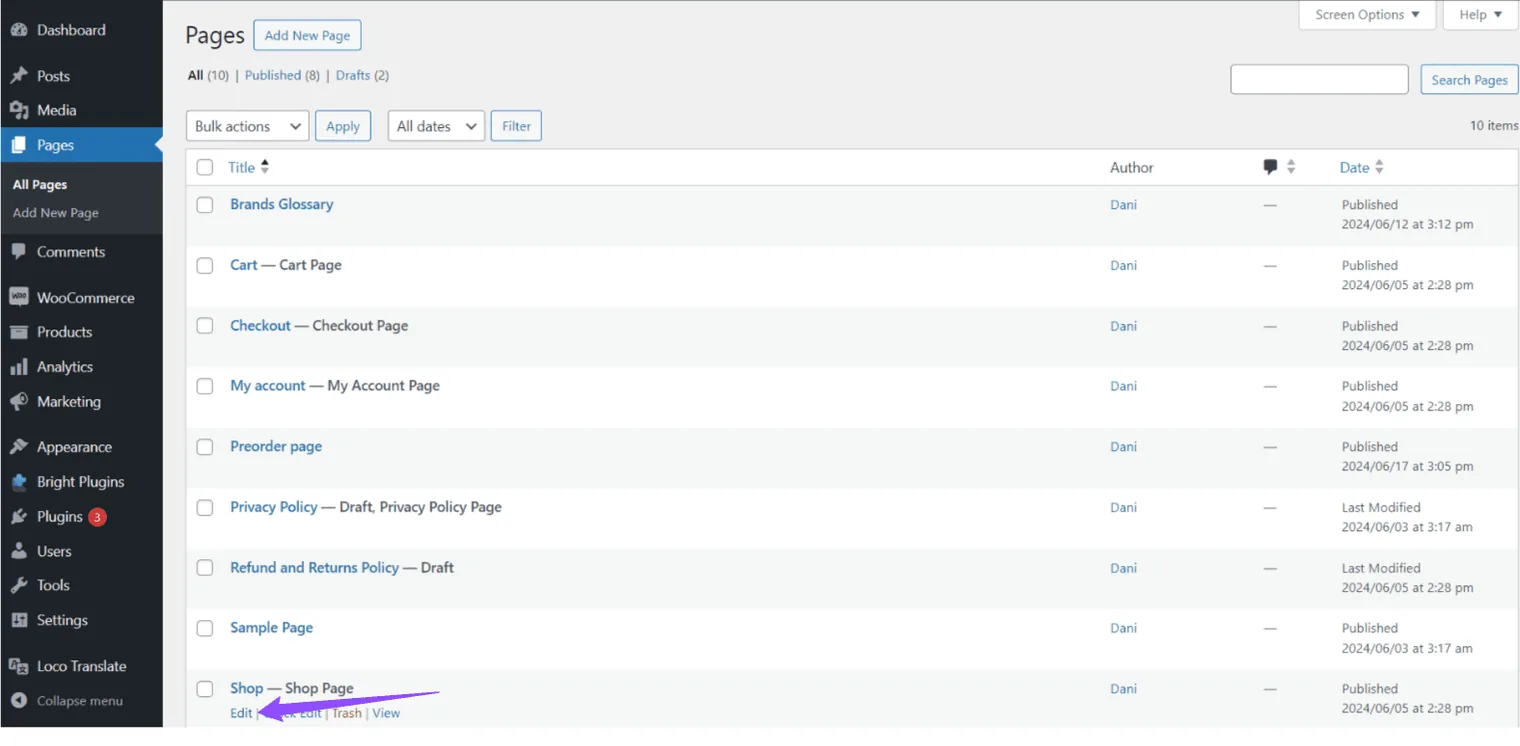
- Gehe zu Seiten > Alle Seiten .
- Wählen Sie die Seite aus, auf der Sie das Karussell einfügen möchten. In diesem Fall wählen wir Laden .
- Anklicken Redigieren .
Geben Sie im üblichen Seiteneditor den gewünschten Shortcode ein. In diesem Beispiel verwenden wir den folgenden Shortcode:
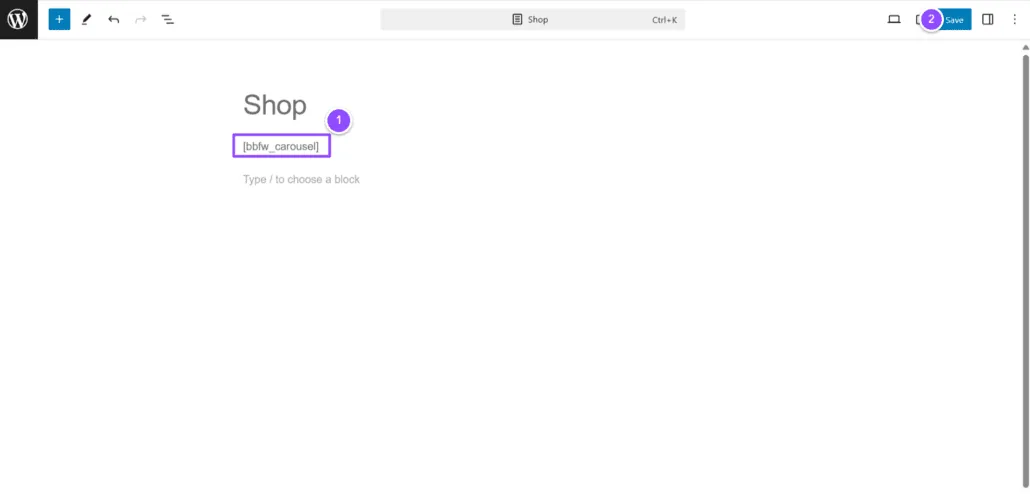
Anklicken Aktualisieren , um die Änderungen zu speichern.
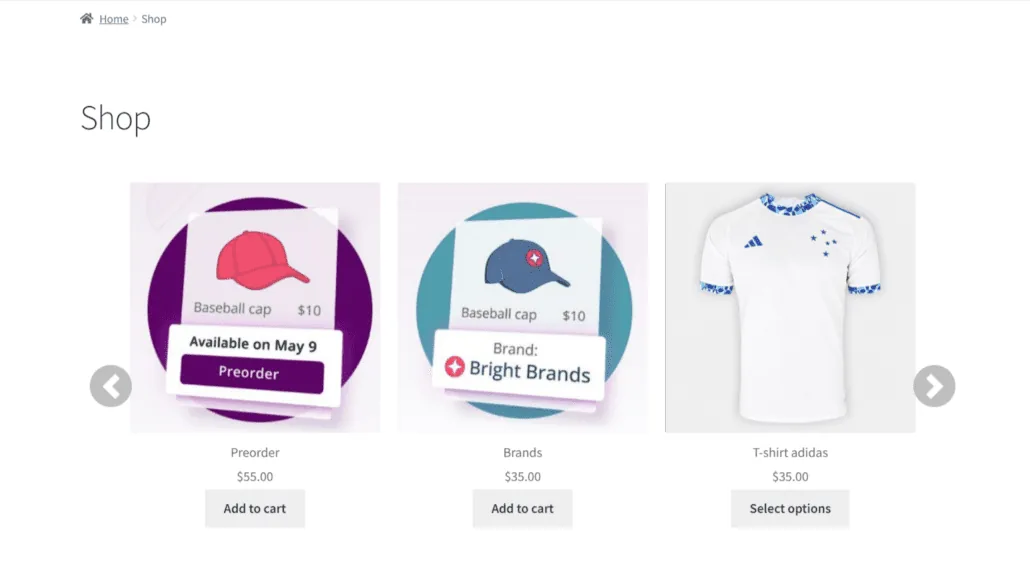
4. Überprüfen Sie das Ergebnis#
Überprüfen Sie abschließend, wie das Karussell auf dem Laden Seite. Das Ergebnis sollte die Marken in einem Karussellformat entsprechend den angewendeten Einstellungen widerspiegeln.
Fehlerbehebung bei häufigen Problemen#
Wenn der Shortcode nicht korrekt angezeigt wird, sollten Sie die folgenden Schritte zur Fehlerbehebung in Betracht ziehen:
- Auf Plugin-Konflikte prüfen: Stellen Sie sicher, dass keine anderen Plugins mit dem Brands for WooCommerce-Plugin in Konflikt stehen.
- Überprüfen Sie die Shortcode-Syntax: Stellen Sie sicher, dass der Shortcode korrekt und ohne Tippfehler eingegeben wurde.
- Plugins aktualisieren: Stellen Sie sicher, dass alle Ihre Plugins, einschließlich WooCommerce und Brands for WooCommerce, auf dem neuesten Stand sind.
Schlussfolgerung#
Wenn Sie diese Schritte befolgen, können Sie die verschiedenen Shortcode-Optionen anwenden, die im Abschnitt "Einstellungen" der Marken für WooCommerce Plugin. Dies erleichtert nicht nur das Markenmanagement in Ihrem Geschäft, sondern verbessert auch die Benutzererfahrung beim Stöbern durch Ihre Produkte.
Zusätzliche Ressourcen#
Weitere Hilfe zur Verwendung von Shortcodes und anderen erweiterten Einstellungen finden Sie in der offiziellen WooCommerce- und WordPress-Dokumentation.
Aktualisiert am 17. April 2026 · Brauchen Sie Hilfe? Eröffnen Sie ein Support-Ticket