
En esta guía, aprenderás a añadir códigos cortos utilizando el método Marcas para WooCommerce , desarrollado por Bright Plugins. Esta funcionalidad es especialmente útil para los administradores de tiendas que desean organizar y mostrar marcas en formato de carrusel en sus páginas de productos. Siguiendo los pasos descritos aquí, puede mejorar la experiencia del usuario y mejorar la estética general de su tienda.
Pasos para agregar códigos cortos#
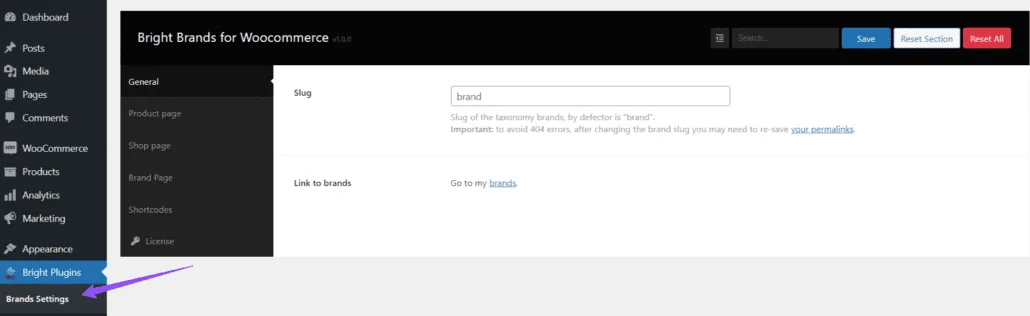
1. Acceda a la configuración de marcas#
- Vaya a Complementos brillantes > configuración de marcas .
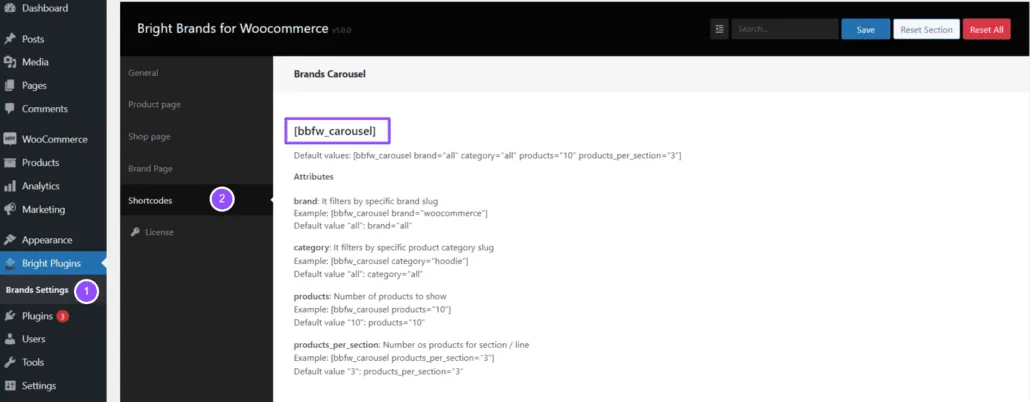
- Seleccione el icono Códigos cortos opción.
2. Prepara el shortcode#
Antes de insertar el código abreviado, es importante decidir dónde y cómo desea mostrar las marcas. En nuestro ejemplo, crearemos un carrusel en el Tienda página. El uso de códigos cortos puede simplificar el proceso de incorporación de funcionalidades complejas sin necesidad de conocimientos técnicos profundos.
3. Inserta el shortcode en una página#
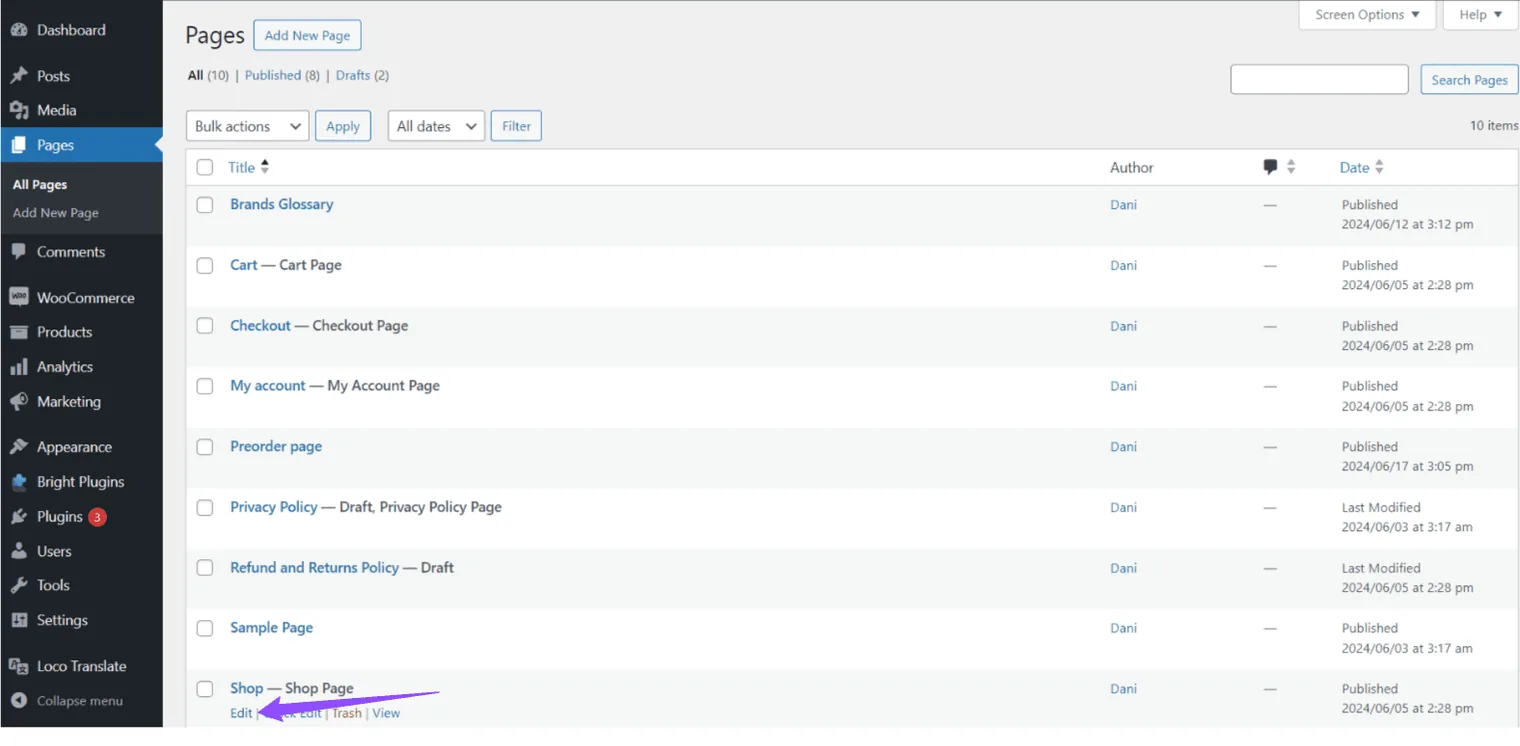
- Vete a Páginas > Todas las páginas .
- Seleccione la página en la que desea insertar el carrusel. En este caso, seleccionamos Tienda .
- Haga clic en Editar .
En el editor de páginas habitual, inserte el código abreviado deseado. En este ejemplo, usaremos el siguiente código abreviado:
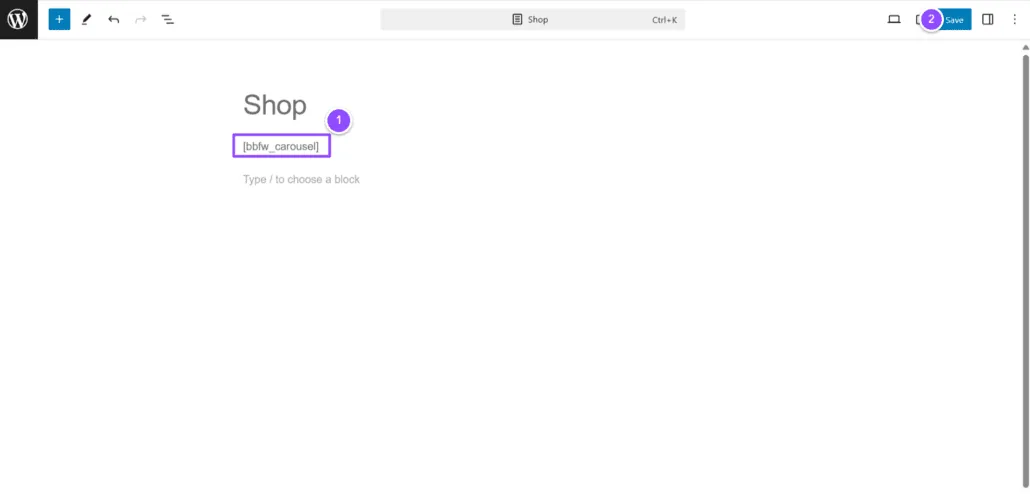
Haga clic en Actualizar para guardar los cambios.
4. Verifique el resultado#
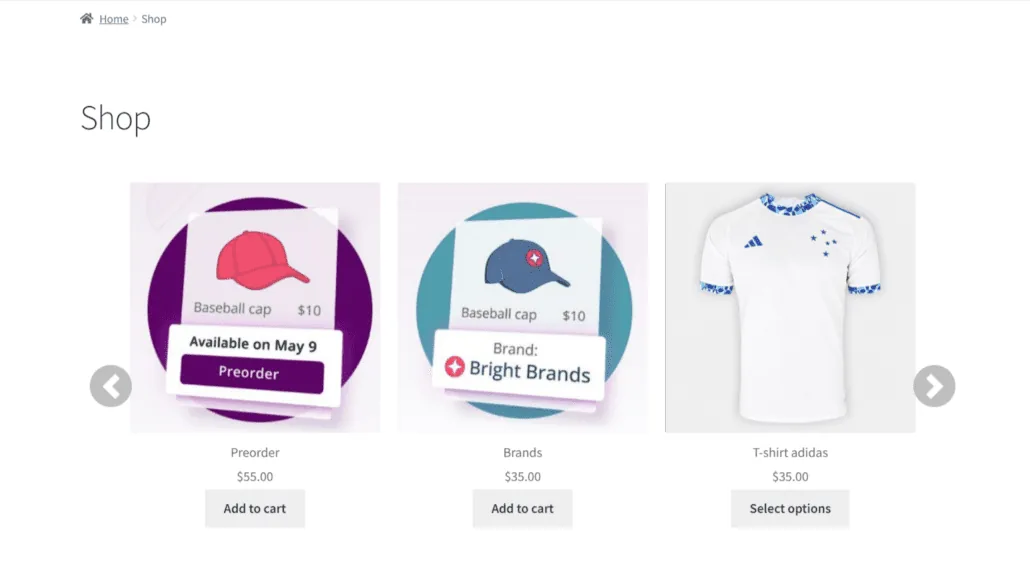
Finalmente, verifique cómo se muestra el carrusel en el Tienda página. El resultado debe reflejar las marcas en un formato de carrusel de acuerdo con la configuración aplicada.
Solución de problemas comunes#
Si el shortcode no se muestra correctamente, considera los siguientes pasos de solución de problemas:
- Compruebe si hay conflictos de complementos: Asegúrate de que ningún otro plugin esté en conflicto con el plugin Brands for WooCommerce.
- Revise la sintaxis del código abreviado: Asegúrese de que el código abreviado se ingrese correctamente sin errores tipográficos.
- Complementos de actualización: Asegúrate de que todos tus plugins, incluidos WooCommerce y Brands for WooCommerce, estén actualizados.
Conclusión#
Siguiendo estos pasos, puede aplicar las diferentes opciones de código abreviado disponibles en la sección de configuración de la Marcas para WooCommerce plugin. Esto no solo facilitará la gestión de la marca en tu tienda, sino que también mejorará la experiencia del usuario al navegar por tus productos.
Recursos adicionales#
Para obtener más ayuda sobre el uso de códigos cortos y otras configuraciones avanzadas, no dude en consultar la documentación oficial de WooCommerce y WordPress.
Actualizado el 17 de abril de 2026 · ¿Necesita ayuda? Abra un ticket de soporte