
在本指南中,您将了解如何使用由 Bright Plugins 开发的 WooCommerce 明亮品牌插件添加短代码。对于希望在商品页面上以轮播形式组织和展示品牌的商店管理员来说,此功能尤其实用。按照本文所述步骤操作,您可以提升用户体验,并改善商店的整体美观度。
添加短代码的步骤#
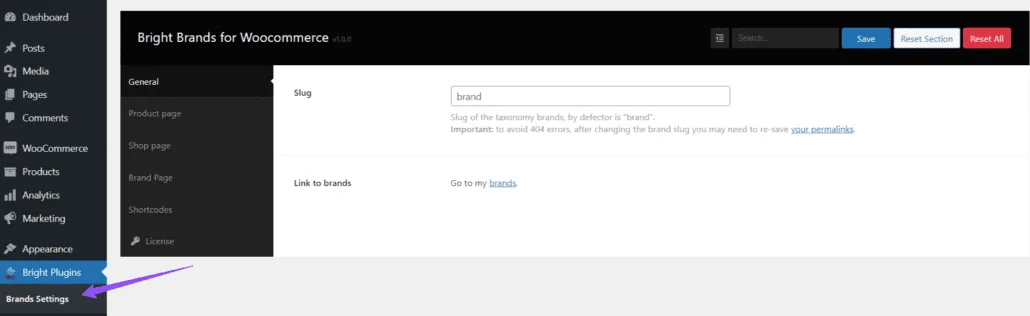
1. 进入品牌设置#
- 前往 Bright Plugins > Brands Settings。
- 选择短代码选项。
2. 准备短代码#
插入短代码之前,请先确定要在何处以及如何显示品牌。在本例中,我们将在商店页面上创建一个轮播。使用短代码可以简化嵌入复杂功能的过程,无需深厚的技术知识。
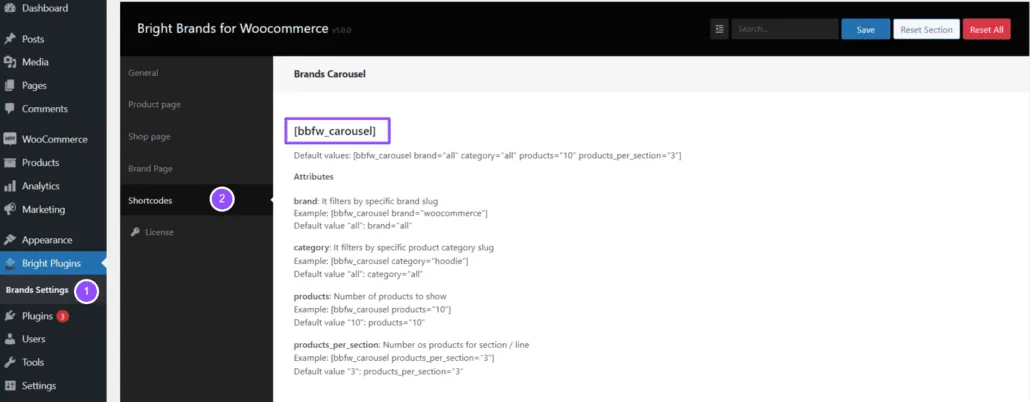
3. 在页面中插入短代码#
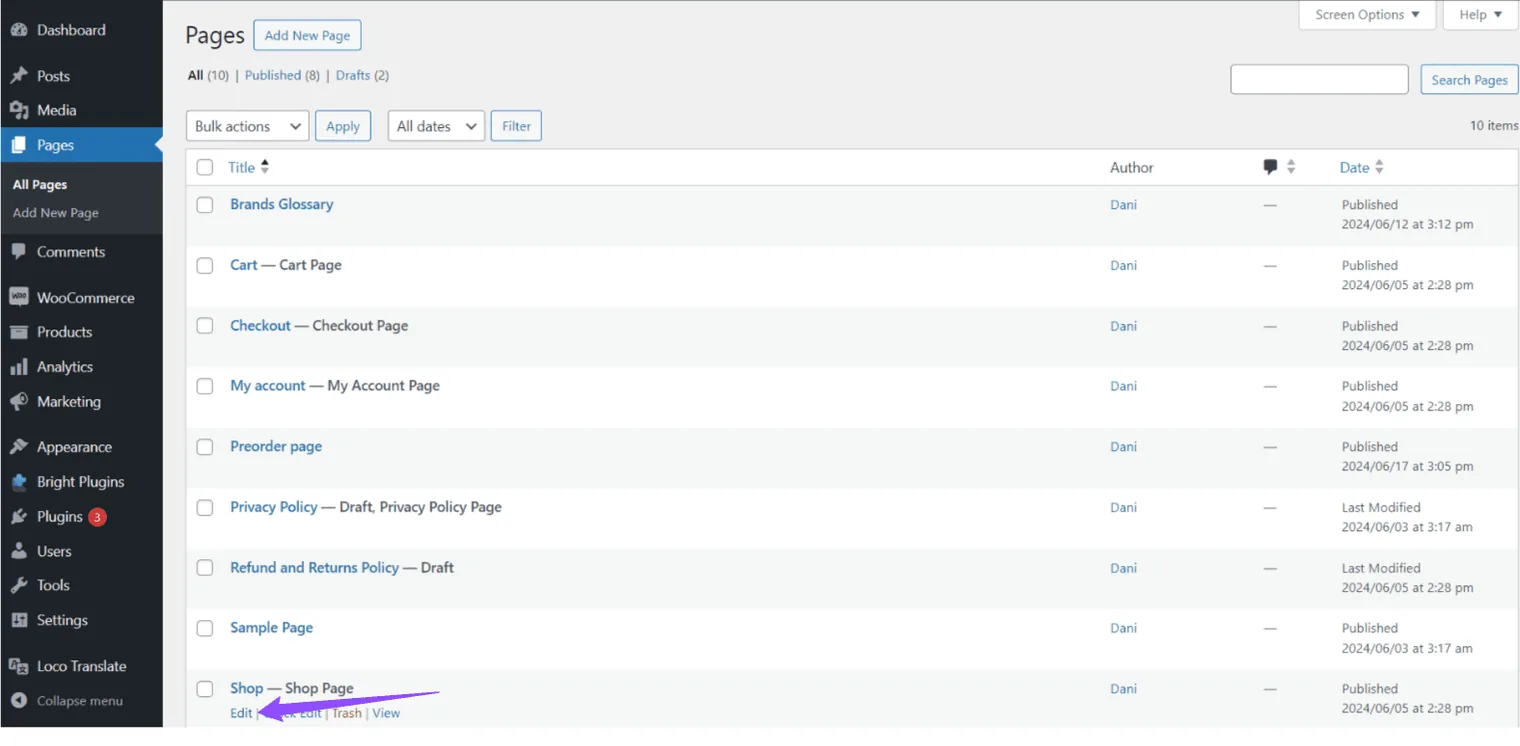
- 前往页面 > 所有页面。
- 选择要插入轮播的页面。在本例中,我们选择商店。
- 点击编辑。
在常用的页面编辑器中插入所需的短代码。本例中我们将使用以下短代码:
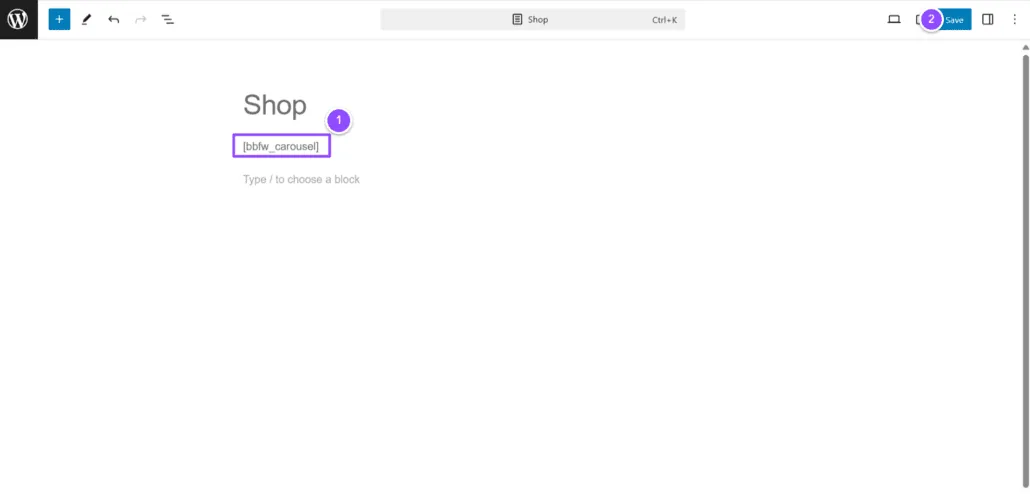
点击更新以保存更改。
4. 检查效果#
最后,请检查轮播在商店页面上的显示效果。品牌应按照所应用的设置以轮播形式显示。
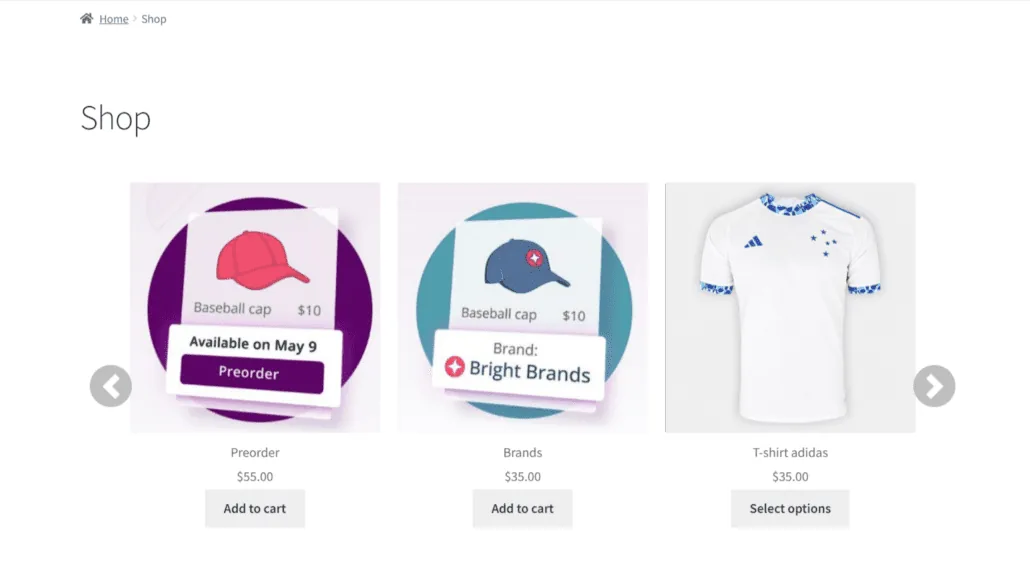
常见问题排查#
如果短代码未正确显示,请参考以下排查步骤:
- 检查插件冲突:确保没有其他插件与 WooCommerce 明亮品牌插件发生冲突。
- 检查短代码语法:确保短代码输入正确,没有任何拼写错误。
- 更新插件:确保所有插件(包括 WooCommerce 和 WooCommerce 明亮品牌)均为最新版本。
总结#
按照以上步骤,您就可以应用 WooCommerce 明亮品牌插件设置部分中提供的各种短代码选项。这不仅能简化商店中的品牌管理,还能提升顾客浏览商品时的用户体验。
其他资源#
如需进一步了解短代码和其他高级设置的用法,欢迎参阅 WooCommerce 和 WordPress 官方文档。
更新于 2026年4月17日 · 需要帮助?请提交支持工单