
V tomto návodu se dozvíte, jak přidat shortcody pomocí pluginu Zářivé značky od Bright Plugins. Hodí se to hlavně správcům obchodů, kteří chtějí značky uspořádat a zobrazit jako karusel na stránkách produktů. Podle tohoto postupu zlepšíte zákazníkům nákup i celkový vzhled obchodu.
Postup přidání shortcodů#
1. Otevřete nastavení značek#
- Přejděte na Bright Plugins > Brands Settings.
- Vyberte možnost Shortcody.
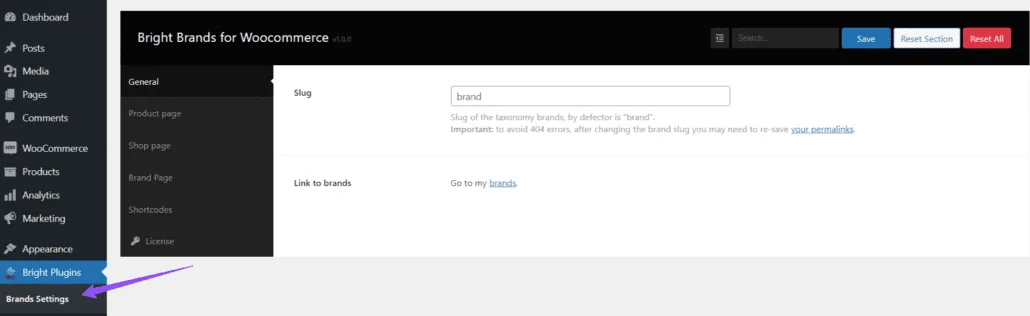
2. Připravte shortcode#
Než shortcode vložíte, rozmyslete si, kde a jak chcete značky zobrazit. V našem příkladu vytvoříme karusel na stránce Obchod. Shortcody umožní vložit i složitější funkce bez hlubokých technických znalostí.
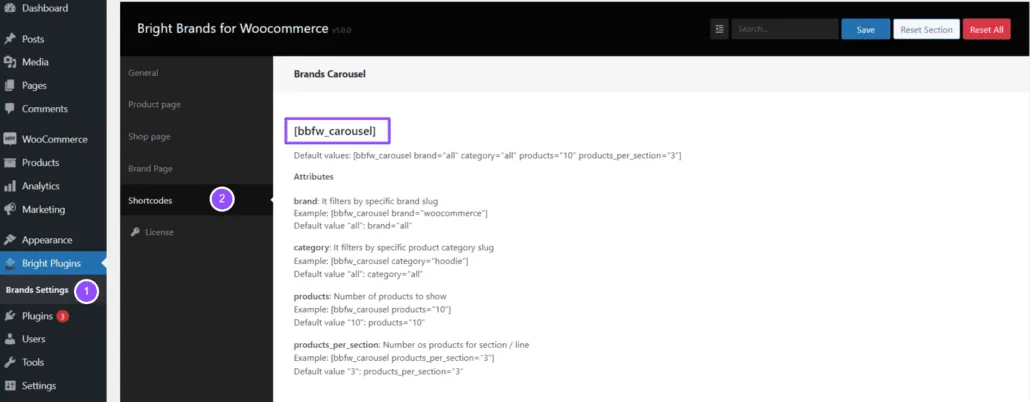
3. Vložte shortcode na stránku#
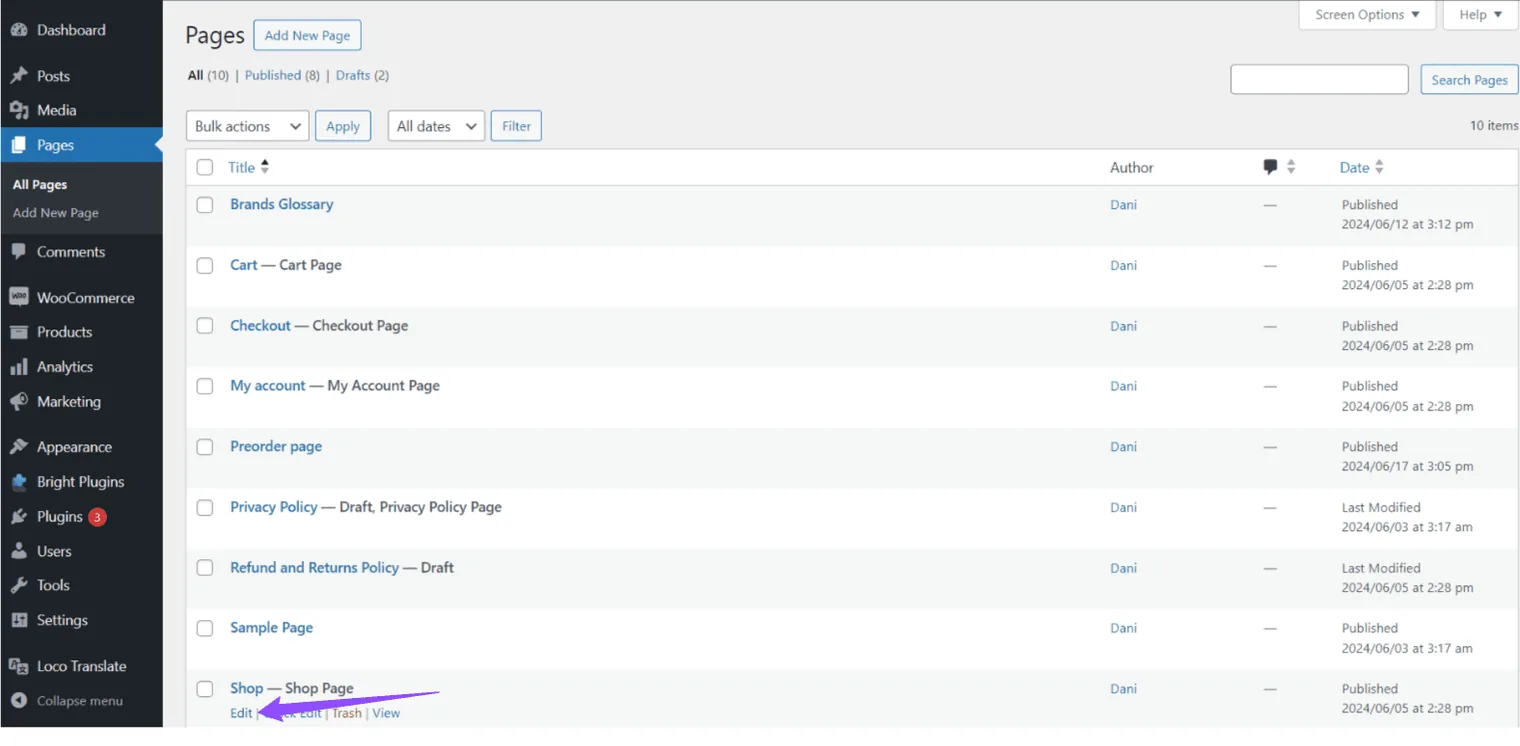
- Přejděte na Stránky > Všechny stránky.
- Vyberte stránku, na kterou chcete karusel vložit. V tomto případě vybereme stránku Obchod.
- Klikněte na Upravit.
V běžném editoru stránky vložte požadovaný shortcode. V tomto příkladu použijeme tento:
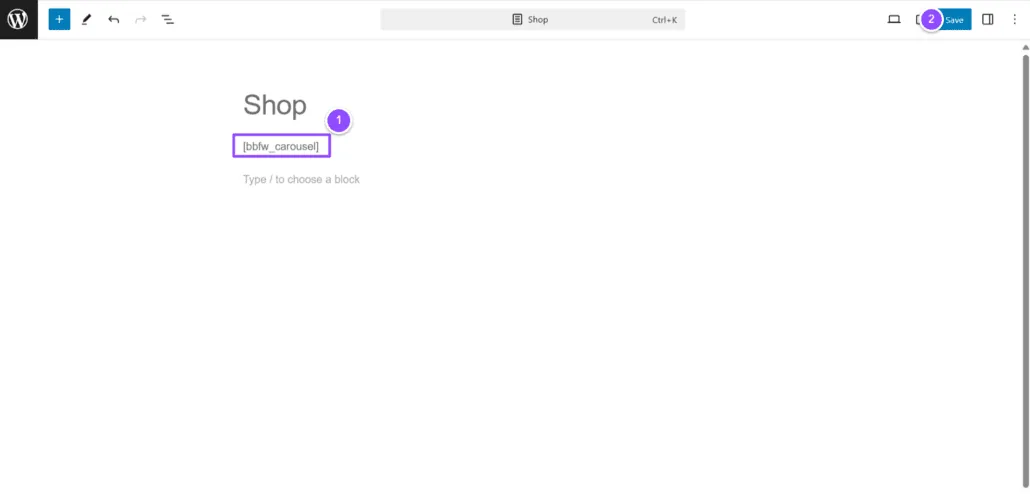
Klikněte na Aktualizovat a změny se uloží.
4. Zkontrolujte výsledek#
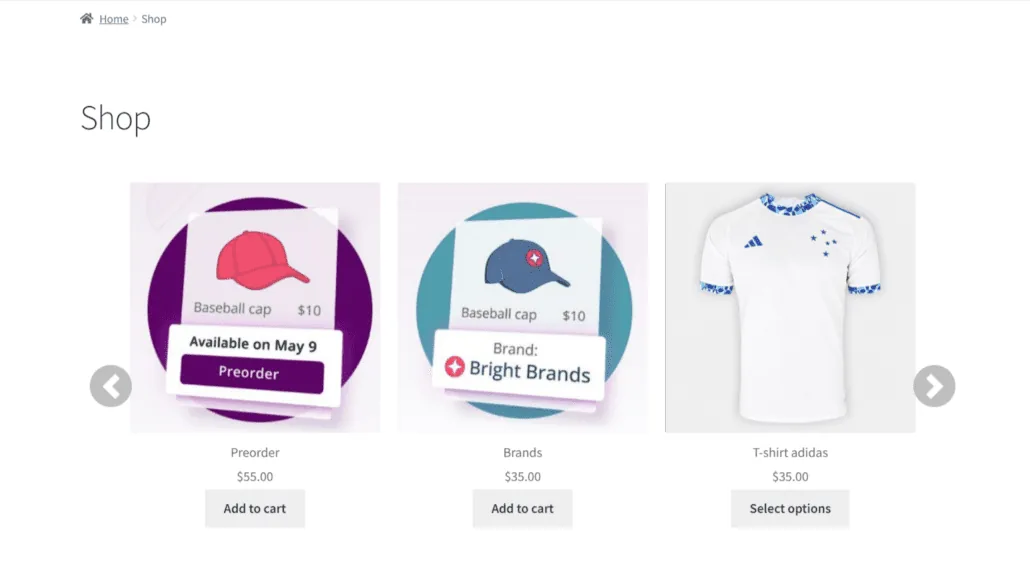
Nakonec zkontrolujte, jak se karusel zobrazuje na stránce Obchod. Značky by se měly zobrazit jako karusel podle použitého nastavení.
Řešení častých potíží#
Pokud se shortcode nezobrazuje správně, zkuste tento postup:
- Zkontrolujte konflikty pluginů: ověřte, že plugin Zářivé značky není v konfliktu s jiným pluginem.
- Zkontrolujte zápis shortcodu: ověřte, že je shortcode zadaný správně a bez překlepů.
- Aktualizujte pluginy: ověřte, že všechny pluginy včetně WooCommerce a Zářivých značek jsou aktuální.
Závěr#
Podle tohoto postupu použijete různé shortcody, které najdete v nastavení pluginu Zářivé značky. Usnadníte si tím správu značek v obchodě a zákazníkům zpříjemníte procházení produktů.
Další zdroje#
Další pomoc s shortcody a pokročilým nastavením najdete v oficiální dokumentaci WooCommerce a WordPressu.
Aktualizováno 17. dubna 2026 · Potřebujete pomoc? Založte požadavek na podporu