
Dans ce guide, vous apprendrez comment ajouter des codes courts à l’aide de la commande Marques pour WooCommerce plugin, développé par Bright Plugins. Cette fonctionnalité est particulièrement utile pour les administrateurs de magasins qui souhaitent organiser et afficher les marques sous forme de carrousel sur leurs pages de produits. En suivant les étapes décrites ici, vous pouvez améliorer l’expérience utilisateur et l’esthétique générale de votre boutique.
Étapes pour ajouter des codes courts#
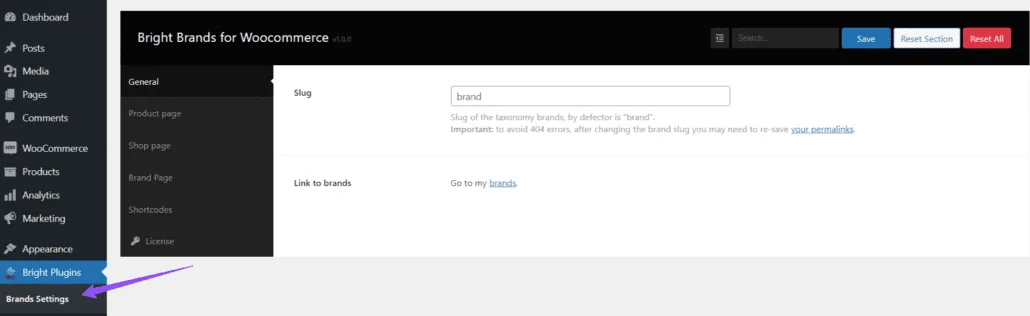
1. Accéder aux paramètres des marques#
- Accédez à Plugins lumineux > paramètres de marques .
- Sélectionnez l’icône Numéros courts option.
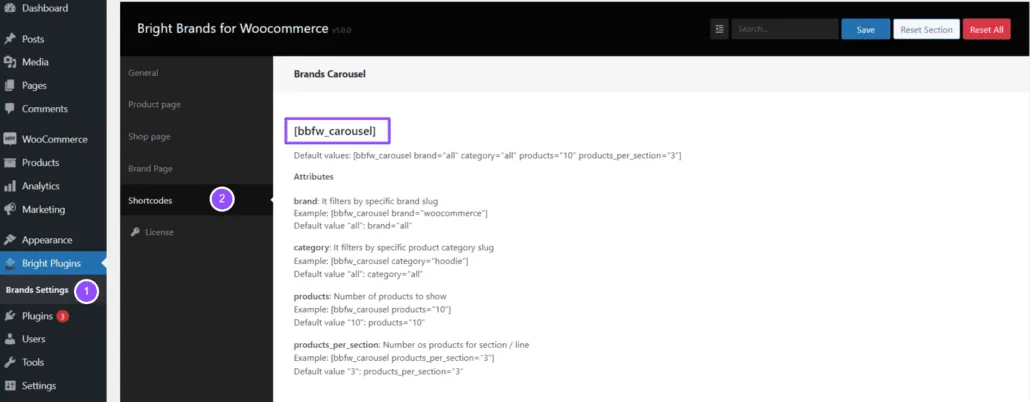
2. Préparez le shortcode#
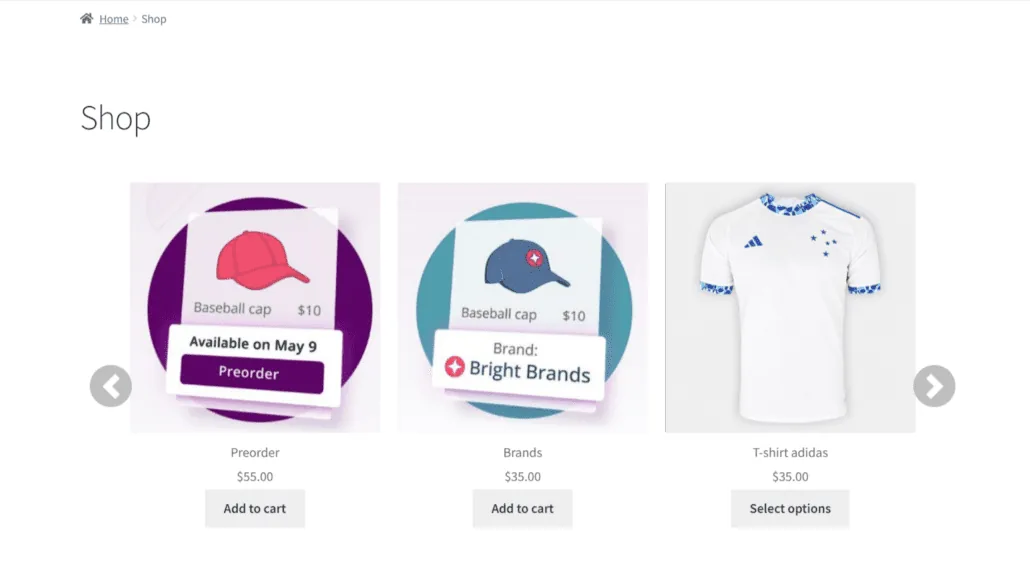
Avant d’insérer le shortcode, il est important de décider où et comment vous souhaitez afficher les marques. Dans notre exemple, nous allons créer un carrousel sur le Boutique page. L’utilisation de codes courts peut simplifier le processus d’intégration de fonctionnalités complexes sans nécessiter de connaissances techniques approfondies.
3. Insérez le shortcode sur une page#
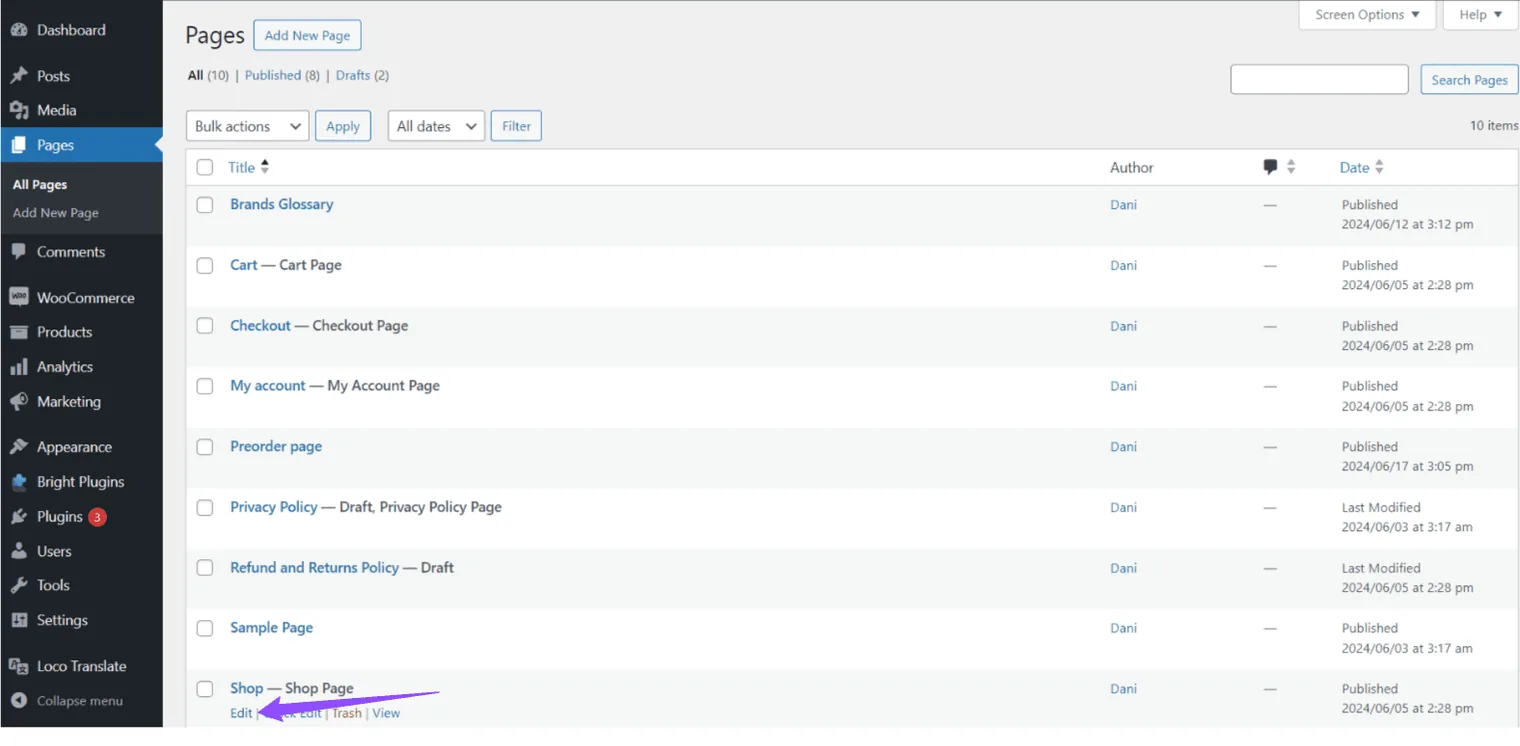
- Atteindre Pages > Toutes les pages .
- Sélectionnez la page sur laquelle vous souhaitez insérer le carrousel. Dans ce cas, nous sélectionnons Boutique .
- Cliquez sur Éditer .
Dans l’éditeur de page habituel, insérez le shortcode souhaité. Dans cet exemple, nous allons utiliser le shortcode suivant :
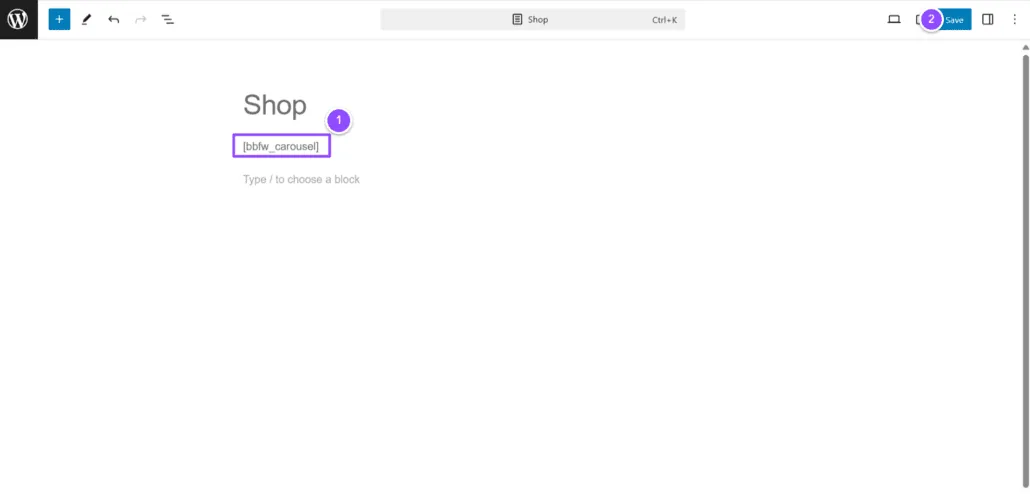
Cliquez sur Mettre à jour pour enregistrer les modifications.
4. Vérifiez le résultat#
Enfin, vérifiez comment le carrousel s’affiche sur le Boutique page. Le résultat doit refléter les marques dans un format carrousel selon les paramètres appliqués.
Dépannage des problèmes courants#
Si le shortcode ne s’affiche pas correctement, envisagez les étapes de dépannage suivantes :
- Vérifiez les conflits de plugins : Assurez-vous qu’aucun autre plug-in n’entre en conflit avec le plug-in Brands for WooCommerce.
- Examiner la syntaxe du shortcode : Assurez-vous que le shortcode est entré correctement sans aucune faute de frappe.
- Mettre à jour les plugins : Assurez-vous que tous vos plugins, y compris WooCommerce et Brands for WooCommerce, sont à jour.
Conclusion#
En suivant ces étapes, vous pouvez appliquer les différentes options de shortcode disponibles dans la section des paramètres de la Marques pour WooCommerce plugin. Cela facilitera non seulement la gestion de la marque dans votre magasin, mais améliorera également l’expérience utilisateur lors de la navigation sur vos produits.
Ressources additionnelles#
Pour plus d’aide sur l’utilisation des codes courts et d’autres paramètres avancés, n’hésitez pas à consulter la documentation officielle de WooCommerce et WordPress.
Mis à jour le 17 avril 2026 · Besoin d’aide ? Ouvrez un ticket d’assistance