
Définir des quantités minimales et maximales pour des produits simples dans WooCommerce est essentiel pour gérer les stocks de votre boutique et contrôler les ventes. Ce guide vous guidera à travers les étapes de configuration de ces limites à l’aide de l’extension Bright Plugins.
Pourquoi définir des quantités min/max ?#
La définition de limites de quantités minimales et maximales peut vous aider à :
- Prévenir les ruptures de stock : Assurez-vous que les clients n’achètent pas plus que ce que vous pouvez fournir.
- Encouragez les achats en gros : Fixez une quantité minimale pour inciter les clients à acheter davantage.
- Contrôle des ventes : Gérer le flux de produits et éviter les surachats
Guide étape par étape pour configurer les quantités min/max pour des produits simples#
- Accéder au produit :
- Accédez à Produits > WooCommerce et sélectionnez le produit pour lequel vous souhaitez définir des limites de quantité.
- Accédez à Produits > WooCommerce et sélectionnez le produit pour lequel vous souhaitez définir des limites de quantité.
- Vérifier le type de produit :
- Assurez-vous que le produit est défini comme un Produit simple , qui est le paramètre par défaut.
- Assurez-vous que le produit est défini comme un Produit simple , qui est le paramètre par défaut.
- Configurer les limites de quantité :
- Accédez à l’icône Qté min et max section. En cliquant dessus, vous pouvez définir les limites de quantité minimale et maximale ainsi que l’étape de quantité.
- Cliquer Mettre à jour pour enregistrer vos modifications.
- Vérifier les limites :
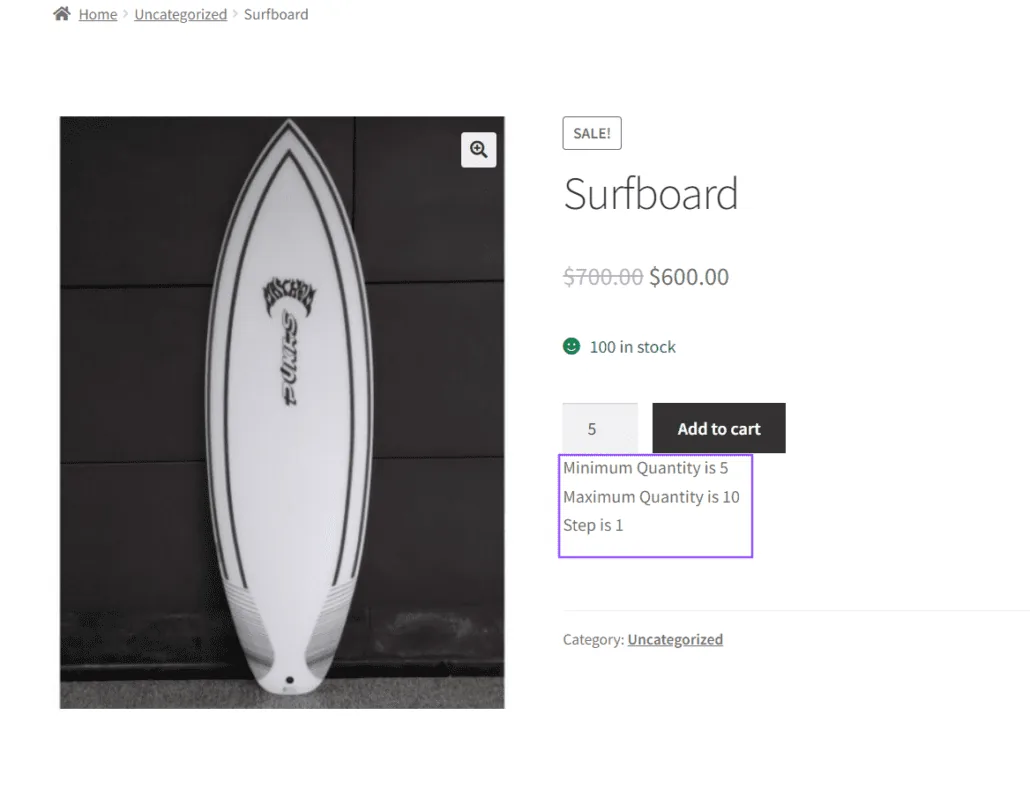
- Vous verrez les limites établies sur le produit sélectionné avant de l’ajouter au panier. Cela permet de s’assurer que les limites sont correctement appliquées aux produits simples.
5. Vérifier les limites :
- Vous verrez les limites établies sur le produit sélectionné avant de l’ajouter au panier. Cela permet de s’assurer que les limites sont correctement appliquées aux produits simples.
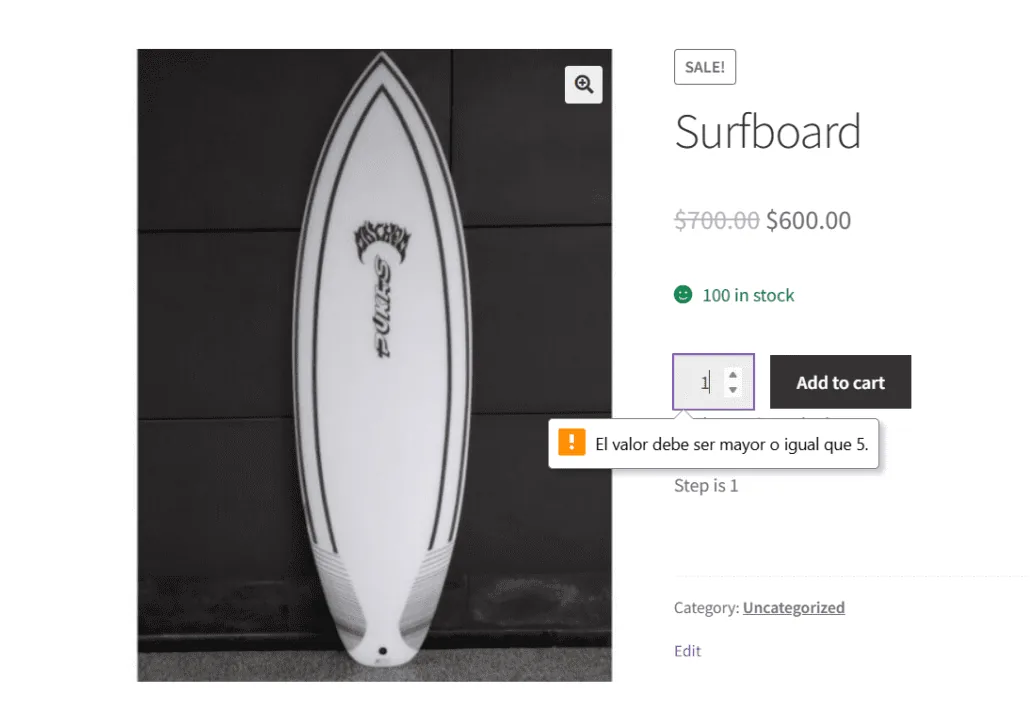
6. Avis d’erreur de quantité
- Si l’utilisateur sélectionne une quantité incorrecte d’articles, L’interface affichera un avis indiquant que la quantité est en dehors des limites établies.
Problèmes courants et résolutions avec les plugins Bright#
Problème : les limites ne s’affichent pas correctement#
- Solution: Assurez-vous que le produit est défini comme un produit simple et que les paramètres sous le Qté min et max sont configurés correctement. Bright Plugins fournit une interface conviviale pour vérifier facilement ces paramètres.
Problème : les avis d’erreur de quantité n’apparaissent pas#
- Solution: Vérifiez que l’extension Bright Plugins est correctement installée et activée. Assurez-vous que les paramètres sont appliqués et que WooCommerce est à jour. Bright Plugins offre un support client dédié pour vous aider à résoudre ces problèmes.
Pour plus d’informations sur la gestion des produits dans WooCommerce, vous pouvez vous référer à la section Documentation WooCommerce – Gestion des produits .
Mis à jour le 16 avril 2026 · Besoin d’aide ? Ouvrez un ticket d’assistance