
Impostare le quantità minime e massime per i prodotti semplici in WooCommerce è essenziale per gestire l'inventario del tuo negozio e controllare le vendite. Questa guida ti guiderà attraverso i passaggi per configurare questi limiti utilizzando l'estensione Bright Plugins.
Perché impostare le quantità min/max?#
L'impostazione di limiti di quantità minima e massima può aiutarti a:
- Prevenire l'esaurimento delle scorte: Assicurati che i clienti non acquistino più di quanto puoi fornire.
- Incoraggia gli acquisti all'ingrosso: Imposta una quantità minima per incoraggiare i clienti ad acquistare di più.
- Controllo delle vendite: Gestisci il flusso dei prodotti e previeni gli acquisti eccessivi
Guida passo passo per configurare le quantità min/max per prodotti semplici#
- Accedi al prodotto:
- Passare a Prodotti > WooCommerce e selezionare il prodotto per il quale si desidera impostare i limiti di quantità.
- Passare a Prodotti > WooCommerce e selezionare il prodotto per il quale si desidera impostare i limiti di quantità.
- Verifica il tipo di prodotto:
- Assicurarsi che il prodotto sia impostato come Prodotto semplice , che è l'impostazione predefinita.
- Assicurarsi che il prodotto sia impostato come Prodotto semplice , che è l'impostazione predefinita.
- Configura limiti di quantità:
- Passare alla pagina Quantità minima e massima sezione. Facendo clic su di esso, è possibile impostare i limiti di quantità minima e massima, nonché il passaggio della quantità.
- Clic Aggiornare per salvare le modifiche.
- Verifica limiti:
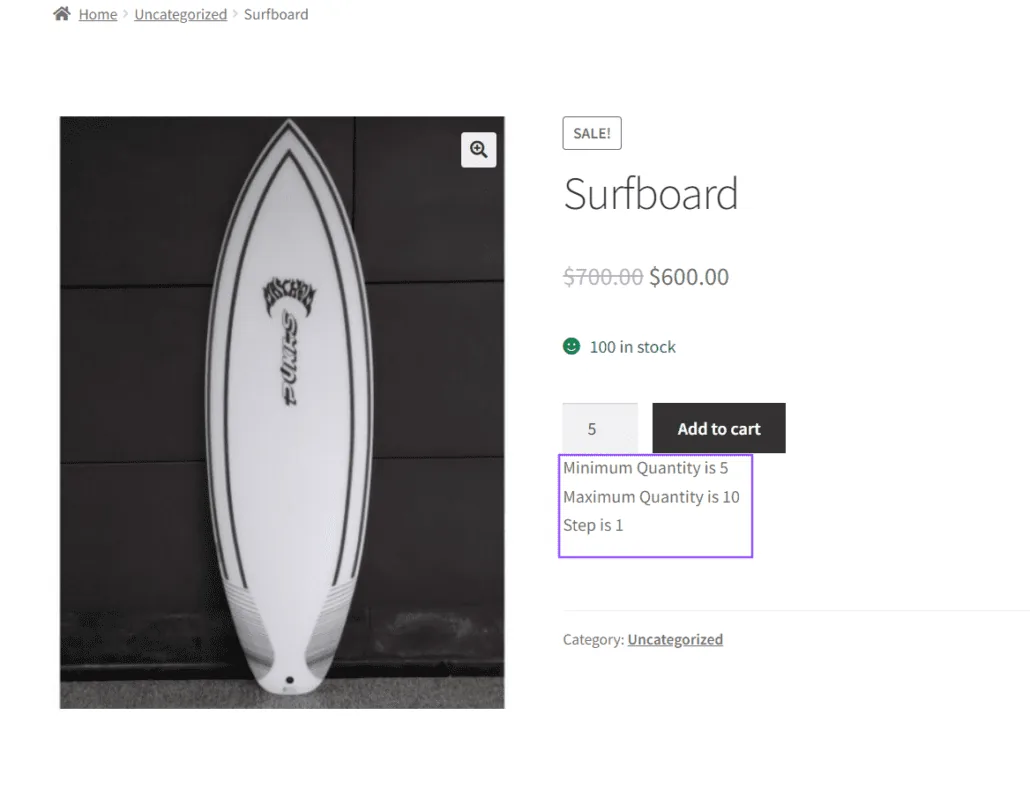
- Vedrai i limiti stabiliti sul prodotto selezionato prima di aggiungerlo al carrello. Ciò garantisce che i limiti siano applicati correttamente ai prodotti semplici.
5. Verifica limiti:
- Vedrai i limiti stabiliti sul prodotto selezionato prima di aggiungerlo al carrello. Ciò garantisce che i limiti siano applicati correttamente ai prodotti semplici.
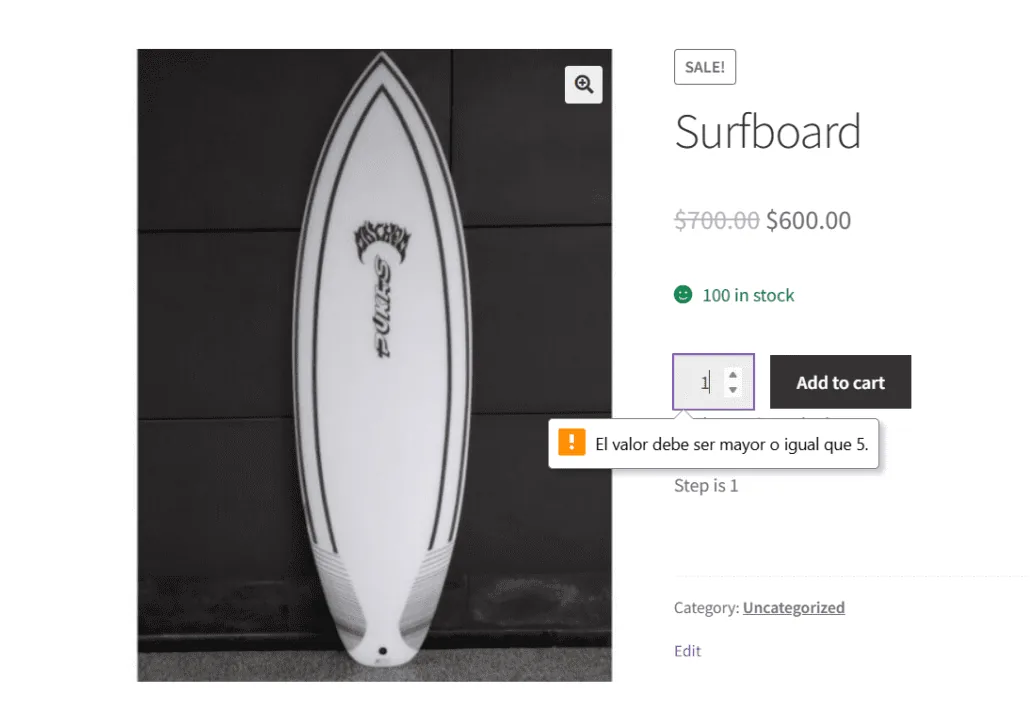
6. Avvisi di errore di quantità
- Se l'utente seleziona una quantità errata di articoli, L'interfaccia visualizzerà un avviso che indica che la quantità è al di fuori dei limiti stabiliti.
Problemi e risoluzioni comuni con i plug-in Bright#
Problema: i limiti non vengono visualizzati correttamente#
- Soluzione: Assicurarsi che il prodotto sia impostato come un prodotto semplice e che le impostazioni sotto il Quantità minima e massima sono configurati correttamente. Bright Plugins fornisce un'interfaccia intuitiva per verificare facilmente queste impostazioni.
Problema: Avvisi di errore di quantità non visualizzati#
- Soluzione: Ricontrolla che l'estensione Bright Plugins sia installata e attivata correttamente. Assicurati che le impostazioni siano applicate e che WooCommerce sia aggiornato. Bright Plugins offre un'assistenza clienti dedicata per assistere con questi problemi.
Per informazioni più dettagliate sulla gestione dei prodotti in WooCommerce, è possibile fare riferimento alla Documentazione WooCommerce – Gestione dei prodotti .
Aggiornato il 16 aprile 2026 · Serve aiuto? Apri un ticket di assistenza