
Gérer les quantités de produits dans votre boutique WooCommerce est essentiel pour assurer le contrôle des stocks et offrir une expérience d’achat fluide à vos clients. Dans ce guide, nous allons vous guider à travers les étapes pour configurer les quantités minimales et maximales en utilisant le plugin Min-Max Quantities de Bright Plugins.
Étape 1 : Installation du plugin et configuration initiale
Tout d’abord, installez et activez le plugin Min-Max Quantitys. Une fois le plugin installé, accédez à Bright Plugins > Min-Max Quantities dans votre tableau de bord WordPress. C’est ici que vous allez configurer les paramètres globaux de votre boutique.
Étape 2 : Activer les quantités minimales et maximales globales
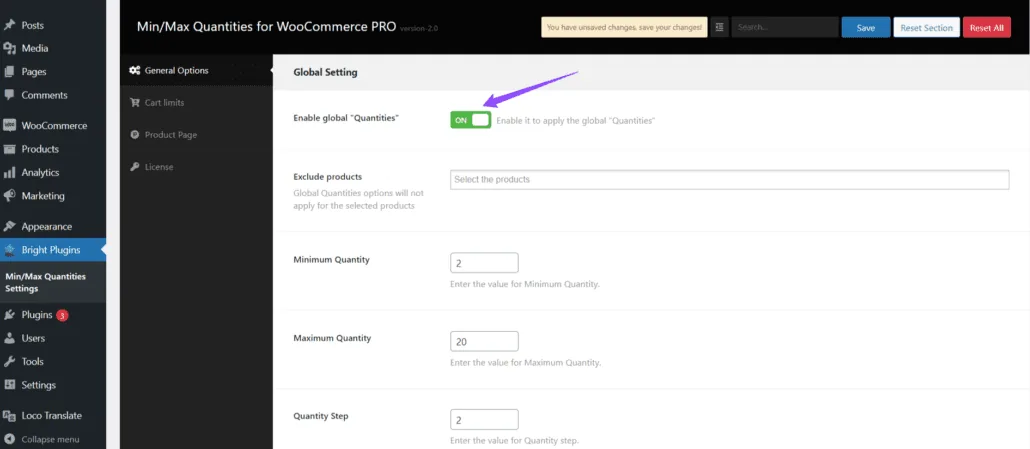
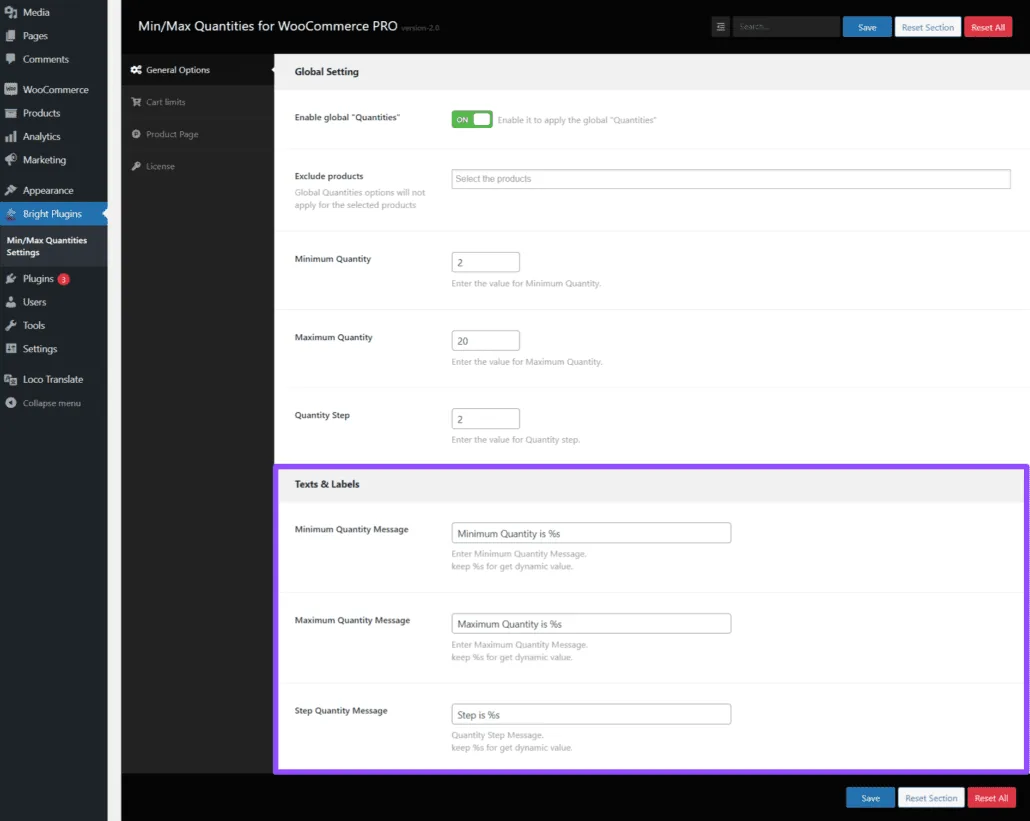
Dans Options générales , vous verrez Cadre mondial . Activer « Quantités » mondiales pour appliquer la configuration globalement dans le magasin. Cette option garantira que les règles de quantité minimale et maximale que vous définissez s’appliqueront à tous les produits de votre boutique.
Si vous n’activez pas cette option, les règles de quantité min/max ne seront pas appliquées globalement et vous devrez les configurer individuellement pour chaque produit.
Pour savoir comment définir les quantités min/max pour des produits individuels, cliquez sur ici .
Étape 3 : Configurer la quantité minimale
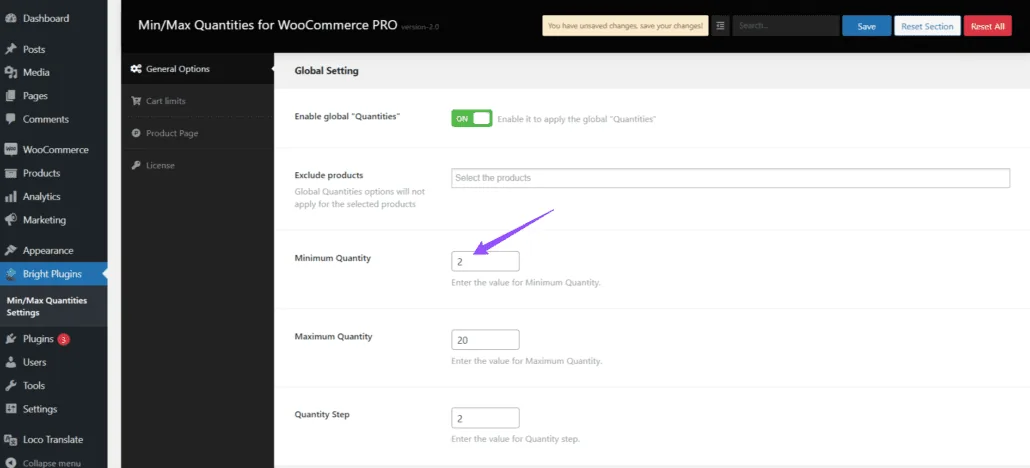
- Quantité minimale :
- Champ de saisie : Entrez la valeur de quantité minimale que les clients doivent acheter.
- Exemple:
2(Cela signifie que les clients doivent acheter au moins deux unités du produit).
Étape 4 : Configurer la quantité maximale
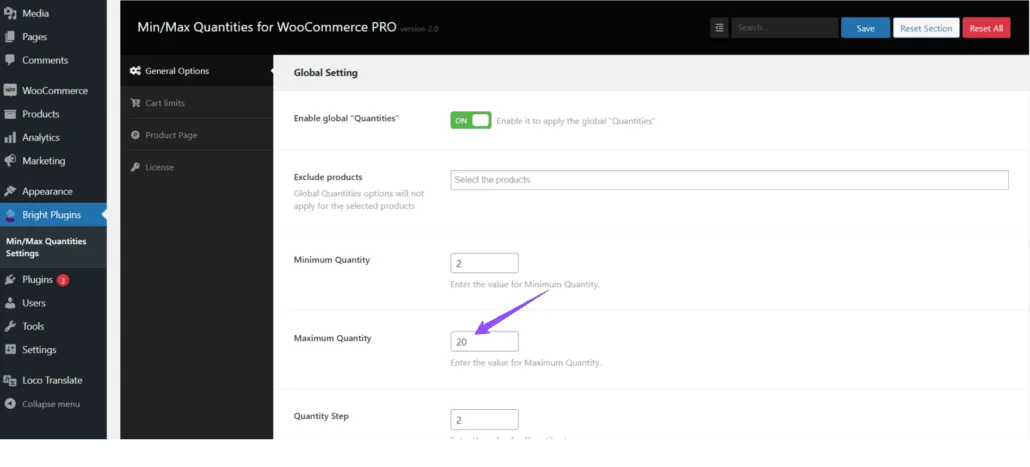
- Quantité maximale :
- Champ de saisie : Entrez la valeur de quantité maximale que les clients peuvent acheter.
- Exemple:
20(Cela signifie que les clients ne peuvent pas acheter plus de vingt unités du produit).
Étape 5 : Configurer l’étape de quantité
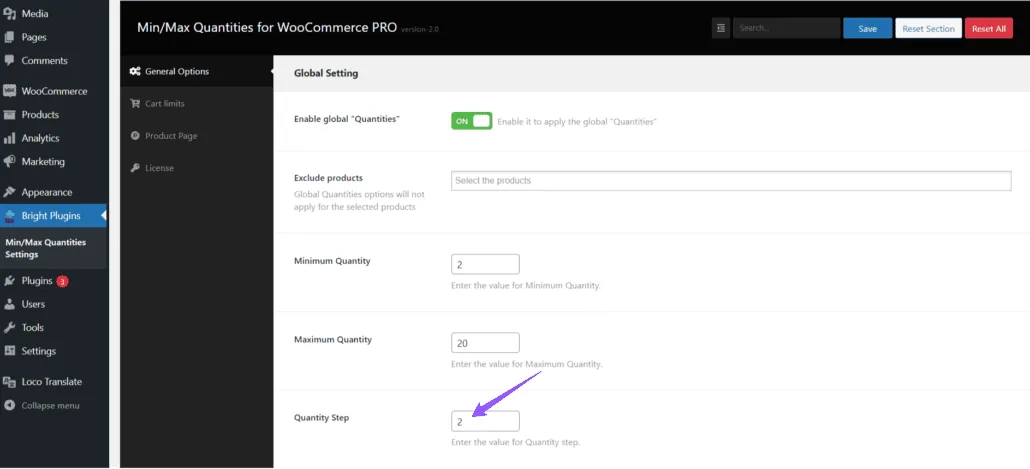
- Étape de quantité :
- Champ de saisie : Entrez la valeur de l’étape de quantité pour incrémenter ou décrémenter la quantité dans le panier.
- Exemple:
2(Cela signifie que les clients peuvent augmenter ou diminuer la quantité par pas de deux unités).
Étape 6 : Avis et messages
Enfin, configurez les notifications et les messages que les clients verront s’ils ne respectent pas les règles de quantité minimale ou maximale. Cette étape permet aux clients d’être informés des restrictions de quantité et d’ajuster les quantités de leur panier en conséquence.
Pour plus d’informations sur la façon de gérer les plugins dans WordPress, vous pouvez consulter ceci guide .
Mis à jour le 16 avril 2026 · Besoin d’aide ? Ouvrez un ticket d’assistance