
La configuration des quantités min/max pour le panier dans WooCommerce vous permet de contrôler le nombre total d’articles qui peuvent être ajoutés au panier. Cela peut être utile dans divers scénarios, tels que la mise en œuvre de limites de commande ou la garantie que certaines quantités sont respectées pour l’achèvement du panier.
Étapes de configuration des quantités min/max pour le panier
- Accédez aux paramètres WooCommerce :
- Allez sur votre tableau de bord WordPress.
- Cliquez sur WooCommerce (en anglais) > Paramètres .
- Accédez à l’onglet Inventaire :
- Dans la page des paramètres, sélectionnez l’icône Produits onglet.
- Sélectionnez l’icône Inventaire dans l’onglet Produits.
- Définir la quantité minimale et maximale :
- Localisez le Quantités Min/Max pour le panier section.
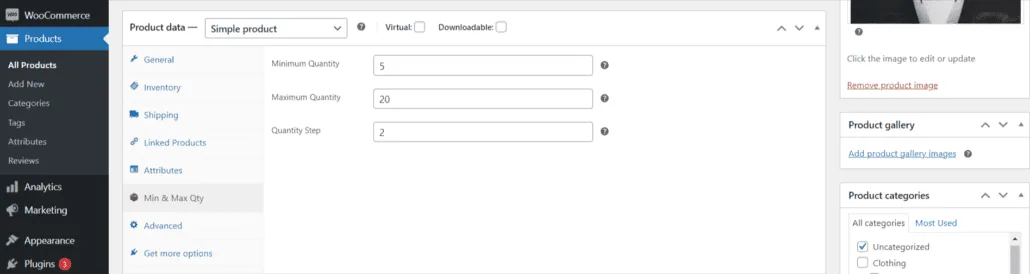
- Ici, vous pouvez définir l’icône Quantité minimale de panier et Quantité maximale de panier .
- Entrez les valeurs souhaitées pour les quantités minimales et maximales.
- Par exemple, si vous souhaitez vous assurer que les clients doivent acheter au moins 5 articles, mais pas plus de 20, vous devez définir le minimum sur 5 et le maximum sur 20.
- Définir l’étape de quantité :
- Dans la même section, vous pouvez définir l’icône Étape de quantité .
- Le Étape de quantité détermine les incréments dans lesquels les produits peuvent être ajoutés au panier.
- Par exemple, si vous définissez l’étape de quantité sur 2, les clients pourront ajouter des produits par incréments de 2 (2, 4, 6, etc.).
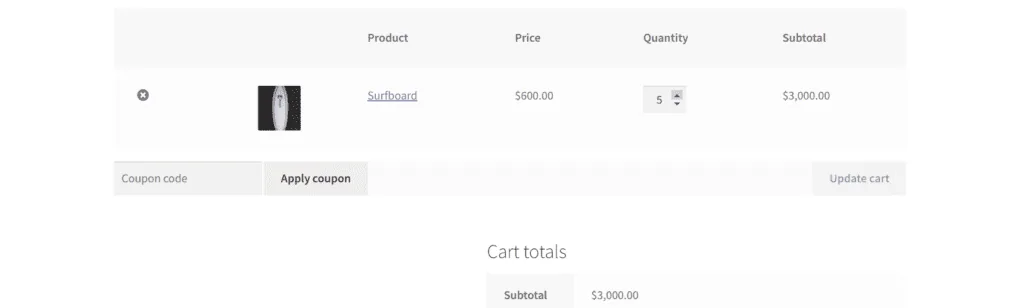
Voici à quoi cela ressemble dans le panier d’achat :
5. Enregistrer les modifications :
- Après avoir saisi les valeurs, faites défiler vers le bas et cliquez sur le bouton Enregistrer les modifications pour appliquer les nouveaux paramètres.
Exemple
Si vous définissez la quantité minimale du panier sur 3, la quantité maximale du panier sur 10 et l’étape de quantité sur 2, les clients ne pourront pas passer à la caisse à moins d’avoir au moins 3 articles dans leur panier, mais pas plus de 10, et ils pourront ajouter des produits par incréments de 2.
Mis à jour le 17 avril 2026 · Besoin d’aide ? Ouvrez un ticket d’assistance