
在 WooCommerce 中为简单产品设置最小和最大数量,对于管理商店库存和控制销售至关重要。本指南将逐步介绍如何使用 Bright Plugins 扩展配置这些限制。
为什么要设置最小/最大购买数量?#
设置最小和最大数量限制可以帮助您:
- 防止缺货:确保顾客的购买量不超过您的供货能力。
- 鼓励批量购买:设置最小数量,鼓励顾客购买更多。
- 控制销售:管理商品的流转,防止过度购买。
为简单产品配置最小/最大购买数量的分步指南#
- 打开商品:
- 前往 WooCommerce > 产品菜单,然后选择要设置数量限制的商品。
- 前往 WooCommerce > 产品菜单,然后选择要设置数量限制的商品。
- 核实商品类型:
- 确保该商品的类型设置为简单产品(这是默认设置)。
- 确保该商品的类型设置为简单产品(这是默认设置)。
- 配置数量限制:
- 前往最小和最大数量部分。点击该部分后,即可设置最小和最大数量限制以及数量步长。
- 点击更新以保存更改。
- 核实限制:
- 在将所选商品加入购物车之前,您会看到为其设定的限制。这可以确保限制已正确应用于简单产品。
5. 核实限制:
- 在将所选商品加入购物车之前,您会看到为其设定的限制。这可以确保限制已正确应用于简单产品。
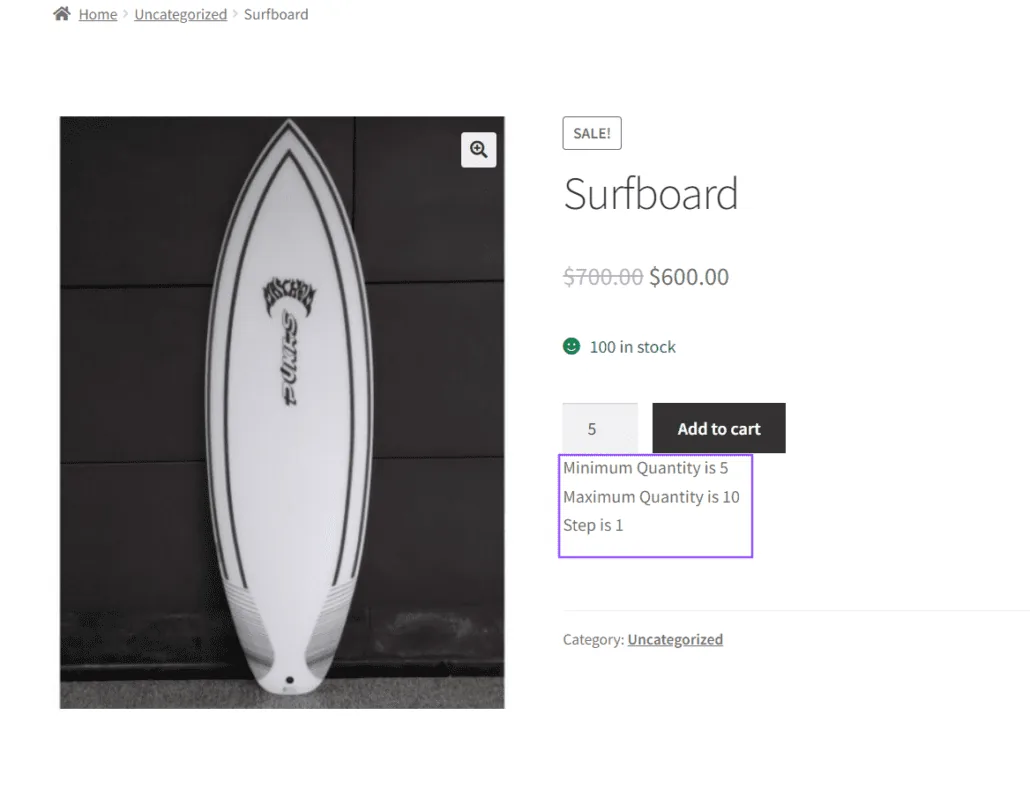
6. 数量错误提示
- 如果用户选择的商品数量不正确,界面会显示一条提示,说明该数量超出了设定的限制范围。
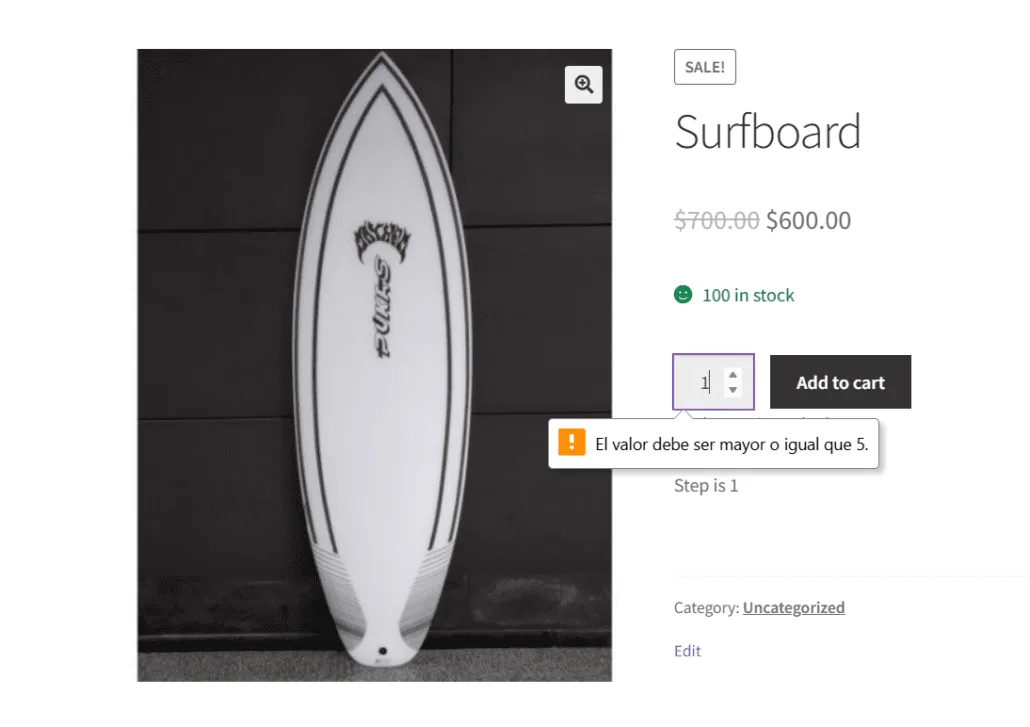
使用 Bright Plugins 时的常见问题及解决方法#
问题:限制未正确显示#
- 解决方案:请确保该商品已设置为简单产品,并且最小和最大数量部分下的设置配置正确。Bright Plugins 提供了友好的用户界面,便于您轻松核对这些设置。
问题:数量错误提示未出现#
- 解决方案:请仔细检查 Bright Plugins 扩展是否已正确安装并启用,确保设置已生效且 WooCommerce 为最新版本。Bright Plugins 提供专门的客户支持,可协助您解决这些问题。
如需进一步了解如何在 WooCommerce 中管理商品,请参阅 WooCommerce 文档 – 管理产品。
更新于 2026年4月16日 · 需要帮助?请提交支持工单