
Das Festlegen von Mindest- und Höchstmengen für einfache Produkte in WooCommerce ist für die Verwaltung des Inventars Ihres Geschäfts und die Kontrolle des Verkaufs unerlässlich. Diese Anleitung führt Sie durch die Schritte zum Konfigurieren dieser Limits mit der Bright Plugins-Erweiterung.
Gründe für das Festlegen von Min/Max-Mengen#
Das Festlegen von Mindest- und Höchstmengen kann Ihnen bei Folgendem helfen:
- Verhindern Sie Fehlbestände: Stellen Sie sicher, dass Kunden nicht mehr kaufen, als Sie liefern können.
- Fördern Sie Großkäufe: Legen Sie eine Mindestmenge fest, um Kunden zu ermutigen, mehr zu kaufen.
- Kontrollieren Sie den Verkauf: Verwalten Sie den Produktfluss und verhindern Sie übermäßige Käufe
Schritt-für-Schritt-Anleitung zur Konfiguration von Min-/Max-Mengen für einfache Produkte#
- Greifen Sie auf das Produkt zu:
- Navigieren Sie zu WooCommerce > Produkte und wählen Sie das Produkt aus, für das Sie Mengenbegrenzungen festlegen möchten.
- Navigieren Sie zu WooCommerce > Produkte und wählen Sie das Produkt aus, für das Sie Mengenbegrenzungen festlegen möchten.
- Überprüfen Sie den Produkttyp:
- Stellen Sie sicher, dass das Produkt als Einfaches Produkt , was die Standardeinstellung ist.
- Stellen Sie sicher, dass das Produkt als Einfaches Produkt , was die Standardeinstellung ist.
- Mengenbegrenzungen konfigurieren:
- Navigieren Sie zum Min & Max Menge Abschnitt. Wenn Sie darauf klicken, können Sie die Mindest- und Höchstmengengrenzen sowie den Mengenschritt festlegen.
- Klicken Aktualisieren , um Ihre Änderungen zu speichern.
- Grenzwerte überprüfen:
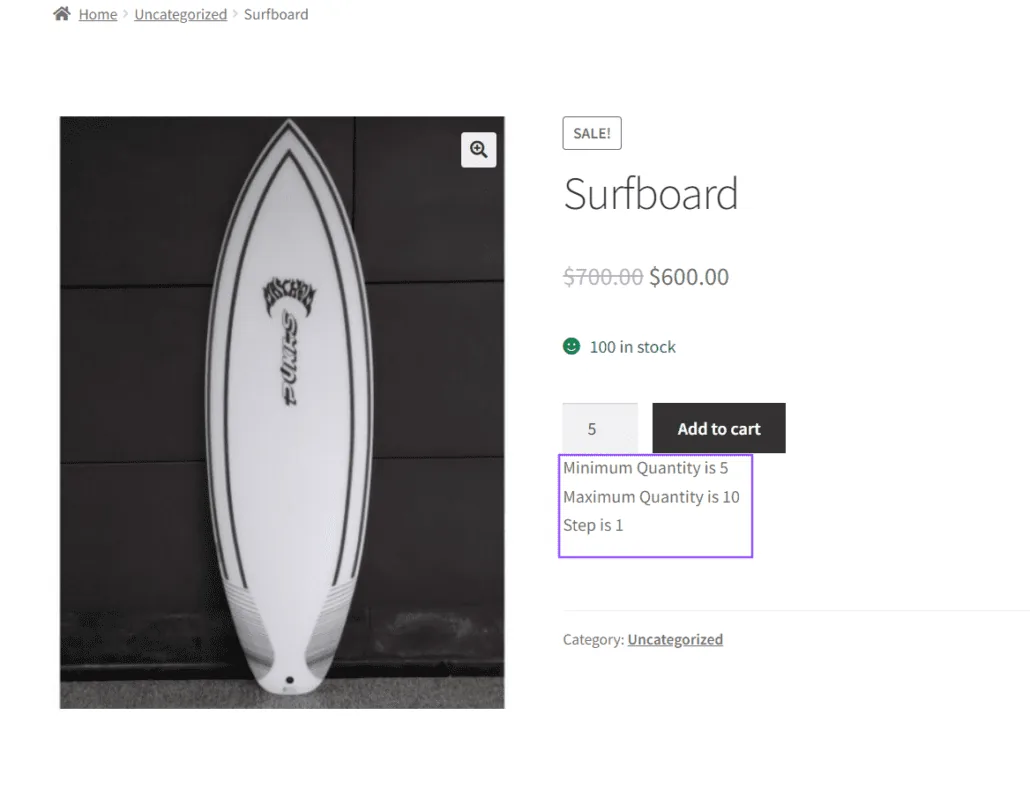
- Sie sehen die festgelegten Limits für das ausgewählte Produkt, bevor Sie es in den Warenkorb legen. Dadurch wird sichergestellt, dass die Grenzwerte korrekt auf einfache Produkte angewendet werden.
5. Grenzwerte überprüfen:
- Sie sehen die festgelegten Limits für das ausgewählte Produkt, bevor Sie es in den Warenkorb legen. Dadurch wird sichergestellt, dass die Grenzwerte korrekt auf einfache Produkte angewendet werden.
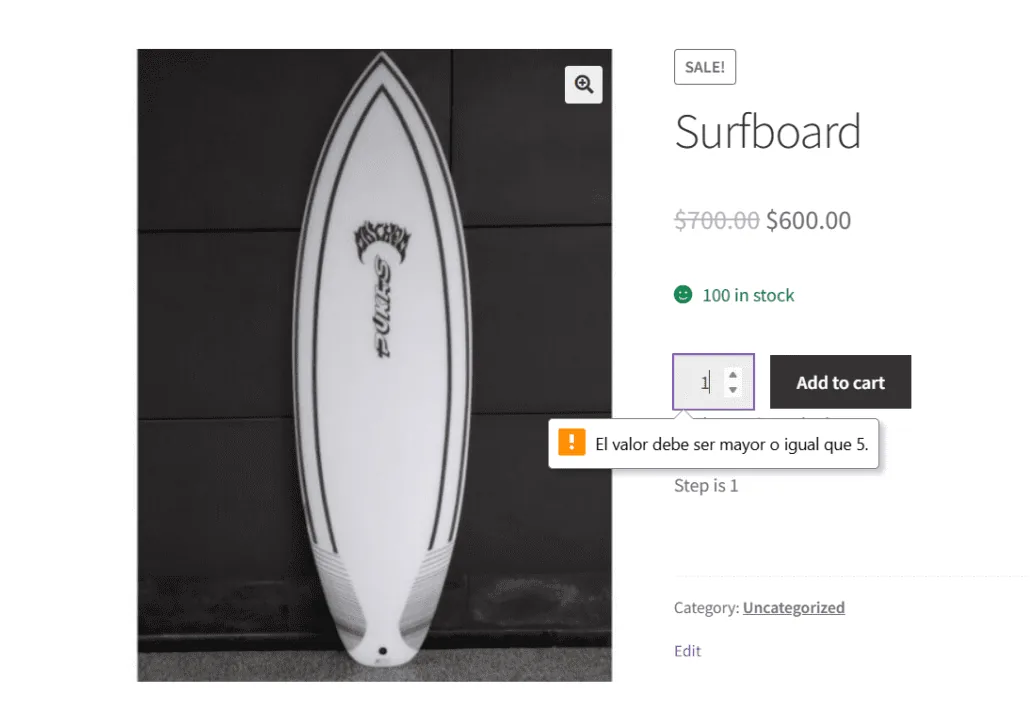
6. Mengenfehler-Benachrichtigungen
- Wenn der Benutzer eine falsche Menge an Artikeln auswählt, Die Benutzeroberfläche zeigt einen Hinweis an, der darauf hinweist, dass die Menge außerhalb der festgelegten Grenzen liegt.
Häufige Probleme und Lösungen mit Bright Plugins#
Problem: Grenzwerte werden nicht korrekt angezeigt#
- Lösung: Stellen Sie sicher, dass das Produkt als einfaches Produkt eingestellt ist und dass die Einstellungen unter dem Min & Max Menge korrekt konfiguriert sind. Bright Plugins bietet eine benutzerfreundliche Oberfläche, um diese Einstellungen einfach zu überprüfen.
Problem: Mengenfehlermeldungen werden nicht angezeigt#
- Lösung: Vergewissern Sie sich, dass die Bright Plugins-Erweiterung ordnungsgemäß installiert und aktiviert ist. Stellen Sie sicher, dass die Einstellungen übernommen wurden und dass WooCommerce auf dem neuesten Stand ist. Bright Plugins bietet einen engagierten Kundensupport, um bei diesen Problemen zu helfen.
Ausführlichere Informationen zur Verwaltung von Produkten in WooCommerce finden Sie in der WooCommerce-Dokumentation – Produktmanagement .
Aktualisiert am 16. April 2026 · Brauchen Sie Hilfe? Eröffnen Sie ein Support-Ticket