
WooCommerce에서 단순 상품의 최소 및 최대 수량을 설정하는 것은 스토어의 재고를 관리하고 판매를 통제하는 데 필수적입니다. 이 가이드에서는 Bright Plugins 확장 프로그램을 사용하여 이러한 한도를 설정하는 단계를 안내합니다.
최소/최대 수량을 설정해야 하는 이유#
최소 및 최대 수량 한도를 설정하면 다음과 같은 이점이 있습니다:
- 재고 부족 방지: 고객이 공급 가능한 수량보다 많이 구매하지 않도록 합니다.
- 대량 구매 유도: 최소 수량을 설정하여 고객이 더 많이 구매하도록 유도합니다.
- 판매 통제: 상품 흐름을 관리하고 과도한 구매를 방지합니다
단순 상품의 최소/최대 수량 설정 단계별 가이드#
- 상품 열기:
- 사이드바 메뉴에서 WooCommerce > 상품 메뉴로 이동한 후 수량 한도를 설정할 상품을 선택하세요.
- 사이드바 메뉴에서 WooCommerce > 상품 메뉴로 이동한 후 수량 한도를 설정할 상품을 선택하세요.
- 상품 유형 확인:
- 상품이 단순 상품으로 설정되어 있는지 확인하세요(기본 설정).
- 상품이 단순 상품으로 설정되어 있는지 확인하세요(기본 설정).
- 수량 한도 설정:
- 그런 다음 최소 및 최대 수량 섹션으로 이동하세요. 이 섹션을 클릭하면 최소 및 최대 수량 한도와 수량 단계를 설정할 수 있습니다.
- 변경 사항을 저장하려면 업데이트 버튼을 클릭하세요.
- 한도 확인:
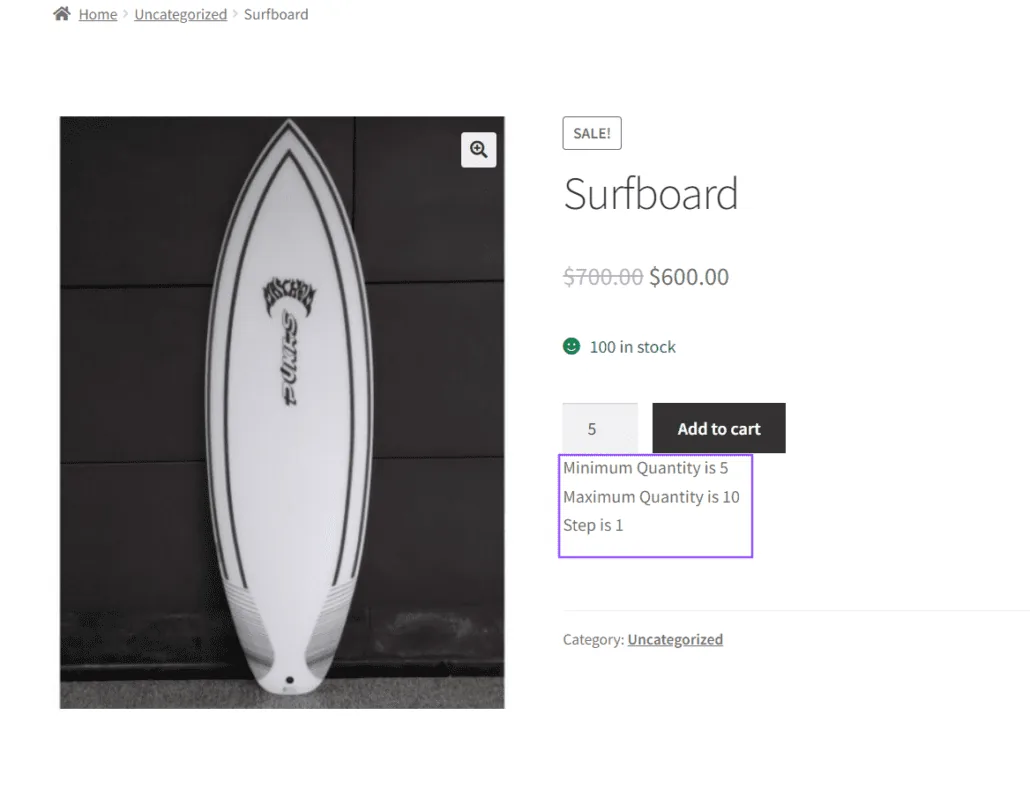
- 상품을 장바구니에 담기 전에 선택한 상품에 설정된 한도가 표시됩니다. 이를 통해 단순 상품에 한도가 올바르게 적용되었는지 확인할 수 있습니다.
5. 한도 확인:
- 상품을 장바구니에 담기 전에 선택한 상품에 설정된 한도가 표시됩니다. 이를 통해 단순 상품에 한도가 올바르게 적용되었는지 확인할 수 있습니다.
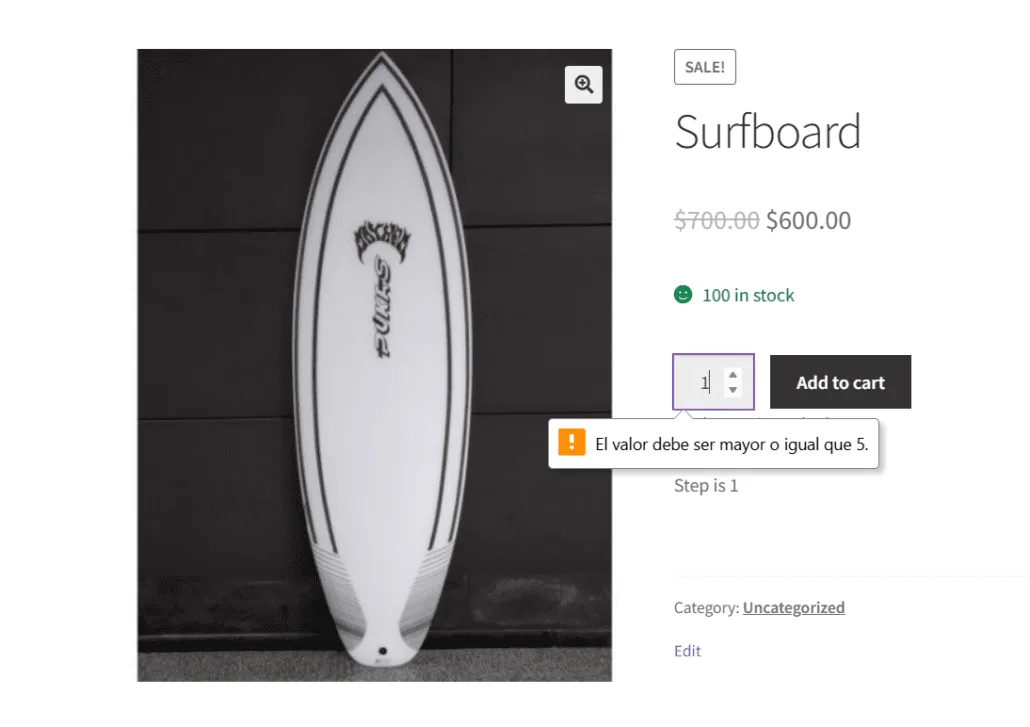
6. 수량 오류 알림
- 사용자가 잘못된 수량을 선택하면 수량이 설정된 한도를 벗어났다는 알림이 화면에 표시됩니다.
Bright Plugins 사용 시 자주 발생하는 문제와 해결 방법#
문제: 한도가 올바르게 표시되지 않음#
- 해결 방법: 상품이 단순 상품으로 설정되어 있고 최소 및 최대 수량 섹션의 설정이 올바르게 구성되어 있는지 확인하세요. Bright Plugins는 사용하기 쉬운 인터페이스를 제공하므로 이러한 설정을 쉽게 확인할 수 있습니다.
문제: 수량 오류 알림이 표시되지 않음#
- 해결 방법: Bright Plugins 확장 프로그램이 올바르게 설치되고 활성화되어 있는지 다시 확인하세요. 설정이 적용되었는지, WooCommerce가 최신 버전인지도 확인하세요. Bright Plugins는 이러한 문제 해결을 돕는 전담 고객 지원을 제공합니다.
WooCommerce에서 상품을 관리하는 방법에 대한 자세한 내용은 다음을 참조하세요: WooCommerce 문서 – 상품 관리.
2026년 4월 16일 업데이트 · 도움이 필요하신가요? 지원 티켓을 등록하세요