
Minimální a maximální množství u jednoduchých produktů ve WooCommerce je základ pro hlídání skladu a řízení prodeje. Tento návod vás krok za krokem provede nastavením těchto limitů pomocí rozšíření od Bright Plugins.
Proč nastavovat minimální a maximální množství?#
Limity minimálního a maximálního množství vám pomohou:
- Předejít vyprodání: zákazníci nekoupí víc, než dokážete dodat.
- Podpořit větší nákupy: minimálním množstvím zákazníky povzbudíte, aby koupili víc.
- Řídit prodej: máte odbyt produktů pod kontrolou a zabráníte nadměrným nákupům
Nastavení minimálního a maximálního množství u jednoduchých produktů krok za krokem#
- Otevřete produkt:
- Přejděte na WooCommerce > Produkty a vyberte produkt, u kterého chcete nastavit limity množství.
- Přejděte na WooCommerce > Produkty a vyberte produkt, u kterého chcete nastavit limity množství.
- Zkontrolujte typ produktu:
- Ověřte, že je produkt nastavený jako Jednoduchý produkt, což je výchozí nastavení.
- Ověřte, že je produkt nastavený jako Jednoduchý produkt, což je výchozí nastavení.
- Nastavte limity množství:
- Přejděte do části Min. a max. množství – po kliknutí na ni nastavíte minimální a maximální limit množství i krok množství.
- Klikněte na Aktualizovat a změny se uloží.
- Zkontrolujte limity:
- Nastavené limity uvidíte u vybraného produktu ještě před přidáním do košíku. Tak si ověříte, že se na jednoduché produkty uplatňují správně.
5. Zkontrolujte limity:
- Nastavené limity uvidíte u vybraného produktu ještě před přidáním do košíku. Tak si ověříte, že se na jednoduché produkty uplatňují správně.
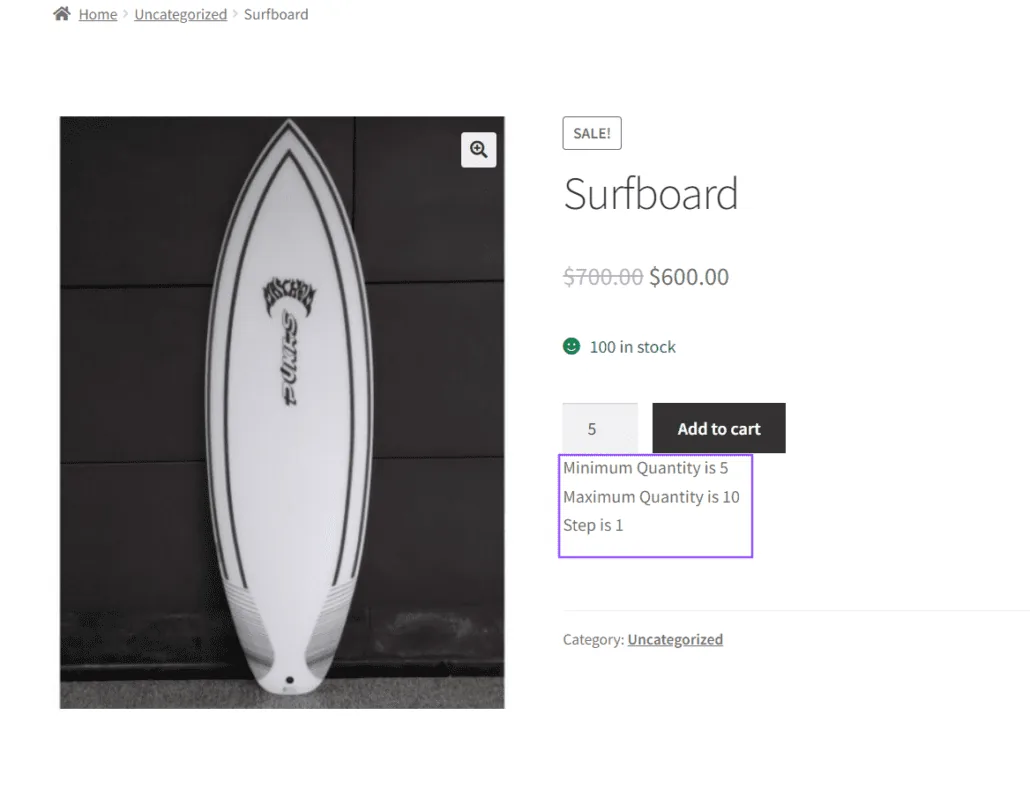
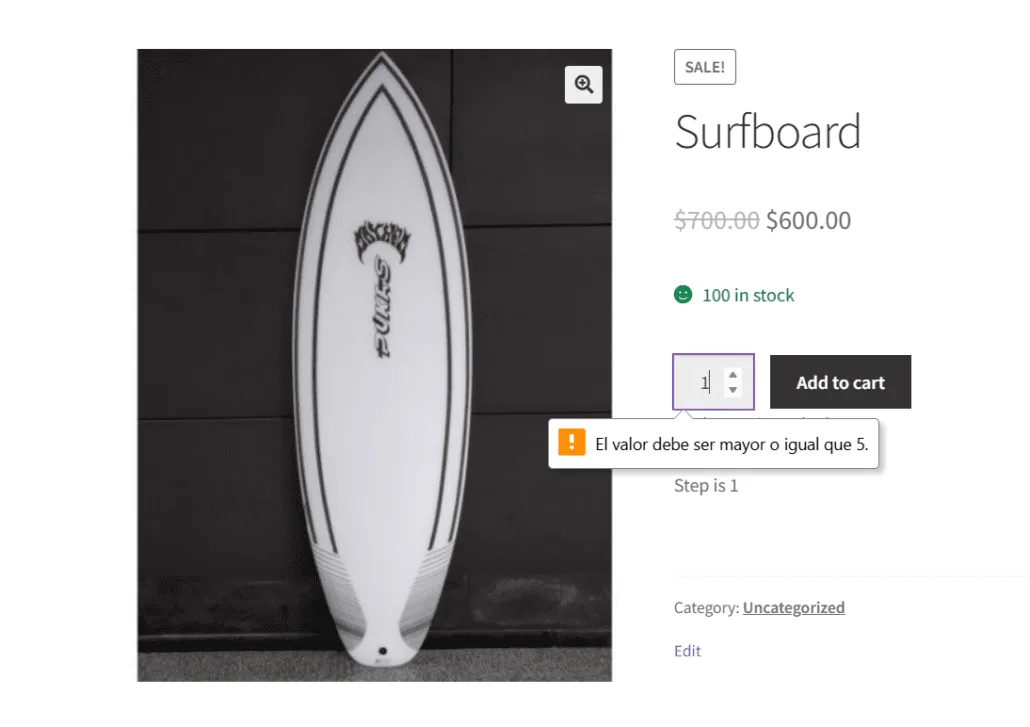
6. Upozornění na nepovolené množství
- Pokud zákazník zvolí nepovolené množství, zobrazí se upozornění, že množství je mimo nastavené limity.
Časté potíže a jejich řešení#
Potíž: limity se nezobrazují správně#
- Řešení: Ověřte, že je produkt nastavený jako jednoduchý a že nastavení v části Min. a max. množství je správně vyplněné. Bright Plugins nabízí přehledné rozhraní, ve kterém tato nastavení snadno zkontrolujete.
Potíž: upozornění na nepovolené množství se nezobrazují#
- Řešení: Zkontrolujte, že je rozšíření od Bright Plugins správně nainstalované a aktivované, že je nastavení uložené a WooCommerce aktuální. S těmito potížemi vám pomůže i zákaznická podpora Bright Plugins.
Podrobnosti o správě produktů ve WooCommerce najdete v dokumentaci WooCommerce – Správa produktů.
Aktualizováno 16. dubna 2026 · Potřebujete pomoc? Založte požadavek na podporu