
Setarea cantităților minime și maxime pentru produsele simple din WooCommerce este esențială pentru gestionarea stocului magazinului și controlul vânzărilor. Acest ghid vă prezintă pașii pentru configurarea acestor limite cu ajutorul extensiei Bright Plugins.
De ce să setați cantități minime și maxime?#
Setarea limitelor minime și maxime de cantitate vă poate ajuta să:
- Preveniți epuizarea stocului: Asigurați-vă că clienții nu cumpără mai mult decât puteți furniza.
- Încurajați achizițiile în cantități mari: Setați o cantitate minimă pentru a-i încuraja pe clienți să cumpere mai mult.
- Controlați vânzările: Gestionați fluxul de produse și preveniți achizițiile excesive.
Ghid pas cu pas pentru configurarea cantităților minime și maxime ale produselor simple#
- Accesați produsul:
- Navigați la WooCommerce > Produse și selectați produsul pentru care doriți să setați limite de cantitate.
- Navigați la WooCommerce > Produse și selectați produsul pentru care doriți să setați limite de cantitate.
- Verificați tipul de produs:
- Asigurați-vă că produsul este setat ca Produs simplu, care este setarea implicită.
- Asigurați-vă că produsul este setat ca Produs simplu, care este setarea implicită.
- Configurați limitele de cantitate:
- Accesați secțiunea Cantitate minimă & maximă. Făcând clic pe ea, puteți seta limitele minime și maxime de cantitate, precum și pasul de cantitate.
- Faceți clic pe Actualizează pentru a salva modificările.
- Verificați limitele:
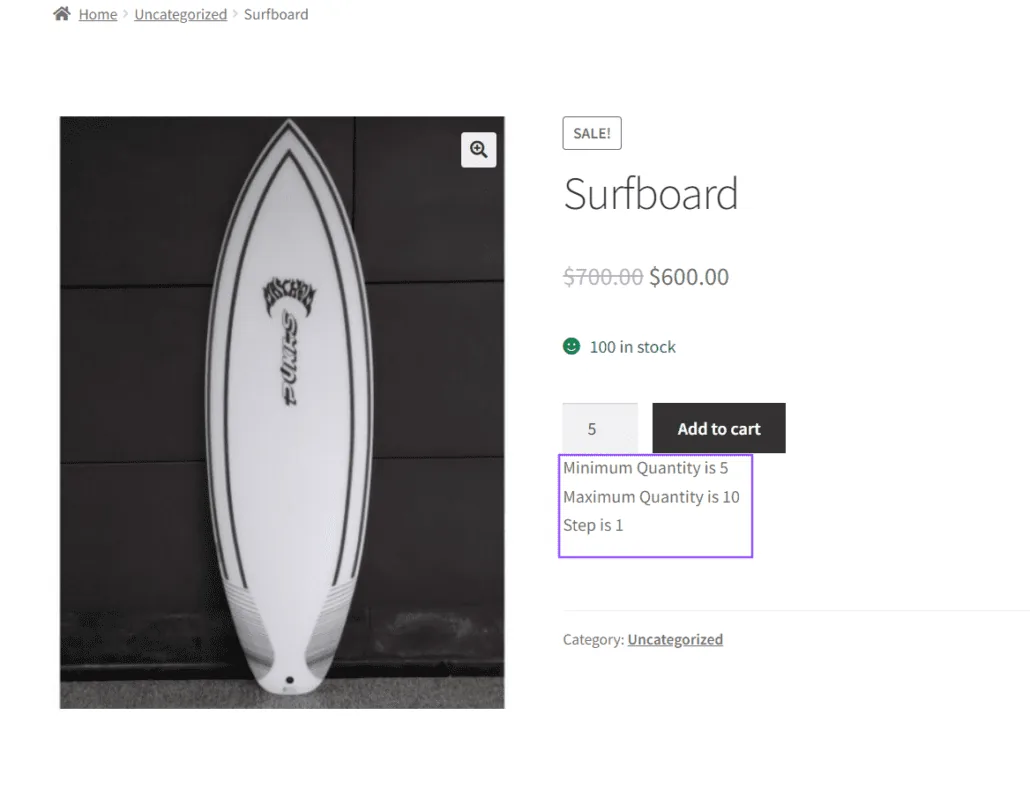
- Veți vedea limitele stabilite pe produsul selectat înainte de a-l adăuga în coș. Astfel vă asigurați că limitele sunt aplicate corect produselor simple.
5. Verificați limitele:
- Veți vedea limitele stabilite pe produsul selectat înainte de a-l adăuga în coș. Astfel vă asigurați că limitele sunt aplicate corect produselor simple.
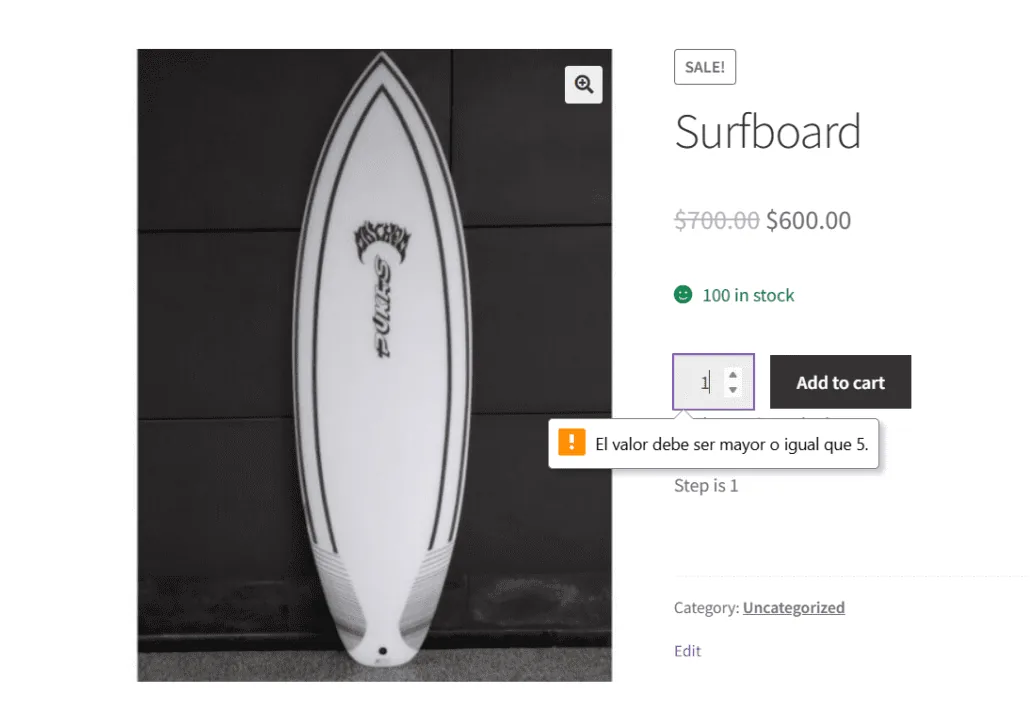
6. Notificări de eroare privind cantitatea
- Dacă utilizatorul selectează o cantitate incorectă de articole, interfața va afișa o notificare prin care îl anunță că cantitatea se află în afara limitelor stabilite.
Probleme frecvente și soluții cu Bright Plugins#
Problemă: limitele nu se afișează corect#
- Soluție: Asigurați-vă că produsul este setat ca produs simplu și că setările din secțiunea Cantitate minimă & maximă sunt configurate corect. Bright Plugins oferă o interfață ușor de utilizat, în care puteți verifica rapid aceste setări.
Problemă: notificările de eroare privind cantitatea nu apar#
- Soluție: Verificați că extensia Bright Plugins este instalată și activată corect. Asigurați-vă că setările sunt aplicate și că WooCommerce este actualizat. Bright Plugins oferă asistență dedicată pentru rezolvarea acestor probleme.
Pentru informații mai detaliate despre gestionarea produselor în WooCommerce, puteți consulta Documentația WooCommerce – Gestionarea produselor.
Actualizat pe 16 aprilie 2026 · Aveți nevoie de ajutor? Deschideți un tichet de asistență