
Vaše volby ochrany soukromí

Používáme soubory cookie, abychom viděli, jak se web používá, a společně s Google a Meta měříme naše reklamy. Dokud nezvolíte, nic se nenastaví. Svou volbu můžete kdykoli změnit v Nastavení souborů cookie.

Zásady ochrany osobních údajů

Používáme soubory cookie, abychom viděli, jak se web používá, a společně s Google a Meta měříme naše reklamy. Svou volbu můžete kdykoli změnit ve Vašich volbách ochrany soukromí.

Vaše volby ochrany soukromí

Vyberte, které soubory cookie můžeme používat. Vaše volba platí na všech stránkách a trvá 12 měsíců.

Váš signál odmítnutí byl respektován. Reklama zůstává vypnutá, dokud ji váš prohlížeč odesílá.

NezbytnéUdržuje web funkční: vaši volbu ochrany soukromí zde, jazyk, ve kterém čtete, vyhledávání v dokumentaci a ochranu webu službou Cloudflare.
Vždy zapnuto
Google Analytics a Cloudflare Web Analytics a vlastní záznam WooCommerce o stránce, na které vaše návštěva začala: které stránky se čtou, jak se web používá a které z nich vedou k objednávce.
Google Ads a pixel Meta: měření a zlepšování našich reklam, včetně reklam na jiných webech.
ThriveDesk, který zajišťuje live chat na naší stránce podpory. Provozuje jej jiná společnost a ukládá do vašeho prohlížeče identifikátor.
Zásady ochrany osobních údajů

Nastavení faktur

1 min čtení Aktualizováno 16. dubna 2026 Tým Bright Plugins

Získat PDF Invoices Pro

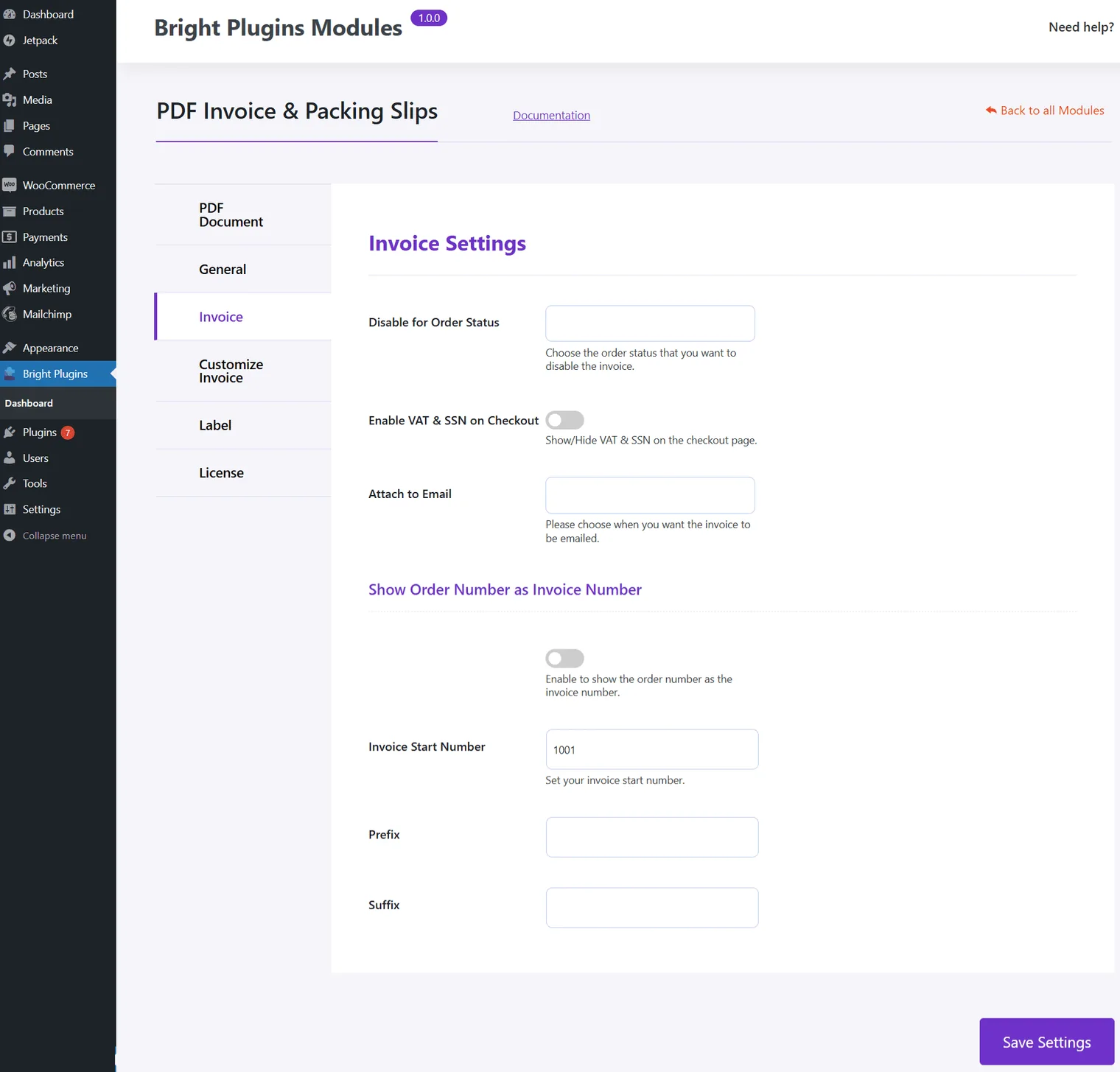
V nastavení faktur určíte, u kterých stavů objednávky se faktura vystaví a přiloží. Nastavíte to takto:

Vypnutí faktury u vybraných stavů

  • Zabraňte vystavení faktury u vybraných stavů objednávky, například:
  • Čeká na platbu
  • Zpracovává se
  • Pozastaveno
  • Stačí zaškrtnout stavy, u kterých se faktura vystavovat nemá.

Přikládání faktury

  • Vyberte situace, ve kterých se má faktura přiložit automaticky.
  • Zaškrtněte události jako dokončení objednávky nebo e-mail zákazníkovi – podle toho, jak váš obchod funguje.

Máte tak plně v rukou, kdy a kde se faktury použijí, a správa objednávek jde snáz.

Nastavení číslování faktur

Nastavte si číslování faktur tak, aby působilo uspořádaně a profesionálně:

  • Formát čísla faktury: zvolte formát čísel faktur, který odpovídá vašemu obchodu i vašim požadavkům.
  • Číslo objednávky jako číslo faktury: zapněte, pokud chcete jako číslo faktury používat číslo objednávky. Je to jednoduché a přehledné.
  • Počáteční číslo faktury: určete, jakým číslem má řada faktur začínat, a zadejte ho do pole pro počáteční číslo. Hodí se to, když zakládáte novou řadu nebo přecházíte z jiného systému.
  • Předpona a přípona: přidejte k číslům faktur předponu nebo příponu, ať je od sebe rozlišíte (například „INV2024-“ pro faktury z roku 2024).

Díky tomu budou vaše faktury přehledné, rozpoznatelné a přizpůsobené vašemu provozu.
PDF faktury a dodací listy: Option Invoice pdf invoice

Aktualizováno 16. dubna 2026 · Potřebujete pomoc? Založte požadavek na podporu