
Vaše volby ochrany soukromí

Používáme soubory cookie, abychom viděli, jak se web používá, a společně s Google a Meta měříme naše reklamy. Dokud nezvolíte, nic se nenastaví. Svou volbu můžete kdykoli změnit v Nastavení souborů cookie.

Zásady ochrany osobních údajů

Používáme soubory cookie, abychom viděli, jak se web používá, a společně s Google a Meta měříme naše reklamy. Svou volbu můžete kdykoli změnit ve Vašich volbách ochrany soukromí.

Vaše volby ochrany soukromí

Vyberte, které soubory cookie můžeme používat. Vaše volba platí na všech stránkách a trvá 12 měsíců.

Váš signál odmítnutí byl respektován. Reklama zůstává vypnutá, dokud ji váš prohlížeč odesílá.

NezbytnéUdržuje web funkční: vaši volbu ochrany soukromí zde, jazyk, ve kterém čtete, vyhledávání v dokumentaci a ochranu webu službou Cloudflare.
Vždy zapnuto
Google Analytics a Cloudflare Web Analytics a vlastní záznam WooCommerce o stránce, na které vaše návštěva začala: které stránky se čtou, jak se web používá a které z nich vedou k objednávce.
Google Ads a pixel Meta: měření a zlepšování našich reklam, včetně reklam na jiných webech.
ThriveDesk, který zajišťuje live chat na naší stránce podpory. Provozuje jej jiná společnost a ukládá do vašeho prohlížeče identifikátor.
Zásady ochrany osobních údajů

Nastavení PDF faktur a dodacích listů

1 min čtení Aktualizováno 17. dubna 2026 Tým Bright Plugins

Získat PDF Invoices Pro

Úvod

Plugin PDF faktury a dodací listy vám usnadní správu i úpravu faktur a dodacích listů.

Obecná nastavení

  1. Rychlý přístup:
  • Přejděte na Bright Plugins > PDF Invoice and Packing Slips > Settings.
  1. Dokument PDF:
  • Vypnout fakturu: zapne nebo vypne fakturu v dokumentu PDF.
  • Vypnout přepravní štítek: zapne nebo vypne přepravní štítek podle potřeby.
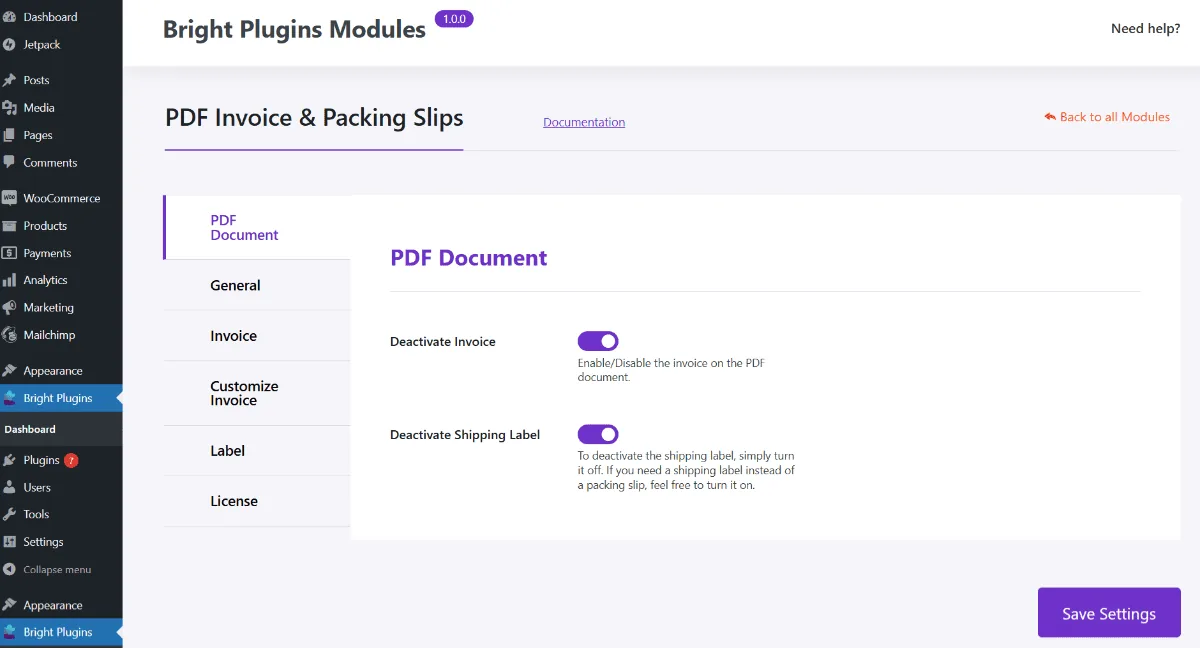
PDF faktury a dodací listy: Options general pdf documet 2
  1. Základní údaje:
  • Nastavte název obchodu, logo a patičku.
  • Doplňte adresu odesílatele a kontaktní údaje.
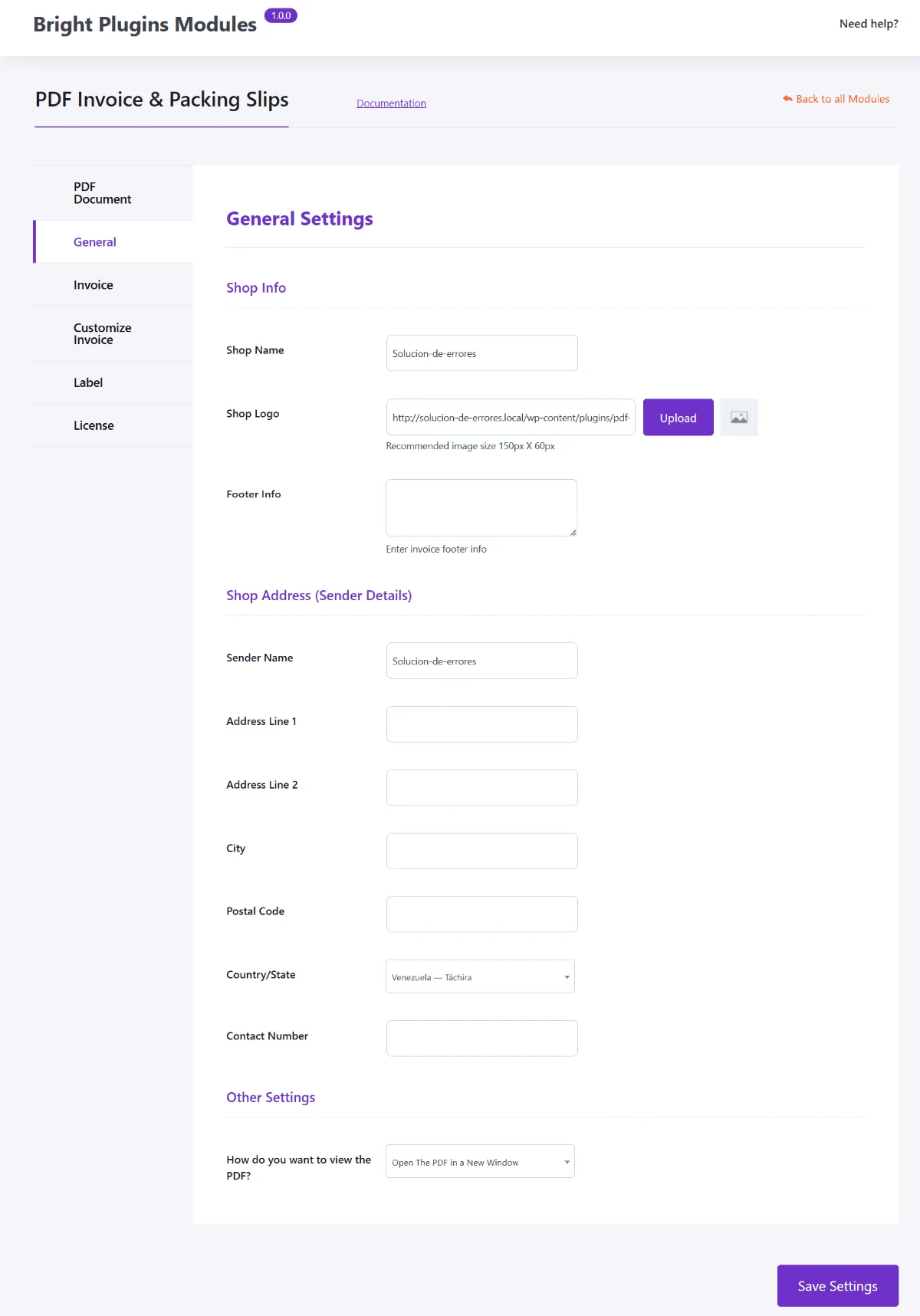
PDF faktury a dodací listy: Options general pdf invoice and packing 1

Nastavení faktury

  • Vypnout faktury: určete, u kterých stavů se faktura nevystaví.
  • Číslo faktury: upravte formát a číselnou řadu.

Úprava štítku

  • Zapněte a upravte pole, která na přepravních štítcích potřebujete.

Zobrazení a další nastavení

  • Zvolte, jak se PDF otevře: v novém okně, nebo rovnou ke stažení.
  • Nastavte, zda mají dokumenty obsahovat daně.

Licence

  • Aktivace licence: aktivujte licenci pluginu a získejte všechny funkce i aktualizace.

S těmito nástroji přizpůsobíte správu dokumentů potřebám svého obchodu.

Aktualizováno 17. dubna 2026 · Potřebujete pomoc? Založte požadavek na podporu