
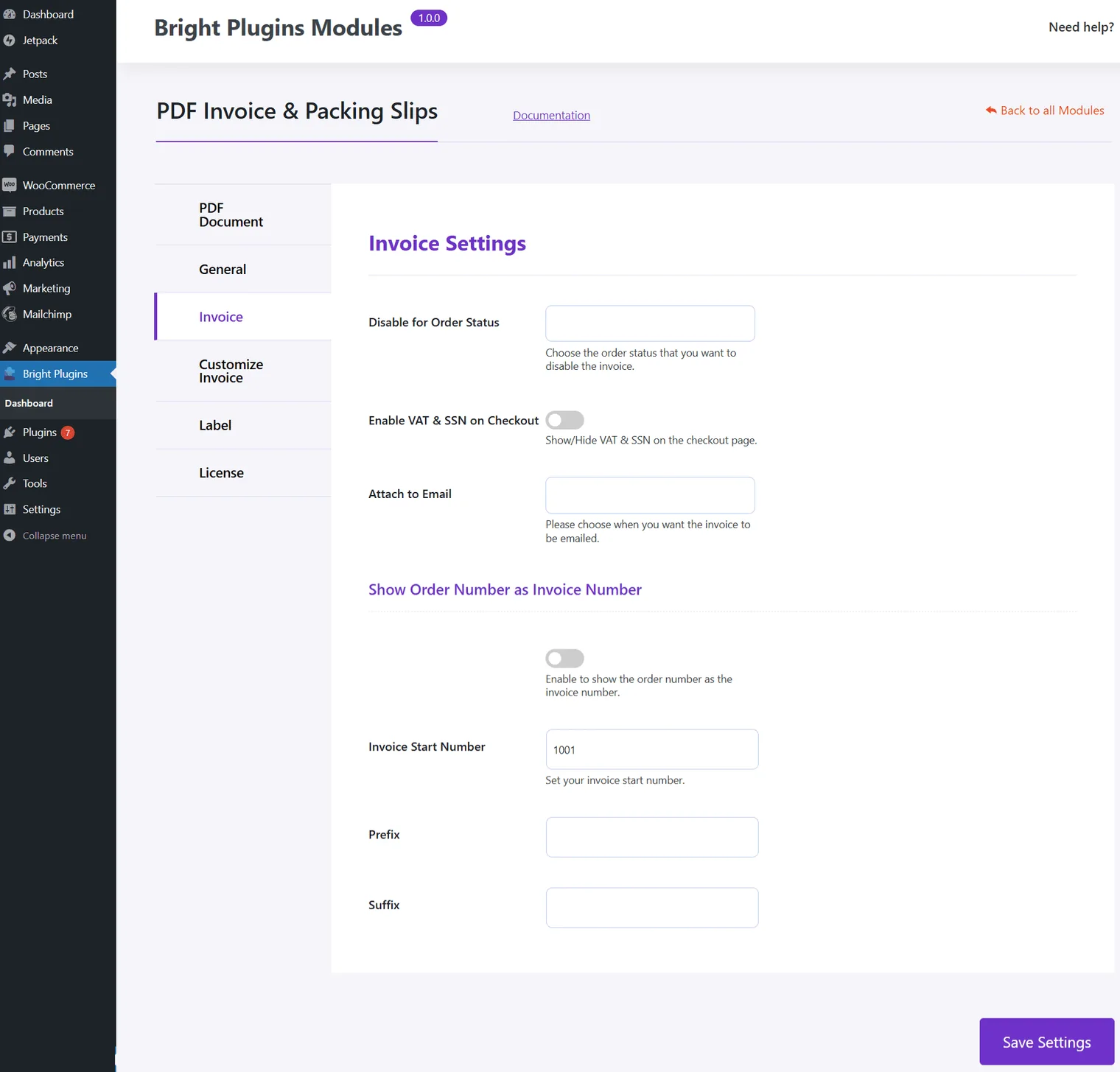
La section Paramètres de facture vous permet de gérer la disponibilité et la jonction des factures en fonction de l’état des commandes. Voici comment la personnaliser :
Désactiver la facture pour des statuts spécifiques
- Empêcher la génération de factures pour des statuts de commande spécifiques tels que :
- En attente de paiement
- Traitement
- En attente
- Il suffit de cocher les cases correspondant aux statuts où les factures ne doivent pas être créées.
Joindre la facture
- Choisissez les scénarios dans lesquels vous souhaitez joindre la facture automatiquement.
- Cochez les cases pour les événements comme la finalisation des commandes, les notifications par email des clients, ou d’autres selon le flux de travail de votre magasin.
Cette fonctionnalité vous permet d’avoir un contrôle total sur le moment et l’endroit où les factures sont utilisées, ce qui simplifie votre processus de gestion des commandes.
Configuration des paramètres du numéro de facture
Personnalisez votre système de numérotation des factures pour une approche plus organisée et professionnelle :
- Format du numéro de facture : Choisissez le format souhaité pour vos numéros de facture afin de les aligner sur l’image de marque et les exigences de votre boutique.
- Numéro de commande comme numéro de facture : Activez l’interrupteur si vous préférez utiliser le numéro de commande comme numéro de facture. Cela permet de garder les choses simples et cohérentes.
- Numéro de début de la facture : Définissez un numéro de départ spécifique pour vos factures. Entrez le numéro dans le champ Numéro de début de facture. Ceci est particulièrement utile si vous démarrez une nouvelle séquence ou si vous effectuez une migration à partir d’un autre système.
- Suffixe et préfixe : Ajoutez un préfixe et/ou un suffixe unique à vos numéros de facture pour les différencier ou ajouter du contexte (par exemple, « INV2024- » pour les factures de 2024).
En personnalisant ces paramètres, vous pouvez vous assurer que vos factures sont claires, reconnaissables et alignées sur vos besoins opérationnels.
Mis à jour le 16 avril 2026 · Besoin d’aide ? Ouvrez un ticket d’assistance