
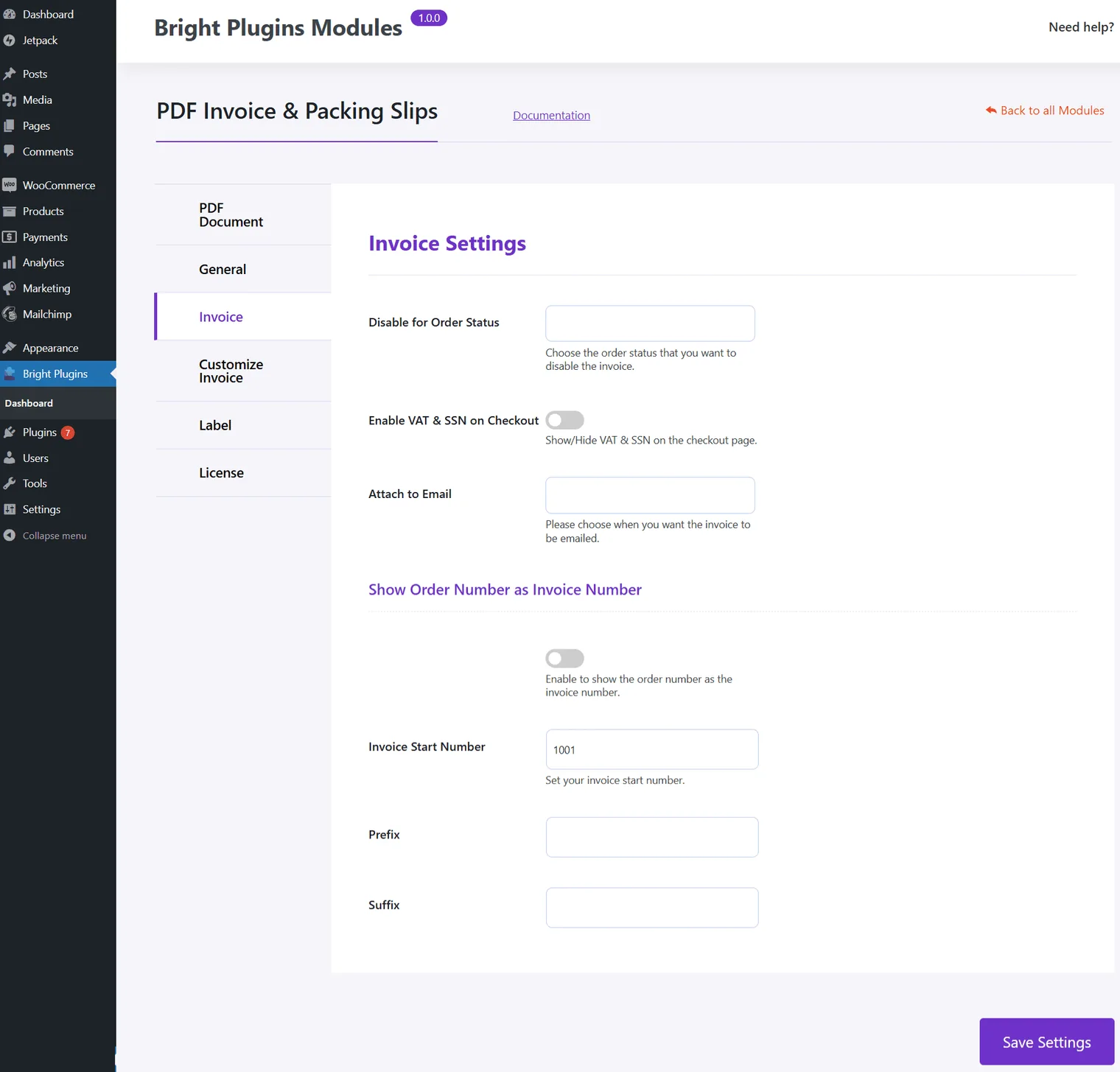
La sección de Configuración de Facturas te permite gestionar la disponibilidad y el anexo de las facturas según el estado de los pedidos. Así es como personalizarlo:
Desactivar factura para estados específicos
- Evite que se generen facturas para estados de pedidos específicos, como:
- Pago pendiente
- Tratamiento
- En espera
- Simplemente marque las casillas correspondientes a los estados donde no se deben crear facturas.
Adjuntar factura
- Elija los escenarios en los que desea adjuntar la factura automáticamente.
- Marca las casillas para eventos como la finalización de pedidos, notificaciones por correo electrónico a clientes u otros según el flujo de trabajo de tu tienda.
Esta función garantiza que tenga un control total sobre cuándo y dónde se utilizan las facturas, lo que agiliza su proceso de gestión de pedidos.
Configuración de los ajustes del número de factura
Personalice su sistema de numeración de facturas para un enfoque más organizado y profesional:
- Formato de número de factura : Elija el formato deseado para que sus números de factura se alineen con la marca y los requisitos de su tienda.
- Número de pedido como número de factura : Encienda el interruptor si prefiere utilizar el número de pedido como número de factura. Esto mantiene las cosas sencillas y consistentes.
- Número de inicio de factura : Defina un número inicial específico para sus facturas. Introduzca el número en el campo Número de inicio de factura. Esto es particularmente útil si está iniciando una nueva secuencia o migrando desde otro sistema.
- Sufijo y prefijo : Añadir un prefijo y/o sufijo único a tus números de factura para diferenciarlos o añadir contexto (por ejemplo, "INV2024-" para facturas de 2024).
Al personalizar esta configuración, puede asegurarse de que sus facturas sean claras, reconocibles y estén alineadas con sus necesidades operativas.
Actualizado el 16 de abril de 2026 · ¿Necesita ayuda? Abra un ticket de soporte