
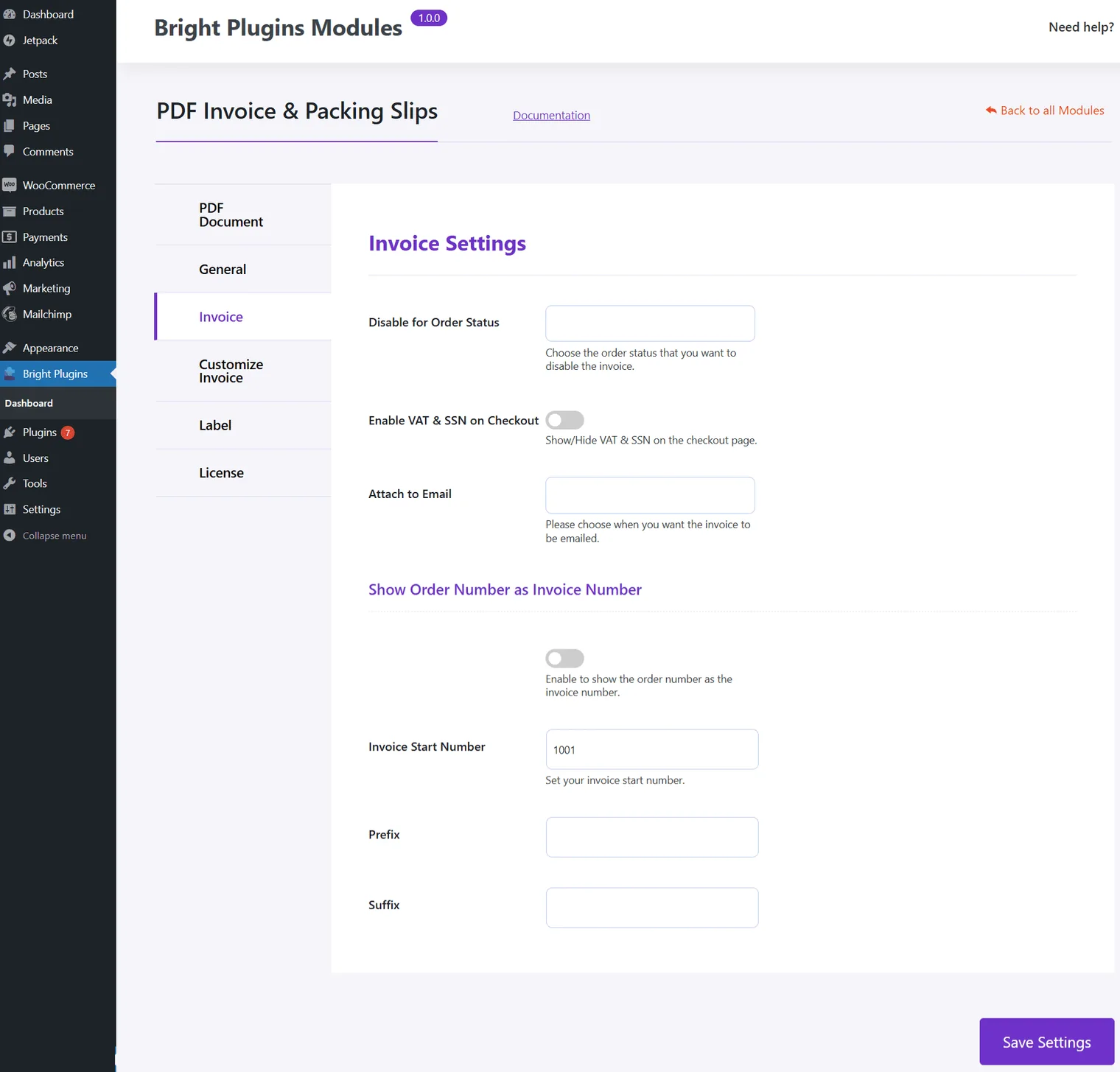
Secțiunea Setări factură vă permite să gestionați disponibilitatea și atașarea facturilor în funcție de statusul comenzii. Iată cum o personalizați:
Dezactivarea facturii pentru anumite statusuri
- Împiedicați generarea facturilor pentru anumite statusuri ale comenzii, cum ar fi:
- Plată în așteptare
- În procesare
- În așteptare
- Bifați pur și simplu casetele corespunzătoare statusurilor pentru care nu trebuie generate facturi.
Atașare factură
- Alegeți situațiile în care doriți ca factura să fie atașată automat.
- Bifați casetele pentru evenimente precum finalizarea comenzii, notificările prin e-mail către client sau altele, în funcție de fluxul de lucru al magazinului.
Această funcție vă oferă control deplin asupra momentului și locului în care sunt folosite facturile, simplificând gestionarea comenzilor.
Configurarea setărilor pentru numărul facturii
Personalizați sistemul de numerotare a facturilor, pentru o abordare mai organizată și mai profesională:
- Format număr factură: Alegeți formatul dorit pentru numerele facturilor, în acord cu identitatea și cerințele magazinului.
- Numărul comenzii ca număr de factură: Activați comutatorul dacă preferați să folosiți numărul comenzii ca număr de factură. Astfel, totul rămâne simplu și consecvent.
- Număr de început al facturii: Definiți un număr de pornire pentru facturi. Introduceți numărul în câmpul Număr de început al facturii. Acest lucru este util mai ales dacă începeți o secvență nouă sau migrați de pe alt sistem.
- Sufix și prefix: Adăugați un prefix și/sau un sufix unic numerelor de factură, pentru a le diferenția sau a adăuga context (de ex., „INV2024-” pentru facturile din 2024).
Prin personalizarea acestor setări, vă asigurați că facturile sunt clare, ușor de recunoscut și adaptate nevoilor operaționale.
Actualizat pe 16 aprilie 2026 · Aveți nevoie de ajutor? Deschideți un tichet de asistență