
要在 WooCommerce 商店中配置和管理品牌,请按以下步骤操作:
- 进入品牌设置:前往 Bright Plugins > Brands Settings 查看常规设置。
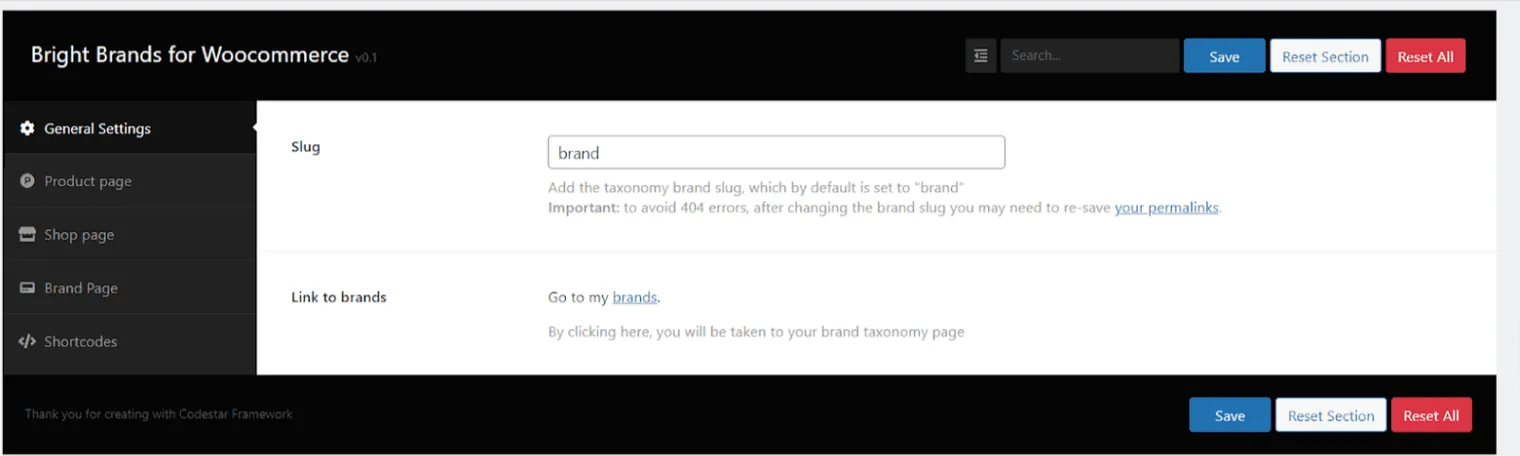
2. 别名:此功能可让您为品牌设置自定义分类法。默认值为“Marca”。重要提示:为避免出现 404 错误,每次更改别名后,都需要重新保存固定链接。
3. 品牌链接:点击“Brands”链接,即可进入品牌分类法页面管理您的品牌。
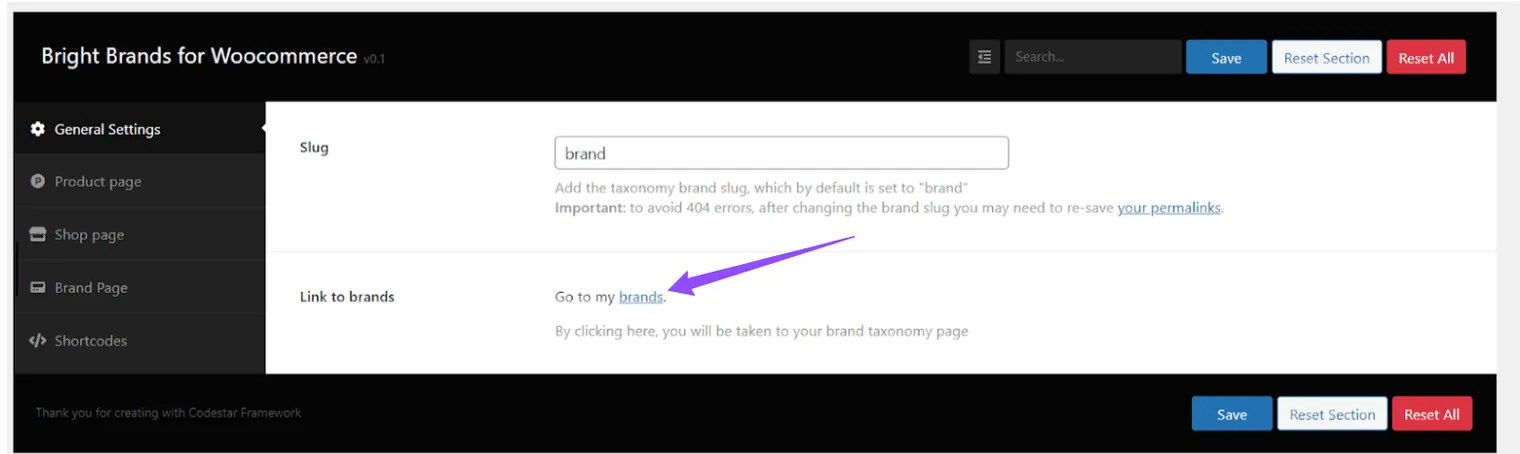
您将看到以下用于管理和整理品牌的界面:
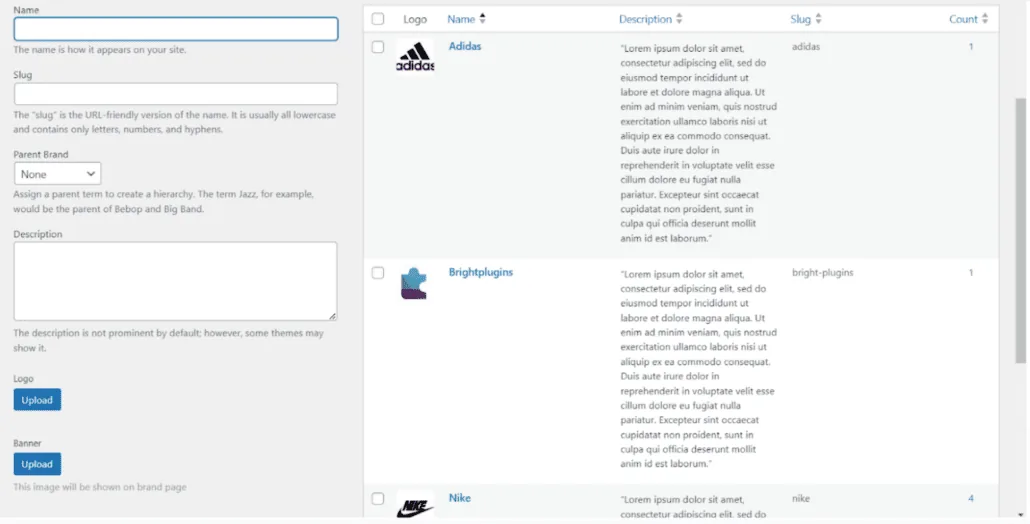
商品页面
在商品页面选项卡中,您可以配置已选择品牌的商品在其页面上如何显示品牌。
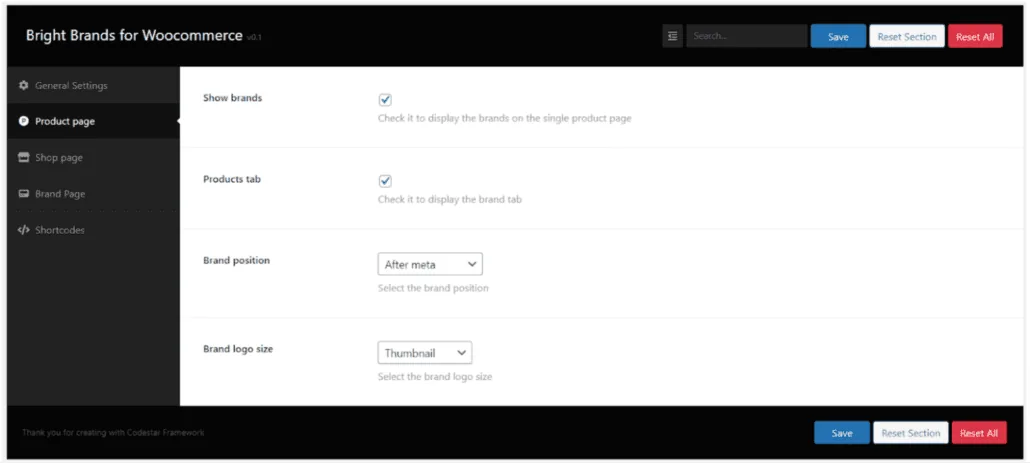
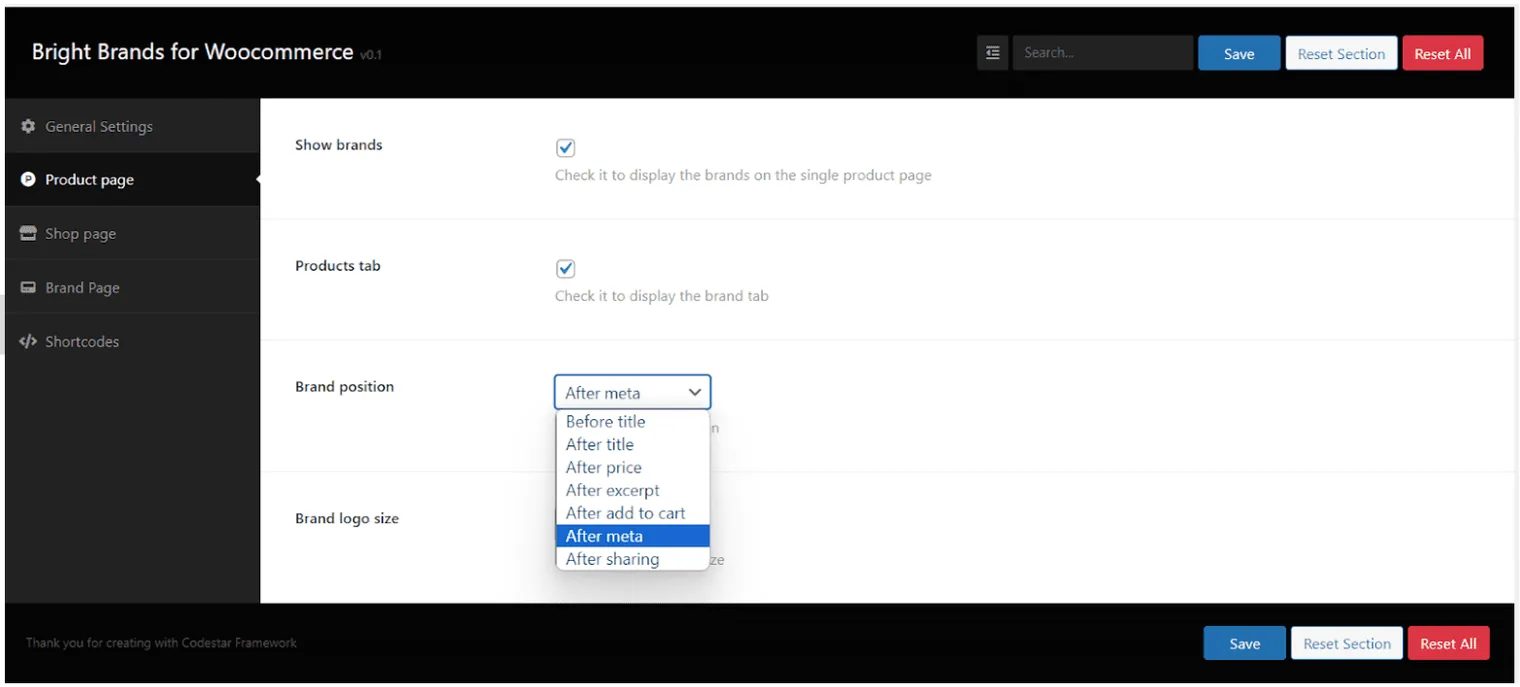
- 显示品牌:如果要在单个商品页面上显示商品的品牌,只需启用此选项即可。
- 商品选项卡:启用此选项后,单个商品页面上会显示品牌选项卡。顾客可在该选项卡中查看商品品牌的相关信息。
- 品牌位置:通过品牌位置选项,您可以选择品牌的显示位置。可用选项如下。
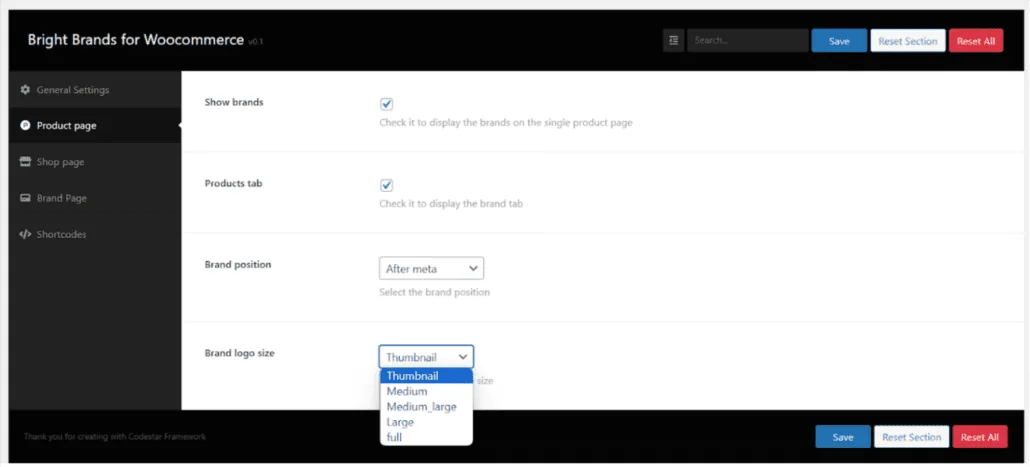
4. 品牌标志尺寸:通过品牌标志尺寸选项,您可以选择单个商品页面上标志的尺寸。可用选项如下。
其他建议
提升品牌曝光度
为了最大限度地提升品牌在商品页面上的曝光度,建议将品牌标志放在醒目的位置。这有助于加深顾客对品牌的认知。
自定义品牌展示
WooCommerce 在品牌展示方式上非常灵活。您可以自定义品牌标志的尺寸、位置乃至样式,使其与商店的主题和整体风格相匹配。
定期更新
请定期更新品牌设置,并检查品牌在不同设备上的显示效果,以确保品牌在所有平台上的展示始终一致且美观。
品牌建设的重要性
了解品牌建设在电子商务中的作用,对于提升商店吸引力和顾客忠诚度至关重要。如需深入了解商标在电子商务中的意义,可以阅读这篇文章。
摘要
本指南面向希望在商品上管理和展示品牌的 WooCommerce 商店管理员。按照本指南操作,您可以自定义品牌在商店中的展示方式,从而改善顾客体验,强化商品形象。
更新于 2026年4月17日 · 需要帮助?请提交支持工单