
在 WooCommerce 中设置购物车限制,对于管理购买行为、确保商店中的数量和金额规则得到遵守至关重要。本指南将逐步介绍如何启用并配置这些选项,所使用的是 WooCommerce 最小/最大购买数量扩展。
购物车限制配置分步指南
1. 启用购物车限制
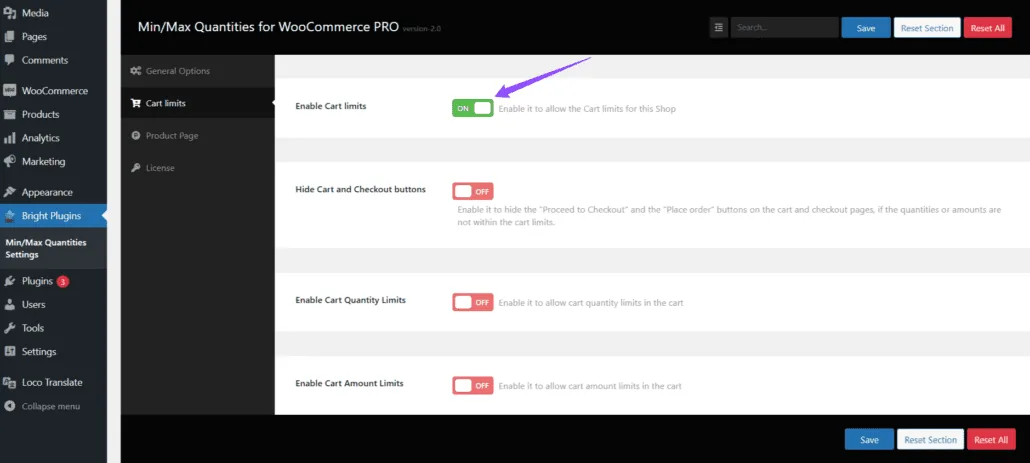
启用此选项,即可为本商店开启购物车限制。
进入购物车限制设置:
前往 Bright Plugins > Min-Max Quantities Settings > Cart Limits。
启用购物车限制:
勾选启用购物车限制选项,为您的商店启用购物车限制。
保存更改:
点击保存更改以应用此设置。
2. 启用购物车金额限制
启用此选项,可限制购物车中的总金额。
进入购物车限制设置:
- 前往 Bright Plugins > Min-Max Quantities Settings > Cart Limits。
启用购物车金额限制:
- 勾选启用购物车金额限制选项以启用此功能。
设置最小和最大金额限制:
- 定义要应用于购物车的最小和最大金额限制。例如:
- 最小限制:$50
- 最大限制:$500
保存更改:
点击保存更改以应用这些设置。
3. 启用购物车数量限制
启用此选项,可限制购物车中商品的总数量。
进入购物车限制设置:
- 前往 Bright Plugins > Min-Max Quantities Settings > Cart Limits。
启用购物车数量限制:
- 勾选启用购物车数量限制选项以启用此功能。
设置最小和最大数量限制:
- 定义要应用于购物车的最小和最大数量限制。例如:
- 最小限制:3 件
- 最大限制:20 件
保存更改:
- 点击保存更改以应用这些设置。
4. 隐藏购物车和结账按钮
启用此选项后,如果购物车中的数量或金额不在购物车限制范围内,购物车页面和结账页面上的“前往结账”和“下单”按钮将被隐藏。
进入购物车限制设置:
- 前往 Bright Plugins > Min-Max Quantities Settings > Cart Limits。
启用隐藏购物车和结账按钮:
- 勾选隐藏购物车和结账按钮选项以启用此功能。
保存更改:
- 点击保存更改以应用这些设置。
常见问题
如果购物车中的数量或金额超出限制,会发生什么?如果数量或金额不符合设定的限制,“前往结账”和“下单”按钮将被隐藏,直到顾客将其调整到限制范围内。
我可以将这些设置与其他 WooCommerce 插件一起使用吗?可以,这些设置与大多数 WooCommerce 插件兼容,但建议先在测试环境中测试兼容性。
按照以上步骤,您即可轻松在 WooCommerce 商店中配置购物车限制,确保数量和金额规则得到正确执行。
更新于 2026年4月17日 · 需要帮助?请提交支持工单