
管理 WooCommerce 商店中的商品数量,对于控制库存和为顾客提供顺畅的购物体验至关重要。在本指南中,我们将逐步介绍如何使用 Bright Plugins 的 WooCommerce 最小/最大购买数量插件设置最小和最大数量。
第 1 步:安装插件并完成初始设置
首先,安装并启用 WooCommerce 最小/最大购买数量插件。插件安装完成后,在 WordPress 仪表盘中前往 Bright Plugins > Min-Max Quantities。您将在这里为商店配置全局设置。
第 2 步:启用全局最小和最大数量
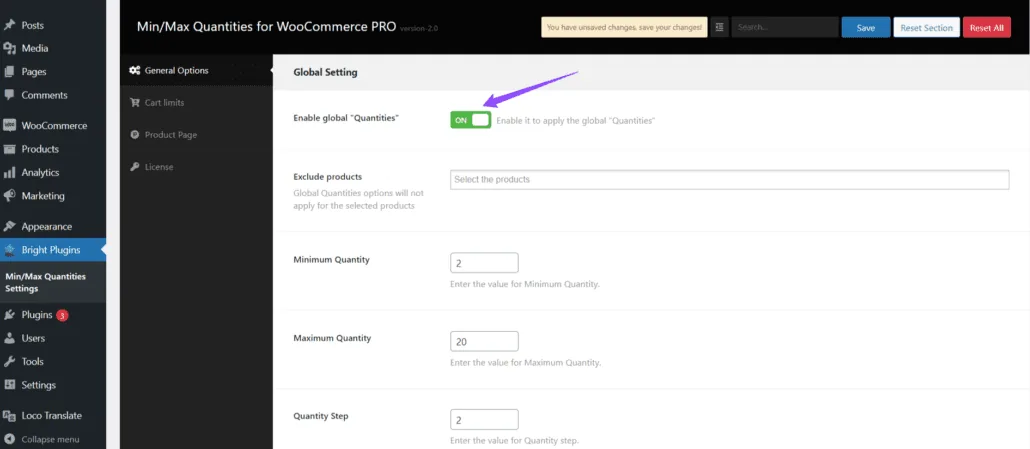
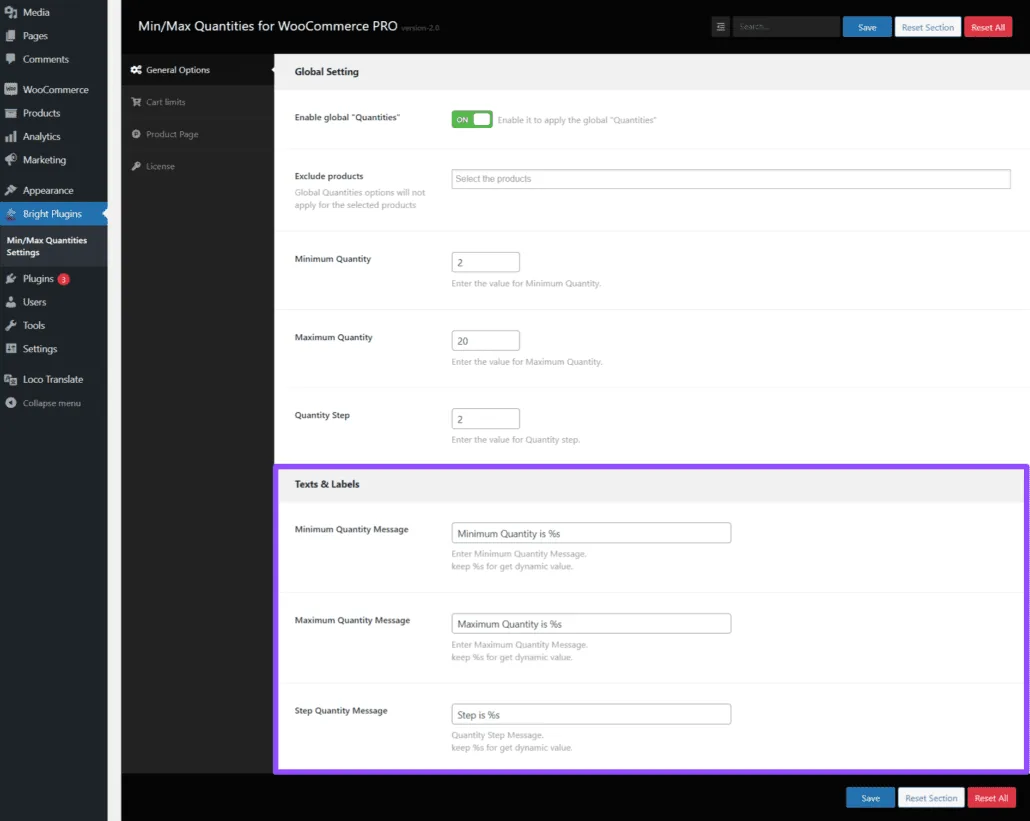
在常规选项中,您会看到全局设置。启用全局“数量”即可在整个商店中全局应用此配置。此选项可确保您设置的最小和最大数量规则适用于商店中的所有商品。
如果不启用此选项,最小/最大数量规则将不会在全局范围内生效,您需要为每件商品单独配置。
要了解如何为单个商品设置最小/最大数量,请点击这里。
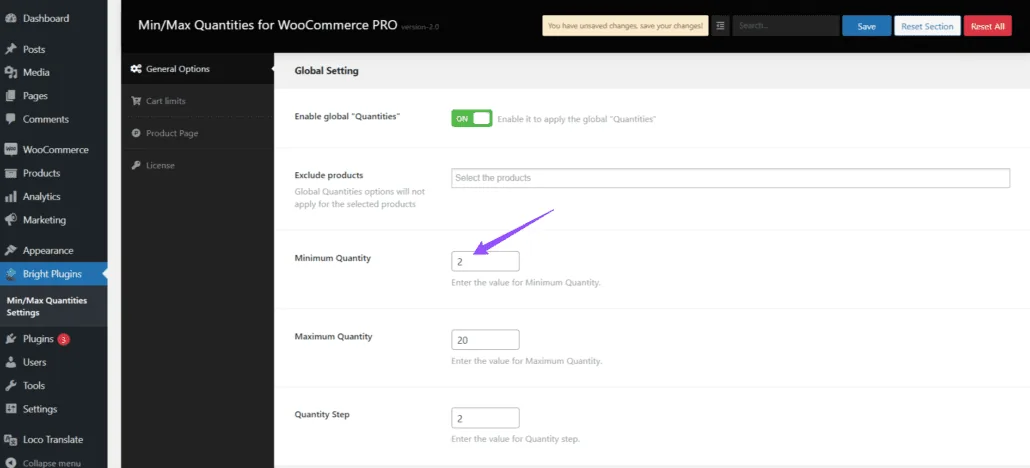
第 3 步:配置最小数量
- 最小数量:
- 输入字段:输入顾客必须购买的最小数量。
- 示例:
2(表示顾客必须至少购买两件该商品)。
第 4 步:配置最大数量
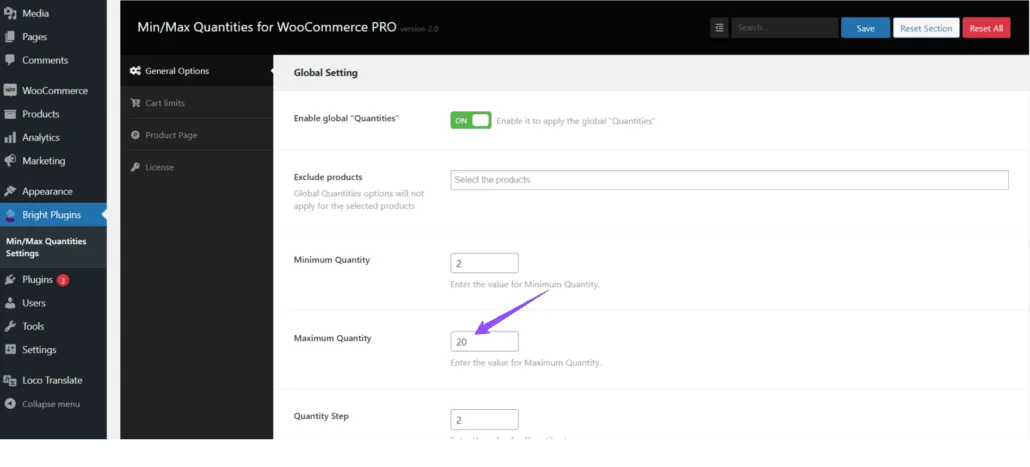
- 最大数量:
- 输入字段:输入顾客可购买的最大数量。
- 示例:
20(表示顾客最多只能购买二十件该商品)。
第 5 步:配置数量步长
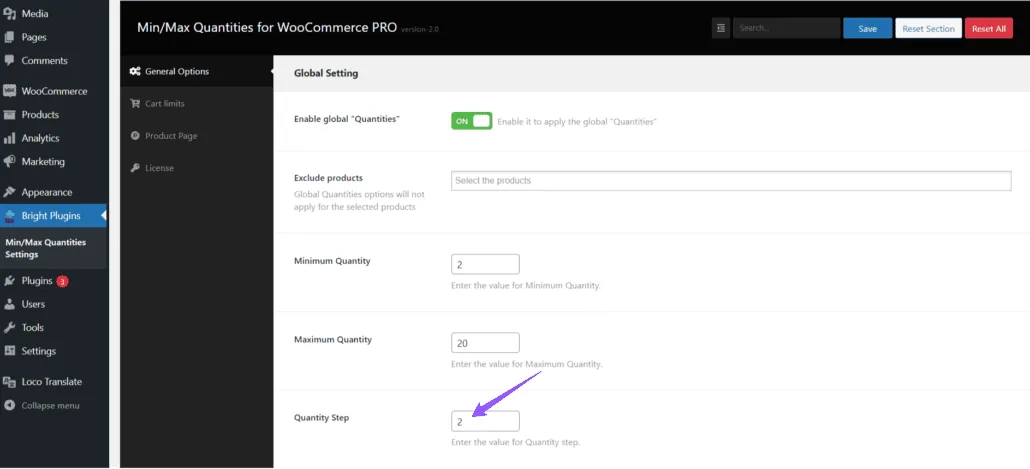
- 数量步长:
- 输入字段:输入数量步长值,用于在购物车中增加或减少数量。
- 示例:
2(表示顾客每次可按两件为单位增加或减少数量)。
第 6 步:提示与消息
最后,配置顾客不符合最小或最大数量规则时会看到的提示和消息。此步骤可确保顾客了解数量限制,并相应调整购物车中的数量。
如需进一步了解如何在 WordPress 中管理插件,请参阅这篇指南。
更新于 2026年4月16日 · 需要帮助?请提交支持工单