개인정보 선택

사이트 이용 현황을 파악하기 위해, 그리고 Google 및 Meta와 함께 광고 성과를 측정하기 위해 쿠키를 사용합니다. 선택하기 전에는 아무것도 설정되지 않습니다. 선택은 언제든지 쿠키 설정에서 변경할 수 있습니다.

개인정보 처리방침

사이트 이용 현황을 파악하기 위해, 그리고 Google 및 Meta와 함께 광고 성과를 측정하기 위해 쿠키를 사용합니다. 선택은 언제든지 개인정보 선택에서 변경할 수 있습니다.

개인정보 선택

사용을 허용할 쿠키를 선택하세요. 선택은 모든 페이지에 적용되며 12개월 동안 유지됩니다.

거부 설정 신호를 준수했습니다. 브라우저가 이 신호를 보내는 동안 광고는 계속 꺼져 있습니다.

필수사이트가 작동하도록 유지합니다: 여기에서 한 개인정보 선택, 읽고 있는 언어, 문서 검색, 그리고 Cloudflare의 사이트 보호.
항상 사용
Google Analytics와 Cloudflare Web Analytics, 그리고 방문이 시작된 페이지에 대한 WooCommerce 자체 기록입니다. 어떤 페이지가 읽히고, 사이트가 어떻게 사용되며, 그중 어느 것이 주문으로 이어지는지 파악하는 데 사용합니다.
Google Ads와 Meta 픽셀: 다른 사이트에서를 포함해 당사 광고를 측정하고 개선합니다.
지원 페이지의 실시간 채팅을 제공하는 ThriveDesk입니다. 다른 회사가 운영하며 브라우저에 식별자를 저장합니다.
개인정보 처리방침

장바구니 최소/최대 수량 설정

1분 분량 업데이트: 2026년 4월 17일 Bright Plugins 팀

Min/Max Quantities Pro 구매하기

WooCommerce에서 장바구니의 최소/최대 수량을 구성하면 장바구니에 담을 수 있는 총 상품 수를 제어할 수 있습니다. 주문 한도를 적용하거나 주문을 완료하려면 특정 수량을 채우도록 하는 등 다양한 상황에서 유용합니다.

장바구니의 최소/최대 수량 구성 단계

  1. WooCommerce 설정으로 이동:
    • WordPress 대시보드로 이동하세요.
    • 다음 메뉴를 클릭하세요: WooCommerce > 설정.
  2. 재고 탭 열기:
    • 설정 페이지에서 상품 탭으로 이동하세요.
    • 상품 탭 안에서 재고 섹션을 선택하세요.
  3. 최소 및 최대 수량 설정:
    • 이어서 장바구니 최소/최대 수량 섹션을 찾으세요.
    • 여기에서 다음을 설정할 수 있습니다: 장바구니 최소 수량 및 장바구니 최대 수량.
    • 최소 및 최대 수량에 원하는 값을 입력하세요.
    • 예를 들어 고객이 최소 5개 이상, 최대 20개 이하로 구매하도록 하려면 최솟값을 5로, 최댓값을 20으로 설정합니다.
  4. 수량 단계 설정:
    • 같은 섹션에서 다음을 설정할 수 있습니다: 수량 단계.
    • 이 수량 단계 값은 장바구니에 상품을 담을 수 있는 증가 단위를 결정합니다.
    • 예를 들어 수량 단계를 2로 정의하면 고객은 상품을 2개 단위(2, 4, 6 등)로 담을 수 있습니다.
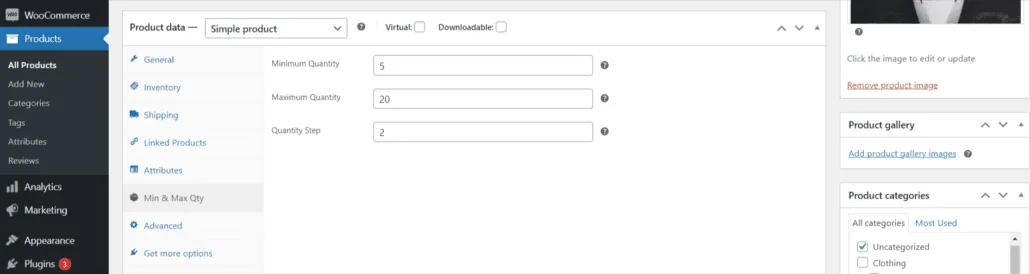
WooCommerce 최소/최대 수량: Edit product Surfboard Pruebas base car1

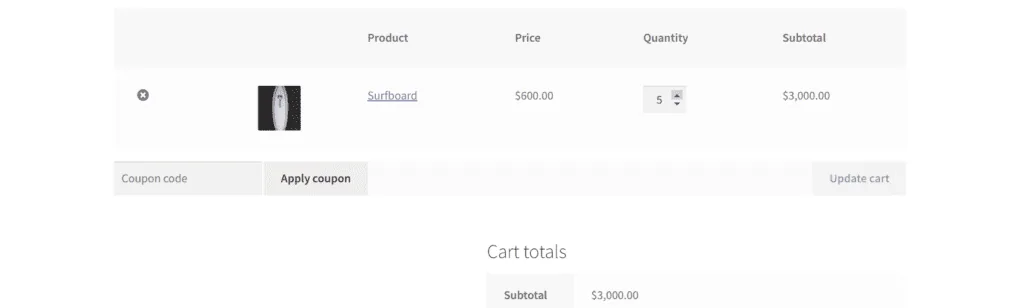
장바구니에서는 다음과 같이 표시됩니다:

WooCommerce 최소/최대 수량: Screenshot 2024 08 17 205245

5. 변경 사항 저장:

  • 값을 입력한 후 아래로 스크롤하여 변경 사항 저장 버튼을 클릭하면 새 설정이 적용됩니다.

예시

장바구니 최소 수량을 3, 최대 수량을 10, 수량 단계를 2로 설정하면, 고객은 장바구니에 상품이 최소 3개 이상 최대 10개 이하로 있어야만 결제할 수 있으며 상품을 2개 단위로 담을 수 있습니다.

2026년 4월 17일 업데이트 · 도움이 필요하신가요? 지원 티켓을 등록하세요