
WooCommerce에서 장바구니 제한을 설정하는 것은 구매를 관리하고 스토어의 수량 및 금액 규칙이 지켜지도록 하는 데 매우 중요합니다. 이 가이드에서는 WooCommerce 최소/최대 수량 확장 프로그램으로 이러한 옵션을 활성화하고 구성하는 단계를 안내합니다.
장바구니 제한 설정 단계별 가이드
1. 장바구니 제한 활성화
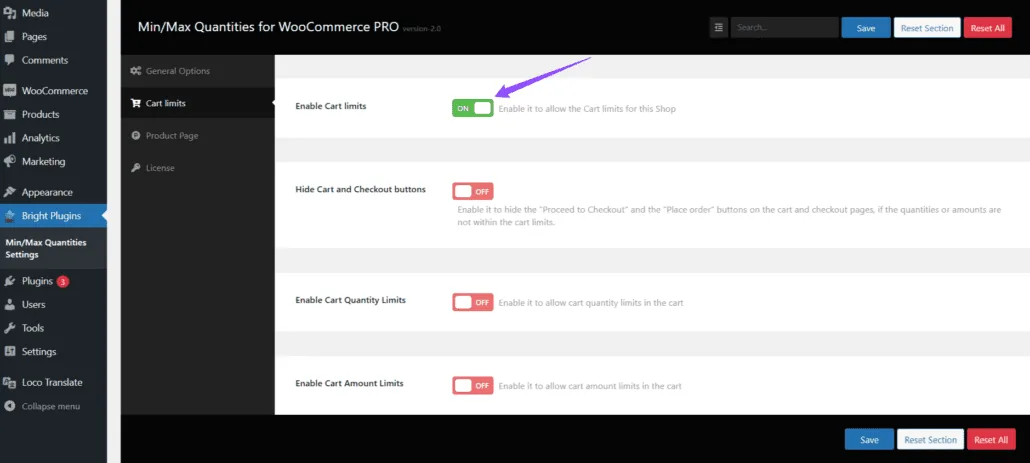
이 스토어에 장바구니 제한을 적용하려면 이 옵션을 활성화하세요.
장바구니 제한 설정 열기:
다음 메뉴로 이동하세요: Bright Plugins > Min-Max Quantities Settings > Cart Limits.
장바구니 제한 활성화:
설정 화면에서 장바구니 제한 활성화 옵션을 체크하여 스토어의 장바구니 제한을 활성화하세요.
변경 사항 저장:
이어서 변경 사항 저장 버튼을 클릭하여 이 설정을 적용하세요
2. 기능 활성화: 장바구니 금액 제한
장바구니 총액에 제한을 두려면 이 옵션을 활성화하세요.
장바구니 제한 설정 열기:
- 다음 메뉴로 이동하세요: Bright Plugins > Min-Max Quantities Settings > Cart Limits.
장바구니 금액 제한 활성화:
- 설정 화면에서 장바구니 금액 제한 활성화 옵션을 체크하여 이 기능을 활성화하세요.
최소 및 최대 금액 한도 설정:
- 장바구니에 적용할 최소 및 최대 금액 한도를 정의하세요. 예:
- 최소 한도: $50
- 최대 한도: $500
변경 사항 저장:
이어서 변경 사항 저장 버튼을 클릭하여 이 설정을 적용하세요.
3. 기능 활성화: 장바구니 수량 제한
장바구니에 담긴 상품의 총수량에 제한을 두려면 이 옵션을 활성화하세요.
장바구니 제한 설정 열기:
- 다음 메뉴로 이동하세요: Bright Plugins > Min-Max Quantities Settings > Cart Limits.
장바구니 수량 제한 활성화:
- 설정 화면에서 장바구니 수량 제한 활성화 옵션을 체크하여 이 기능을 활성화하세요.
최소 및 최대 수량 한도 설정:
- 장바구니에 적용할 최소 및 최대 수량 한도를 정의하세요. 예:
- 최소 한도: 3개
- 최대 한도: 20개
변경 사항 저장:
- 이어서 변경 사항 저장 버튼을 클릭하여 이 설정을 적용하세요
4. 장바구니 및 결제 버튼 숨기기
수량이나 금액이 장바구니 제한을 벗어날 때 장바구니 및 결제 페이지에서 “결제 진행” 및 “주문하기” 버튼을 숨기려면 이 옵션을 활성화하세요.
장바구니 제한 설정 열기:
- 다음 메뉴로 이동하세요: Bright Plugins > Min-Max Quantities Settings > Cart Limits.
장바구니 및 결제 버튼 숨기기 활성화:
- 설정 화면에서 장바구니 및 결제 버튼 숨기기 옵션을 체크하여 이 기능을 활성화하세요.
변경 사항 저장:
- 이어서 변경 사항 저장 버튼을 클릭하여 이 설정을 적용하세요.
자주 묻는 질문
장바구니의 수량이나 금액이 한도를 벗어나면 어떻게 되나요? 수량이나 금액이 설정된 한도를 충족하지 않으면, 한도에 맞게 조정될 때까지 “결제 진행” 및 “주문하기” 버튼이 숨겨집니다.
이 설정을 다른 WooCommerce 플러그인과 함께 사용할 수 있나요? 네, 이 설정은 대부분의 WooCommerce 플러그인과 호환되지만, 스테이징 환경에서 호환성을 먼저 테스트하는 것을 권장합니다.
이 단계를 따르면 WooCommerce 스토어에서 장바구니 제한을 쉽게 구성하여 수량 및 금액 규칙이 올바르게 적용되도록 할 수 있습니다.
2026년 4월 17일 업데이트 · 도움이 필요하신가요? 지원 티켓을 등록하세요