
Qu’est-ce que les modes précommande ? #
Les modes de précommande contrôlent la gestion des commandes par votre magasin lorsqu’un ou plusieurs produits sont réglés comme Précommande .
Cela est important car les produits de précommande ont un Date de disponibilité , et votre magasin a besoin d’une règle cohérente sur la manière dont les commandes sont créées et quand elles sont expédiées.
Où trouver ce réglage #
Atteindre: Paramètres → WooCommerce → Précommandes → Général .
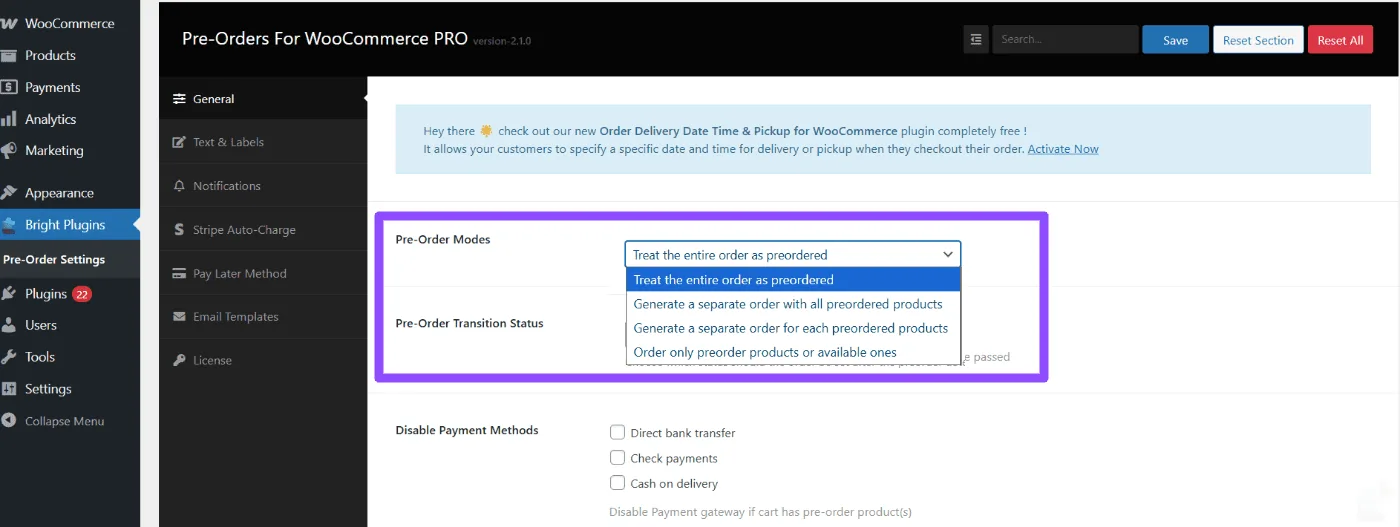
Cherchez l’option nommée : Mode précommande .
Comment choisir le bon mode #
Choisissez le mode qui correspond à votre façon de gérer :
- Commandes ne contenant que des produits en précommande
- Commandes contenant uniquement des produits en stock
- Cartouches mixtes (précommande + produits en stock)
Si vous n’êtes pas sûr, commencez par le mode par défaut et faites une commande de test rapide sur un site de mise en scène.
Modes de précommande disponibles #
1 — Considérez toute la commande comme une précommande #
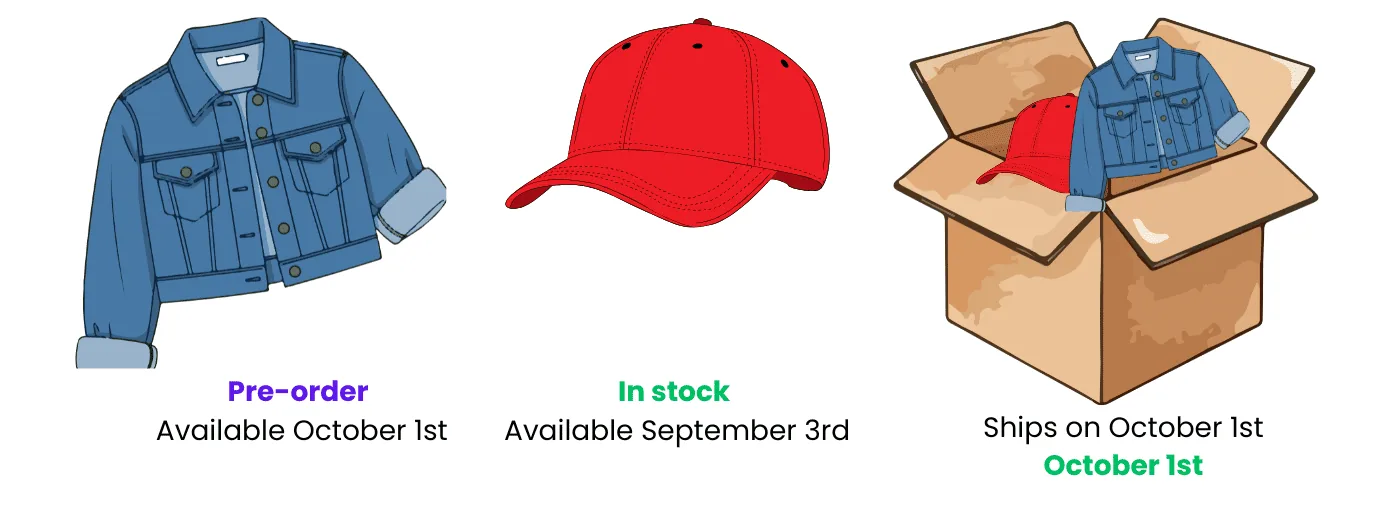
Si vous choisissez ce mode, les places du client un ordre et Tout est expédié ensemble lors d’une seule date .
L’expédition est basée sur le Date de disponibilité la plus récente dans l’ordre. Cela signifie que les articles en stock attendront et seront expédiés avec l’article en précommande.
Par exemple, si la cartouche comprend :
- Plafond en stock (Disponible 3 septembre )
- Veste en précommande (Disponible 1er octobre )
Ensuite, la commande sera expédiée 1er octobre , car c’est la date la plus ancienne où Tous les éléments dans l’ordre sont disponibles.
Note: Si la commande inclut plusieurs articles en précommande, la date d’expédition est basée sur le Dernières nouvelles Date de disponibilité parmi eux.
2 — Générer deux commandes distinctes, une pour les précommandes et l’autre pour les produits en stock #
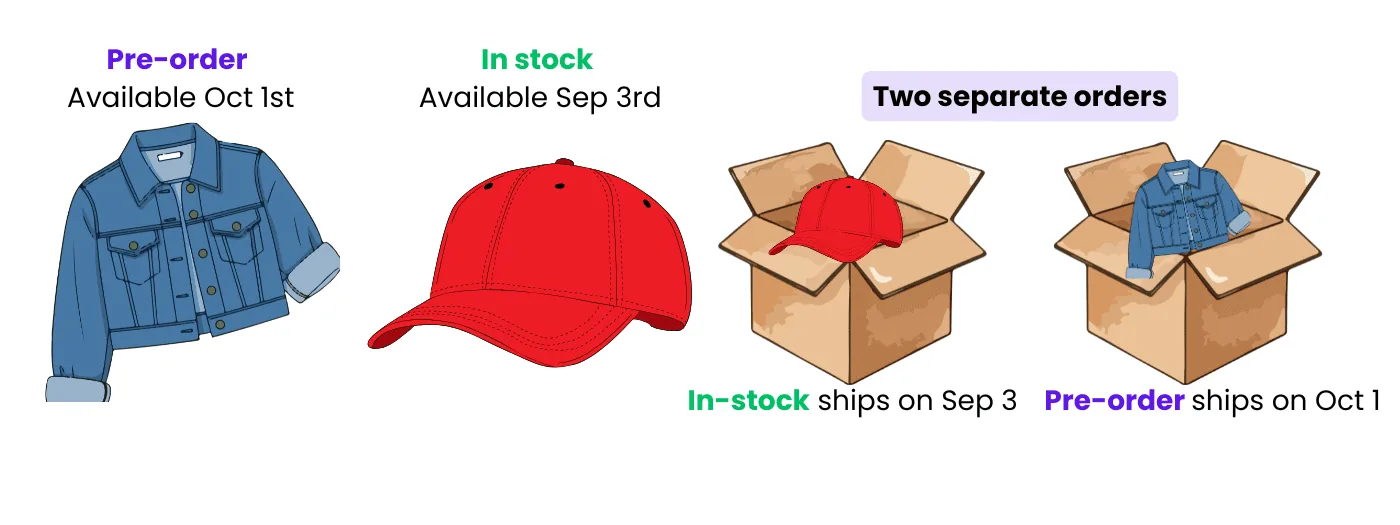
Si vous choisissez ce mode, le client obtient deux ordres différents :
- un ordre pour En stock Objets
- un ordre pour Précommande Objets
Par exemple, si la cartouche comprend :
- Plafond en stock (Disponible 3 septembre )
- Veste en précommande (Disponible 1er octobre )
Ensuite, deux ordres sont créés :
- an Ordre en stock qui est expédié 3 septembre
- un Ordre de précommande qui est expédié 1er octobre
3 — Générer des commandes séparées pour chaque produit de précommande #
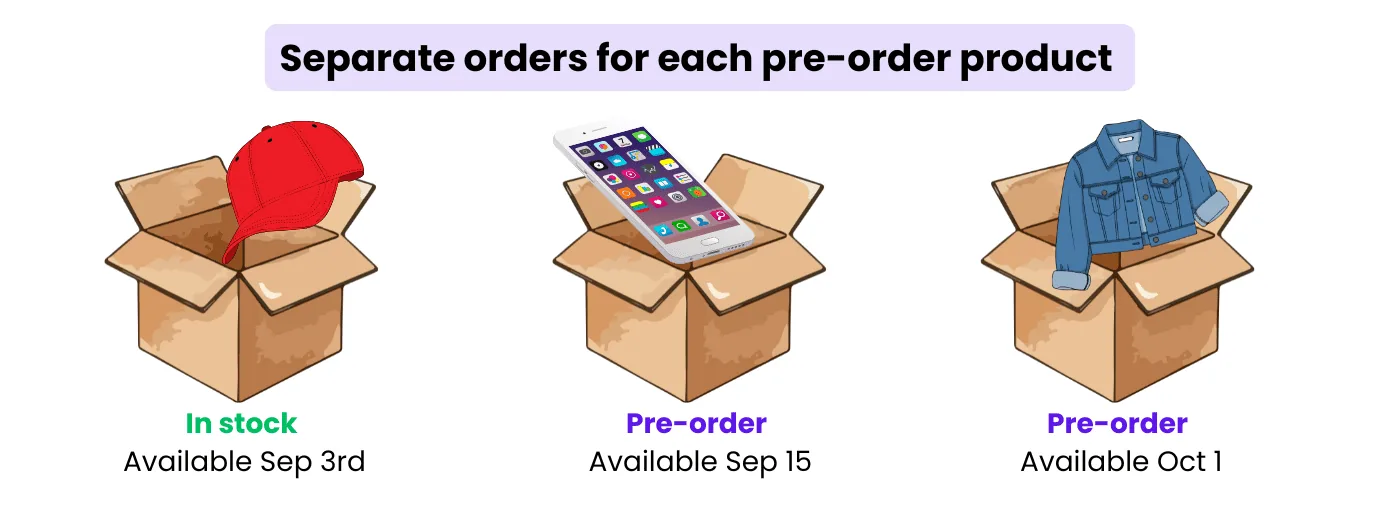
Si vous choisissez ce mode, le client obtient :
- un ordre pour tout En stock objets, et
- une commande distincte pour chaque produit de précommande , expédié à la date spécifique de précommande de ce produit
Par exemple, si la cartouche comprend :
- Plafond en stock (Disponible 3 septembre )
- Téléphone en précommande (Disponible 15 sept. )
- Veste en précommande (Disponible 1er octobre )
Ensuite, le magasin crée :
- Un Ordre en stock (cap) expédié 3 septembre , plus
- Un Ordre de précommande Expédition 15 sept. (téléphone), et
- Un Ordre de précommande Expédition 1er octobre (veste)
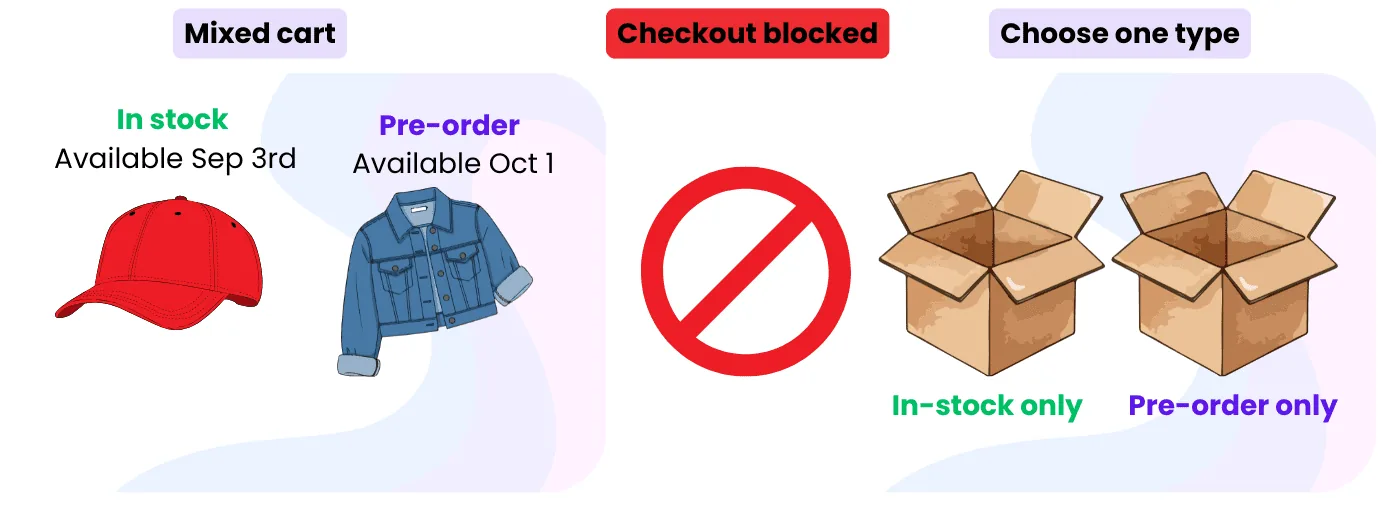
4 — Commander uniquement des produits en précommande ou un disponible #
Version gratuite : C’est le seul mode de précommande disponible dans la version gratuite.
Utilisez ce mode si vous souhaitez permettre aux clients d’acheter Uniquement des produits en précommande ou Uniquement des produits en stock .
Si un client essaie de mélanger un produit en précommande avec un produit en stock dans le même panier, Caisse bloquée et ils doivent choisir un type.
Notes sur la disponibilité (Gratuit vs Pro) #
Certaines options peuvent apparaître différemment selon votre forfait.
Si votre écran de paramètres affiche quelque chose marqué comme « Pro » (ou similaire), cette option nécessite la version Pro.
Mis à jour le 22 avril 2026 · Besoin d’aide ? Ouvrez un ticket d’assistance