
Řízení množství produktů v obchodě WooCommerce je zásadní pro kontrolu skladu i pro plynulý nákup vašich zákazníků. V tomto návodu vás provedeme nastavením minimálního a maximálního množství pomocí pluginu Minimální/maximální množství od Bright Plugins.
Krok 1: Instalace pluginu a výchozí nastavení
Nejdřív nainstalujte a aktivujte plugin Minimální/maximální množství. Pak v nástěnce WordPressu přejděte na Bright Plugins > Min-Max Quantities. Tady nastavíte globální nastavení pro celý obchod.
Krok 2: Zapněte globální minimální a maximální množství
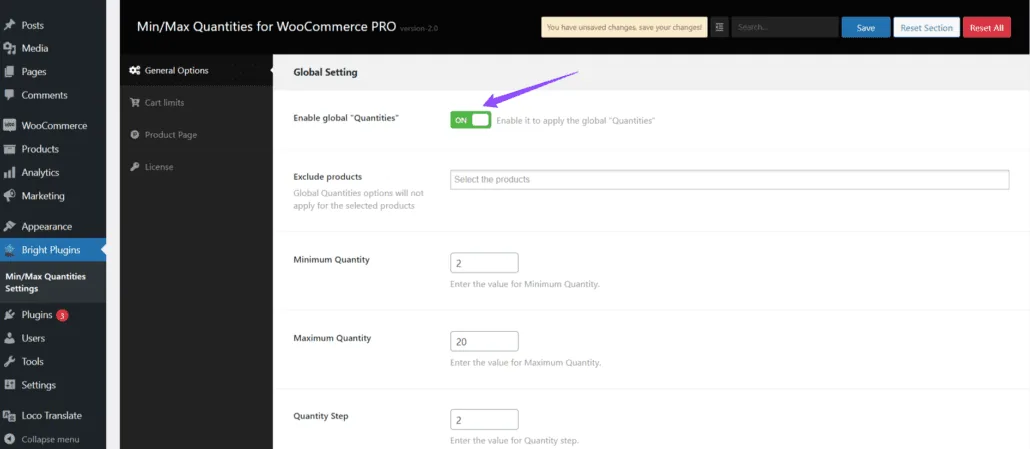
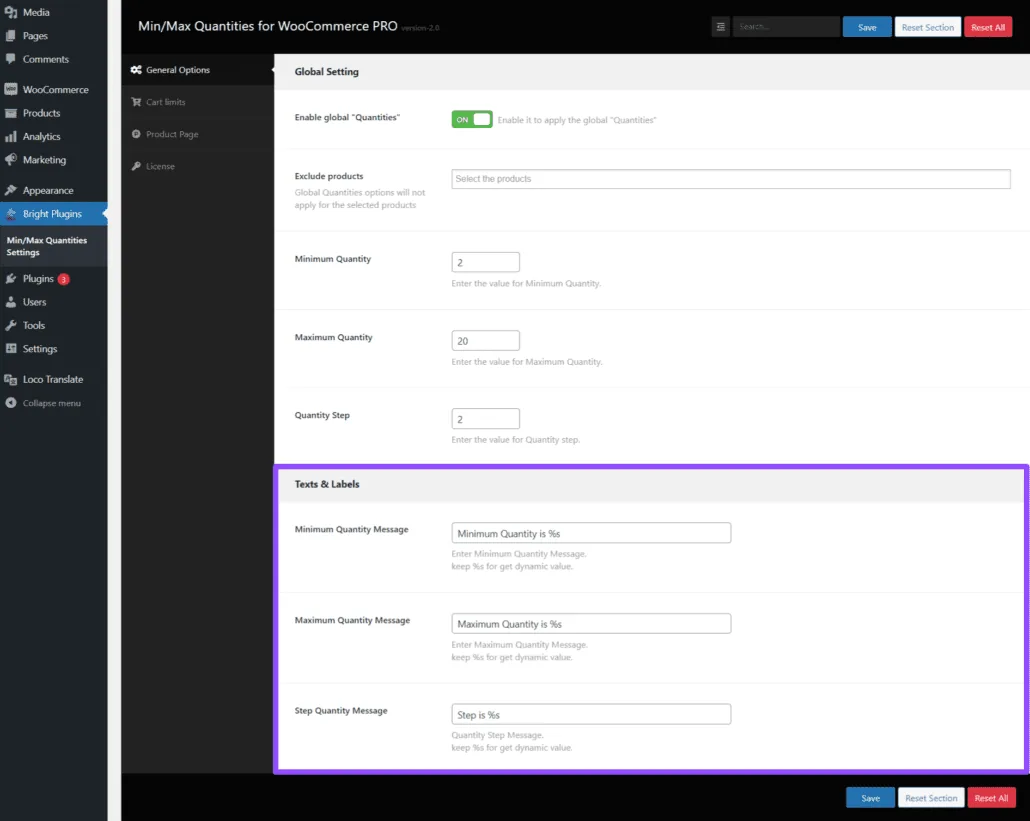
V části Obecné možnosti najdete Globální nastavení. Zapněte volbu globální „Množství“ a nastavení bude platit pro celý obchod: pravidla minimálního a maximálního množství se použijí u všech produktů.
Pokud tuto volbu nezapnete, pravidla minimálního a maximálního množství globálně platit nebudou a budete je muset nastavit u každého produktu zvlášť.
Jak nastavit minimální a maximální množství u jednotlivých produktů, se dozvíte zde.
Krok 3: Nastavte minimální množství
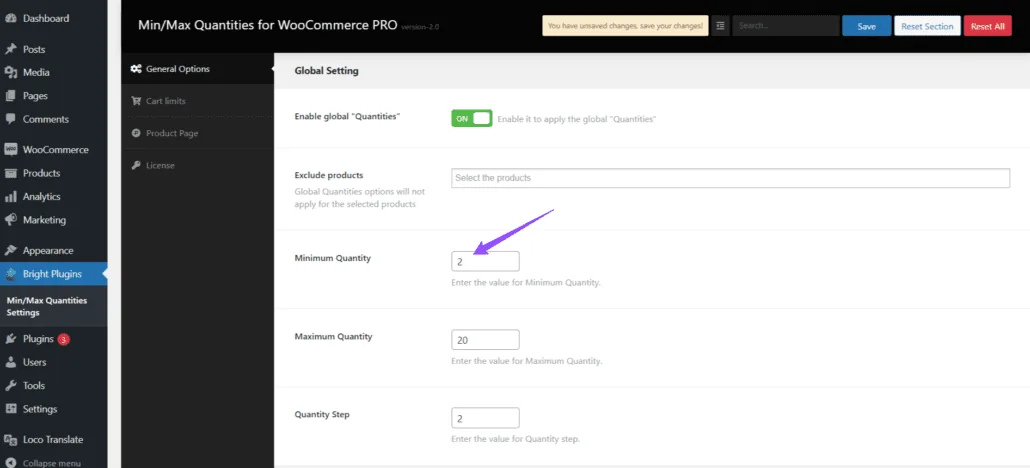
- Minimální množství:
- Pole: zadejte minimální množství, které musí zákazník koupit.
- Příklad:
2(zákazník tedy musí koupit alespoň dva kusy produktu).
Krok 4: Nastavte maximální množství
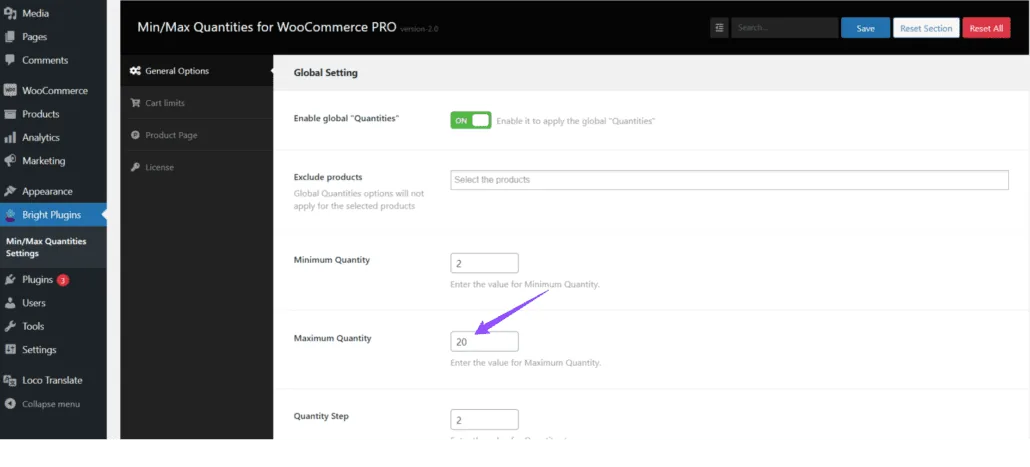
- Maximální množství:
- Pole: zadejte maximální množství, které může zákazník koupit.
- Příklad:
20(zákazník tedy nemůže koupit víc než dvacet kusů produktu).
Krok 5: Nastavte krok množství
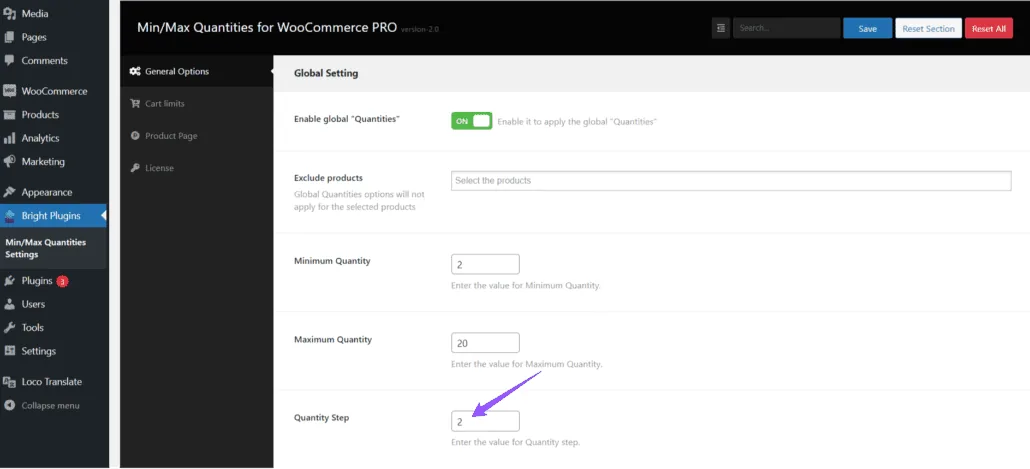
- Krok množství:
- Pole: zadejte, po kolika kusech se v košíku množství zvyšuje nebo snižuje.
- Příklad:
2(zákazník tedy může množství zvyšovat nebo snižovat po dvou kusech).
Krok 6: Upozornění a zprávy
Nakonec nastavte upozornění a zprávy, které zákazník uvidí, když nesplní pravidla minimálního nebo maximálního množství. Zákazník se tak o omezeních dozví a množství v košíku podle nich upraví.
Více o správě pluginů ve WordPressu najdete v tomto návodu.
Aktualizováno 16. dubna 2026 · Potřebujete pomoc? Založte požadavek na podporu