
Gerenciar as quantidades dos produtos na sua loja WooCommerce é fundamental para garantir o controle de estoque e proporcionar uma experiência de compra fluida para seus clientes. Neste guia, vamos guiá-lo pelos passos para configurar quantidades mínimas e máximas usando o plugin Min-Max Quantities da Bright Plugins.
Etapa 1: instalação do plug-in e configuração inicial
Primeiro, instale e ative o plug-in Min-Max Quantitys. Depois que o plug-in estiver instalado, navegue até Bright Plugins > Min-Max Quantities no painel do WordPress. É aqui que você definirá as configurações globais da sua loja.
Etapa 2: Habilitar quantidades mínimas e máximas globais
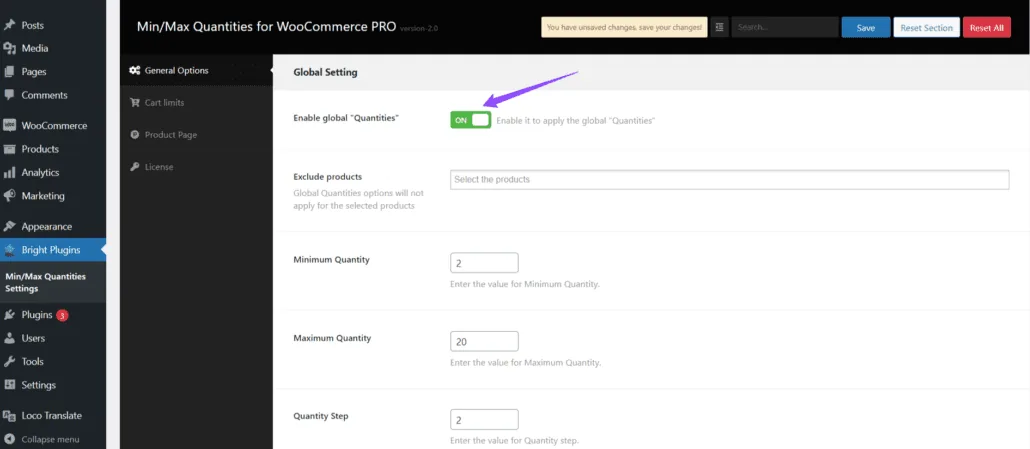
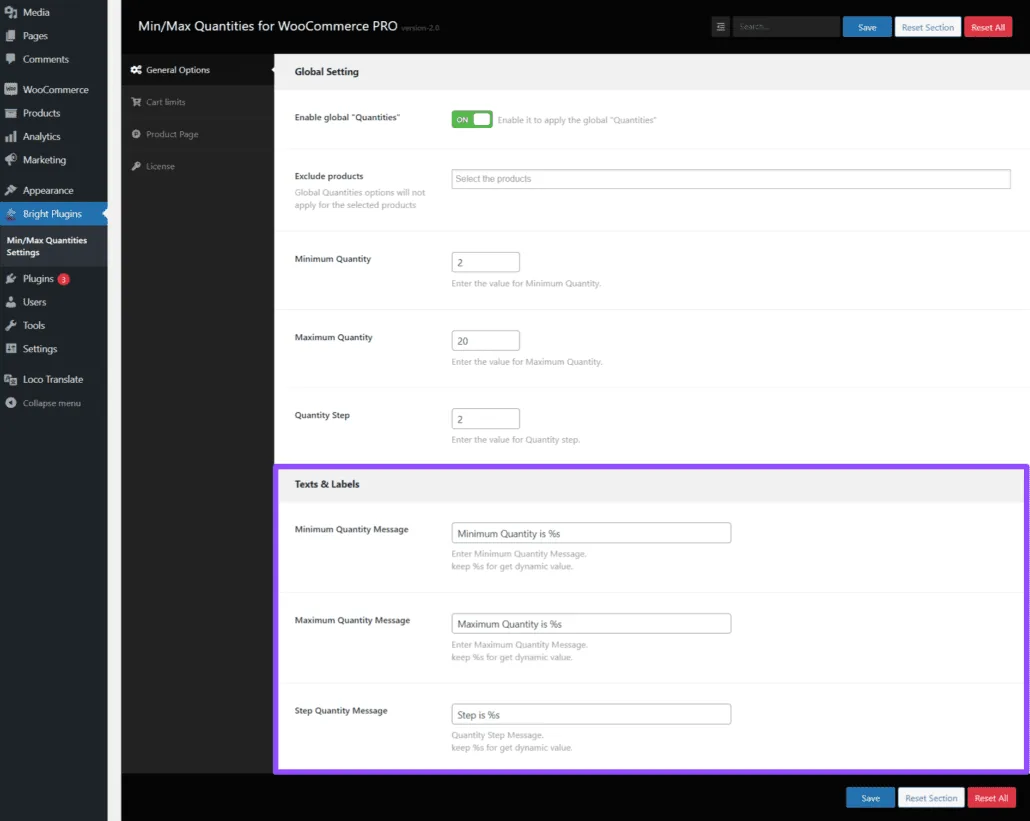
Em Opções gerais , você verá Configuração global . Habilitar "Quantidades" globais para aplicar a configuração globalmente na loja. Essa opção garantirá que as regras de quantidade mínima e máxima definidas sejam aplicadas a todos os produtos em sua loja.
Se você não habilitar essa opção, as regras de quantidade mínima/máxima não serão aplicadas globalmente e você precisará configurá-las individualmente para cada produto.
Para ver como definir quantidades mínimas/máximas para produtos individuais, clique em aqui .
Etapa 3: configurar a quantidade mínima
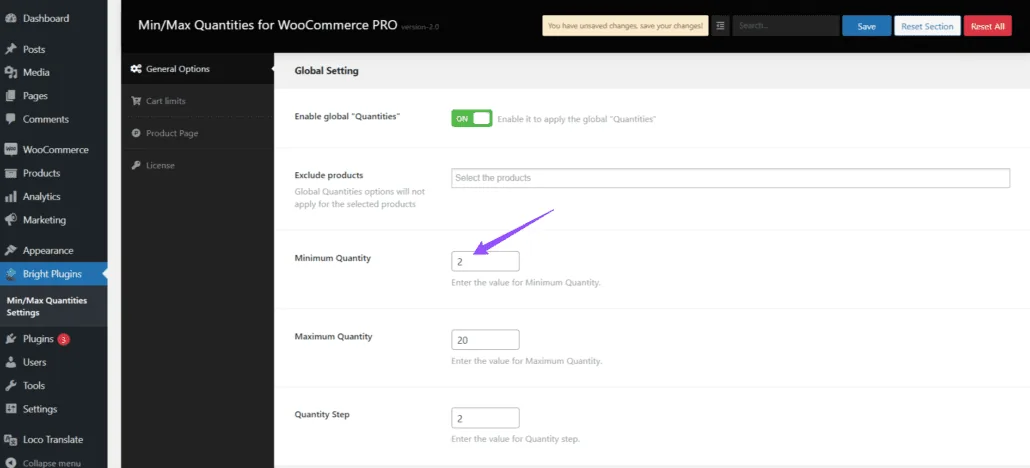
- Quantidade mínima:
- Campo de entrada: Insira o valor mínimo de quantidade que os clientes devem comprar.
- Exemplo:
2(Isso significa que os clientes devem comprar pelo menos duas unidades do produto).
Etapa 4: configurar a quantidade máxima
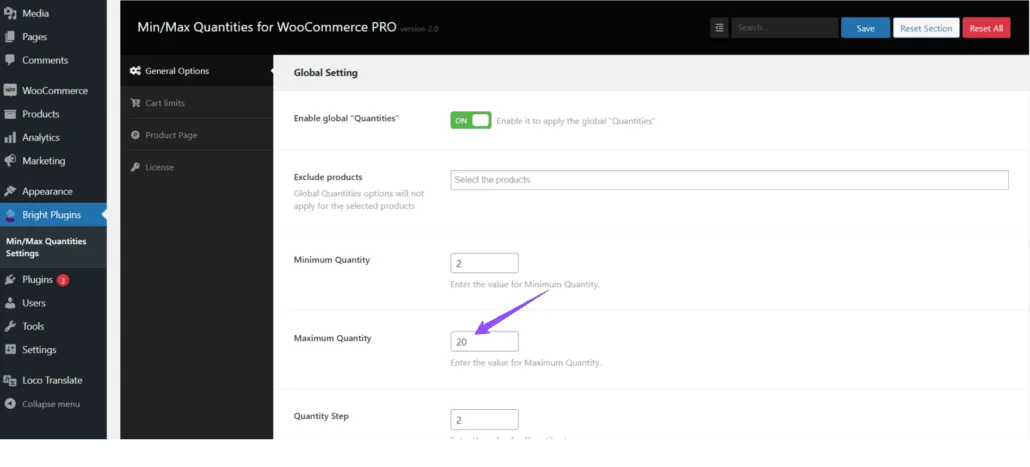
- Quantidade máxima:
- Campo de entrada: Insira o valor máximo de quantidade que os clientes podem comprar.
- Exemplo:
20(Isso significa que os clientes não podem comprar mais de vinte unidades do produto).
Etapa 5: configurar a etapa de quantidade
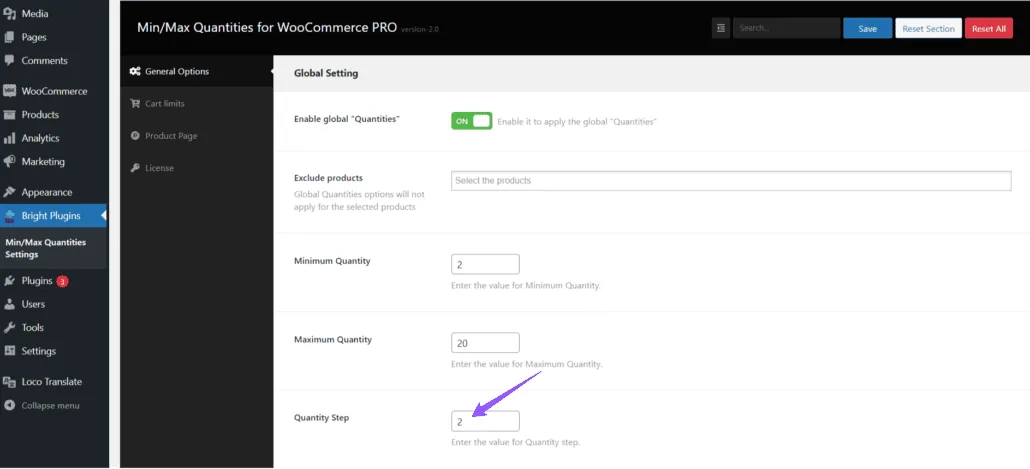
- Etapa da quantidade:
- Campo de entrada: Insira o valor da etapa de quantidade para aumentar ou diminuir a quantidade no carrinho.
- Exemplo:
2(Isso significa que os clientes podem aumentar ou diminuir a quantidade em etapas de duas unidades).
Etapa 6: Avisos e mensagens
Por fim, configure os avisos e mensagens que os clientes verão caso não cumpram as regras de quantidade mínima ou máxima. Esta etapa garante que os clientes sejam informados sobre as restrições de quantidade e possam ajustar as quantidades do carrinho de acordo.
Para obter mais informações sobre como gerenciar plugins no WordPress, você pode conferir isso guiar .
Atualizado em 16 de abril de 2026 · Precisa de ajuda? Abra um ticket de suporte