
Gestionar las cantidades de productos en tu tienda WooCommerce es fundamental para garantizar el control del inventario y ofrecer una experiencia de compra fluida para tus clientes. En esta guía, te guiaremos paso a paso para configurar cantidades mínimas y máximas usando el plugin Min-Max Amounts de Bright Plugins.
Paso 1: Instalación del plugin y configuración inicial
Primero, instale y active el complemento Min-Max Quantitys. Una vez instalado el plugin, navega a Bright Plugins > Min-Max Quantities en tu panel de control de WordPress. Aquí es donde configurarás los ajustes globales de tu tienda.
Paso 2: Habilitar cantidades mínimas y máximas globales
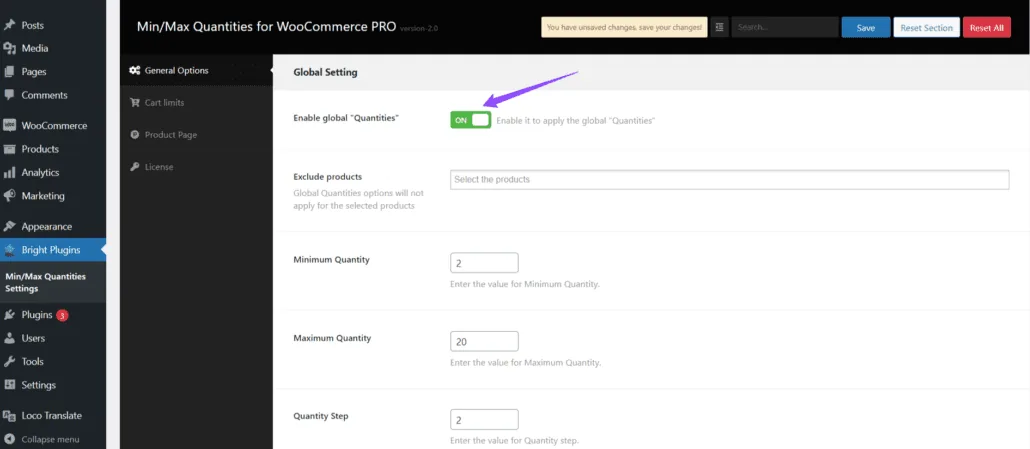
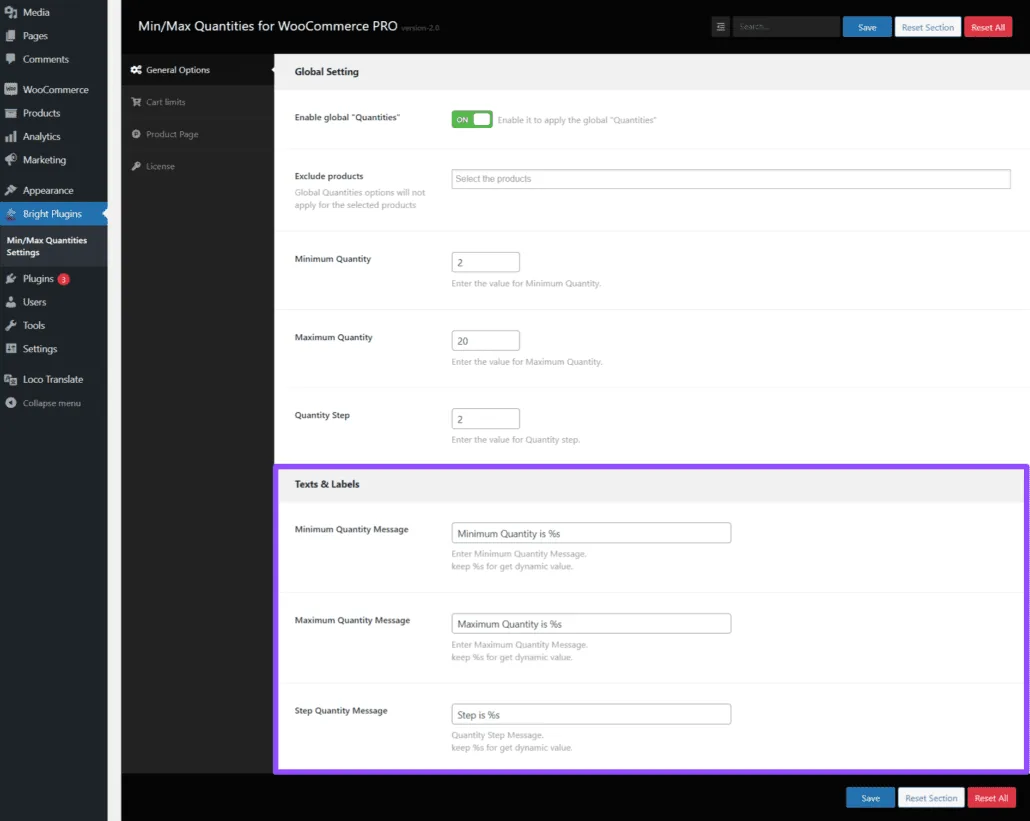
En Opciones generales , verás Entorno global . Habilitar "Cantidades" globales para aplicar la configuración globalmente en el almacén. Esta opción garantizará que las reglas de cantidad mínima y máxima que establezca se apliquen a todos los productos de su tienda.
Si no habilita esta opción, las reglas de cantidad mínima/máxima no se aplicarán globalmente y deberá configurarlas individualmente para cada producto.
Para ver cómo establecer cantidades mínimas/máximas para productos individuales, haga clic en aquí .
Paso 3: Configurar la cantidad mínima
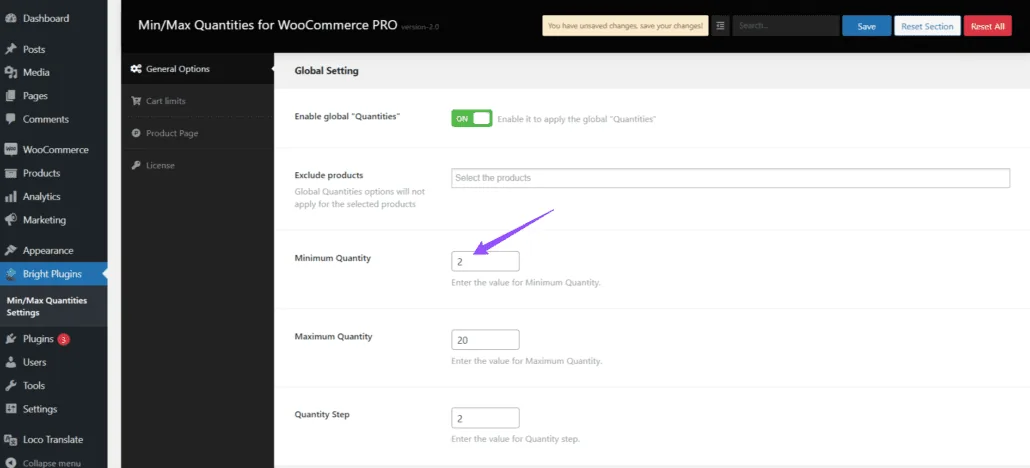
- Cantidad mínima:
- Campo de entrada: Introduzca el valor de cantidad mínima que los clientes deben comprar.
- Ejemplo:
2(Esto significa que los clientes deben comprar al menos dos unidades del producto).
Paso 4: Configurar la cantidad máxima
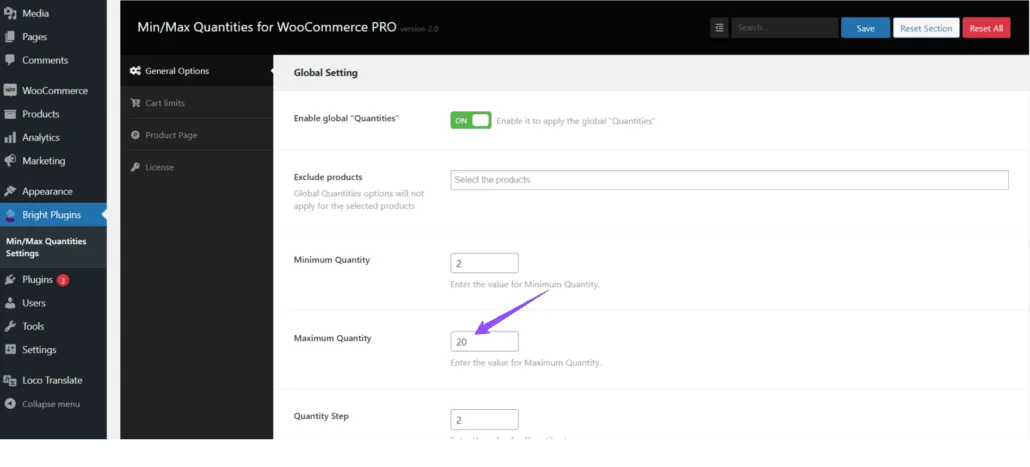
- Cantidad máxima:
- Campo de entrada: Introduzca el valor de cantidad máxima que los clientes pueden comprar.
- Ejemplo:
20(esto significa que los clientes no pueden comprar más de veinte unidades del producto).
Paso 5: Configurar el paso de cantidad
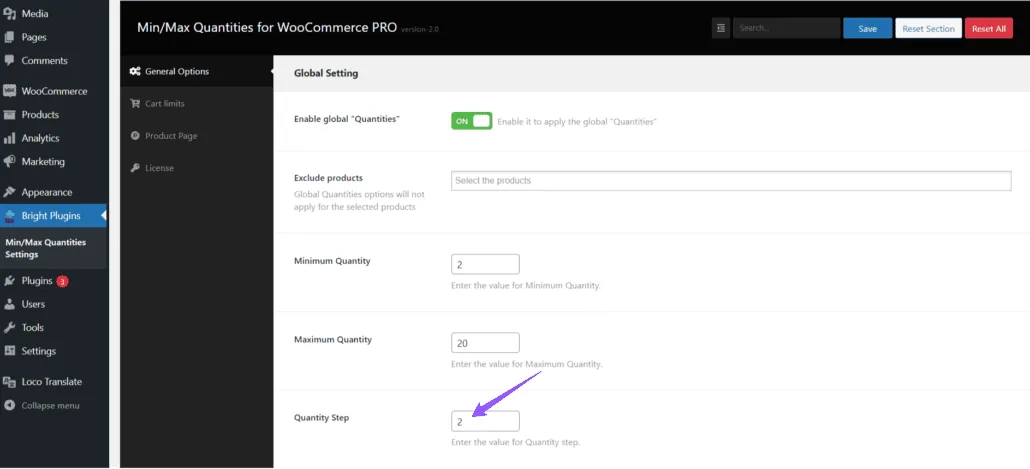
- Paso de cantidad:
- Campo de entrada: Introduzca el valor del paso de cantidad para incrementar o disminuir la cantidad en el carro.
- Ejemplo:
2(Esto significa que los clientes pueden aumentar o disminuir la cantidad en pasos de dos unidades).
Paso 6: Avisos y mensajes
Finalmente, configure los avisos y mensajes que verán los clientes si no cumplen con las reglas de cantidad mínima o máxima. Este paso garantiza que los clientes estén informados sobre las restricciones de cantidad y puedan ajustar las cantidades de su carrito en consecuencia.
Para obtener más información sobre cómo administrar complementos en WordPress, puede consultar esto guiar .
Actualizado el 16 de abril de 2026 · ¿Necesita ayuda? Abra un ticket de soporte