
WooCommerceストアでの商品数量管理は、在庫管理を確保し、お客様にシームレスなショッピング体験を提供するために非常に重要です。このガイドでは、Bright PluginsのMin-Max Quantitiesプラグインを使って最小量と最大量を設定する手順をご紹介します。
ステップ 1: プラグインのインストールと初期セットアップ
まず、Min-Max Quantities プラグインをインストールして有効化します。プラグインをインストールしたら、WordPress ダッシュボードで Bright Plugins > Min-Max Quantities に移動します。ここで、ストアのグローバル設定を構成します。
ステップ 2: グローバル最小数量と最大数量を有効にする
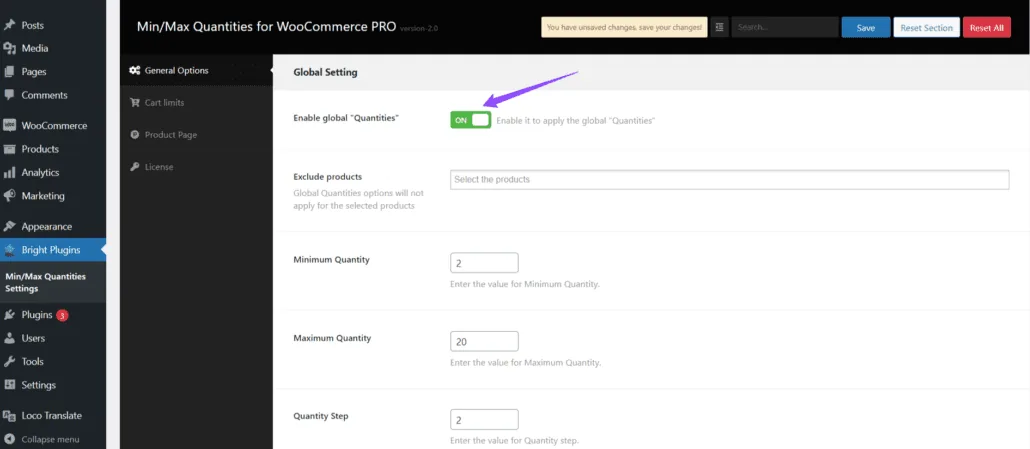
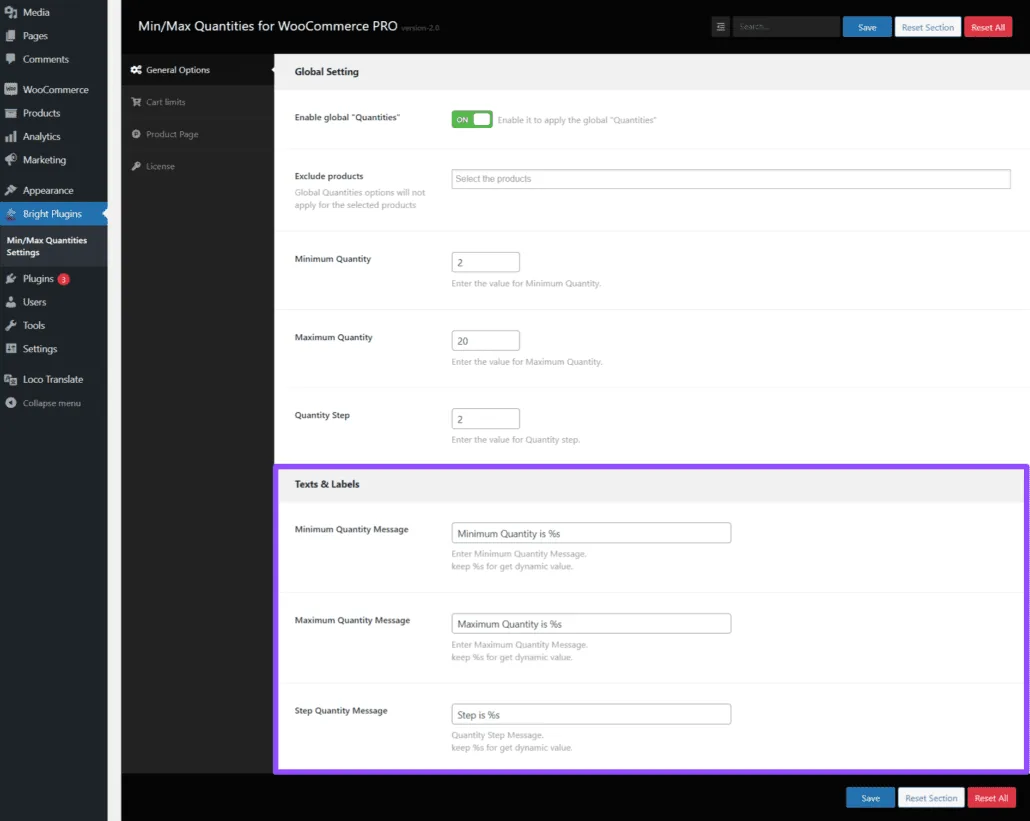
で 一般オプション 見ていてください グローバル設定 .エネーブル グローバル「数量」 をクリックして、ストアで構成をグローバルに適用します。このオプションを使用すると、設定した最小数量と最大数量のルールがストア全体のすべての商品に適用されます。
このオプションを有効にしない場合、最小/最大数量ルールはグローバルに適用されず、製品ごとに個別に設定する必要があります。
個々の商品の最小数量/最大数量を設定する方法を確認するには、 ここは .
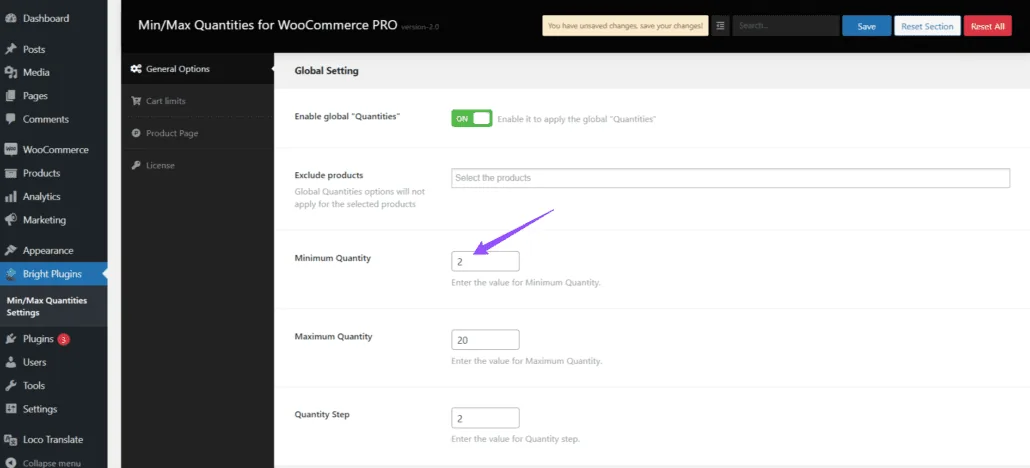
ステップ 3: 最小数量を設定する
- 最小数量:
- 入力フィールド: 顧客が購入する必要がある最小数量を入力します。
- 例:
2(これは、顧客が少なくとも2ユニットの製品を購入する必要があることを意味します)。
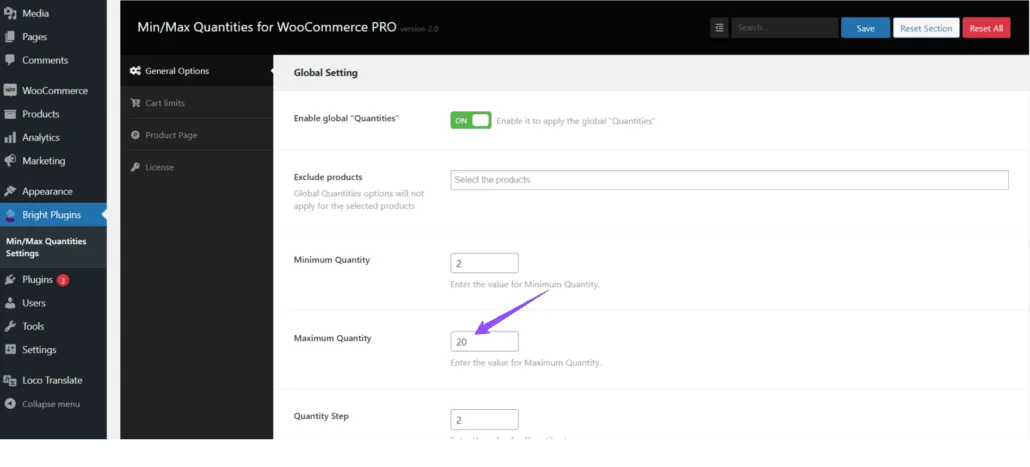
ステップ 4: 最大数量を設定する
- 最大数量:
- 入力フィールド: 顧客が購入できる最大数量を入力します。
- 例:
20(つまり、顧客は20ユニットを超える製品を購入することはできません)。
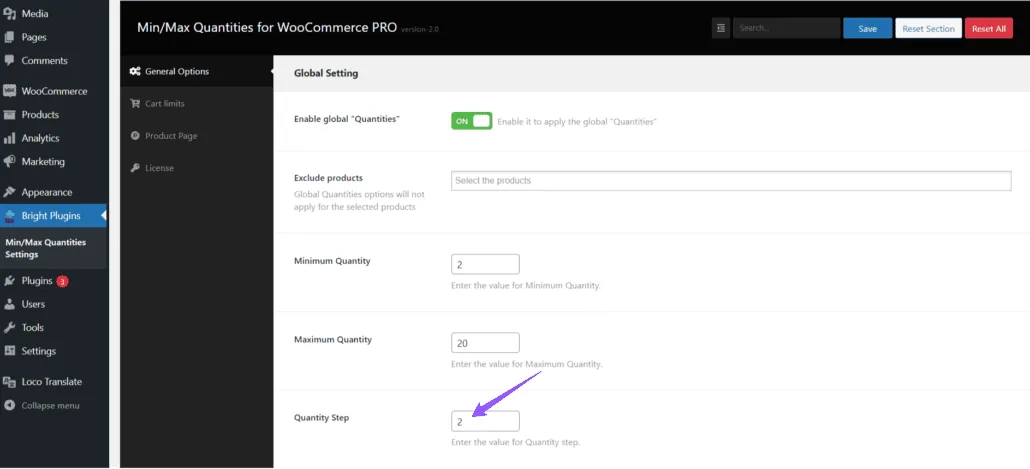
ステップ 5: 数量ステップの設定
- 数量ステップ:
- 入力フィールド: カート内の数量を増減する数量ステップ値を入力します。
- 例:
2(これは、顧客が 2 単位単位で数量を増減できることを意味します)。
ステップ 6: 通知とメッセージ
最後に、最小数量または最大数量のルールに準拠しない場合に顧客に表示される通知とメッセージを構成します。このステップにより、顧客は数量制限について通知され、それに応じてカートの数量を調整できるようになります。
WordPressでプラグインを管理する方法の詳細については、こちらをご覧ください。 ガイド .
更新日:2026年4月16日 · お困りですか?サポートチケットを作成