
Allgemein#
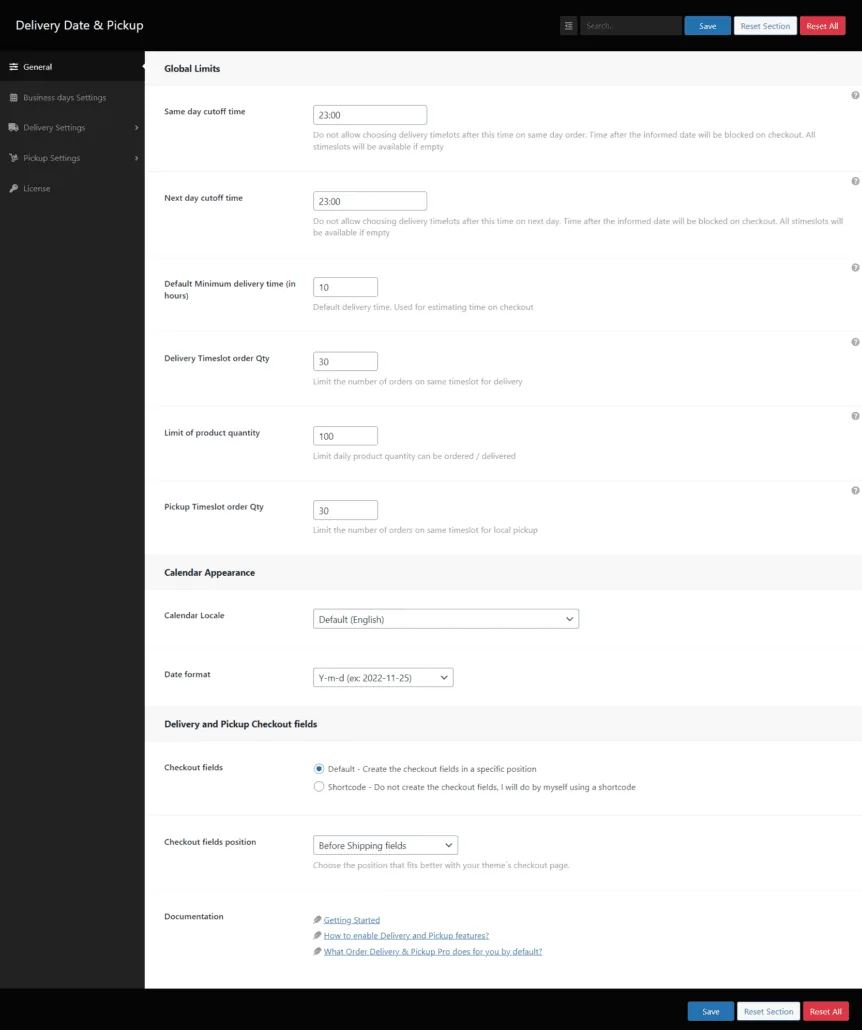
Auf der Registerkarte Allgemein können Sie die allgemeinen Optionen des Plugins sehen und das globale Verhalten konfigurieren.
Versandfelder ausblenden, wenn Local PickupIt
blendet die Versandfelder aus, wenn die Versandart Lokale Abholung ausgewählt ist 
Voraussichtliche Lieferzeit#
In diesem Abschnitt konfigurieren Sie Optionen für die Schätzung der Lieferzeit. Mehr dazu erfährst du im Artikel So zeigen Sie das voraussichtliche Lieferdatum an, anstatt ein Datum an der Kasse auszuwählen
Voraussichtliche Lieferzeit an der Kasse anzeigen
Informationen zur geschätzten Lieferzeit anzeigen/ausblenden. Wird normalerweise verwendet, wenn sowohl das Lieferdatum als auch das Abholdatum deaktiviert sind. Sie zeigt die geschätzte Lieferzeit basierend auf der minimalen Vorbereitungszeit an (Standardmäßige Mindestlieferzeit in Stunden). Verwendet die aktuelle Check-out-Zeit für die Berechnung. Standardmäßige Mindestlieferzeit (in Stunden): Standardmäßige Brühzeit in Stunden, die verwendet wird, wenn es keine andere spezifische Einstellung für ein Produkt oder einen Wochentag gibt, der möglicherweise eine andere Brühzeit hat. Textbeschriftung zur Schätzung des Lieferdatums: Text, der auf der Checkout-Seite angezeigt werden sollBenutzerdefinierte CSS-Klasse: CSS-Klasse, die an das HTML-Element auf der Checkout-Seite angehängt wird 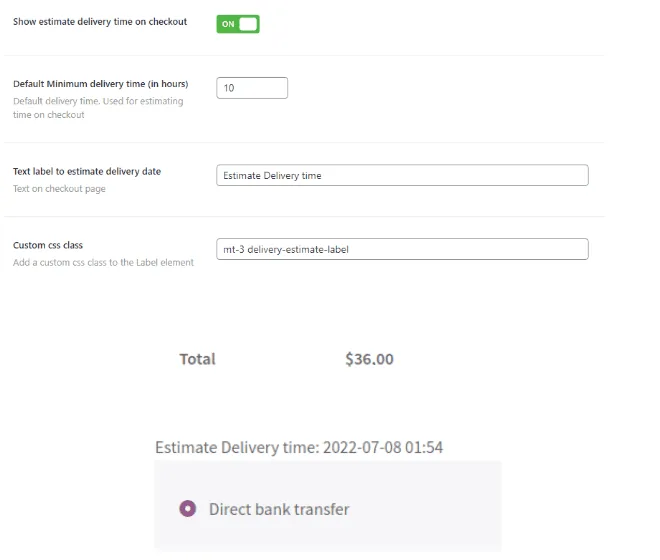
Globale Grenzwerte#
In diesem Abschnitt sind Limits wie Zeit und Menge konfiguriert. Diese Einstellungen werden durch die Wochentagseinstellungen überschrieben.
Schnitt am selben Tag
ZeitDie Auswahl von Lieferzeiten nach dieser Zeit bei der Bestellung am selben Tag ist nicht zulässig.
Stichtag am nächsten Tag
Es ist nicht möglich, Zustellzeiten nach dieser Zeit am nächsten Tag zu wählen.
Lieferzeit Zeitfenster bestellen Menge
Bestimmt die Anzahl der Aufträge, die im selben Zeitfenster platziert werden können.
Das Zeitfenster wird bei Erreichen des Limits ausgeblendet und kann während des Bezahlvorgangs nicht ausgewählt werden. ]
Wird nur angewendet, wenn die Option "Lieferzeit " aktiviert ist. Sie müssen neben dem gewählten Zeitfenster auch den Liefertermin berücksichtigen.
Begrenzung der Produktmenge
Begrenzen Sie die tägliche Produktmenge, die bestellt / geliefert werden kann.
Abholung Zeitschlitz bestellen Menge
Begrenzen Sie die Anzahl der Bestellungen im selben Zeitfenster für die Abholung vor Ort.
Bestimmt die Anzahl der Aufträge, die im selben Zeitfenster platziert werden können.
Das Zeitfenster wird bei Erreichen des Limits ausgeblendet und kann während des Bezahlvorgangs nicht ausgewählt werden.
Wird nur angewendet, wenn die Option "Abholzeit" aktiviert ist (im Abschnitt "Abholzeit"). Muss neben dem gewählten Slot auch das Abholdatum berücksichtigen 
Erscheinungsbild des Kalenders#
In diesem Abschnitt können Sie die Kalendersprache und das Datumsformat für die Anzeige des Kalenders im Checkout konfigurieren.
Kalender-Gebietsschema
Sie können die Kalendersprache einstellen. Es ändert den Monat und die Wochentage je nach Sprache
die im Feld Lieferdatum und im Abholdatum angewendet werden
Format des Datums
Datumsformat, das an der Kasse, per E-Mail und auf der Bestellseite angezeigt wird. Bei jeder Bestellung mit Lieferdatum wird zusätzlich ein Postmeta mit dem Datum im Format JJJJ-MM-TT erfasstBeispiel, wie es an der Kasse angezeigt wird 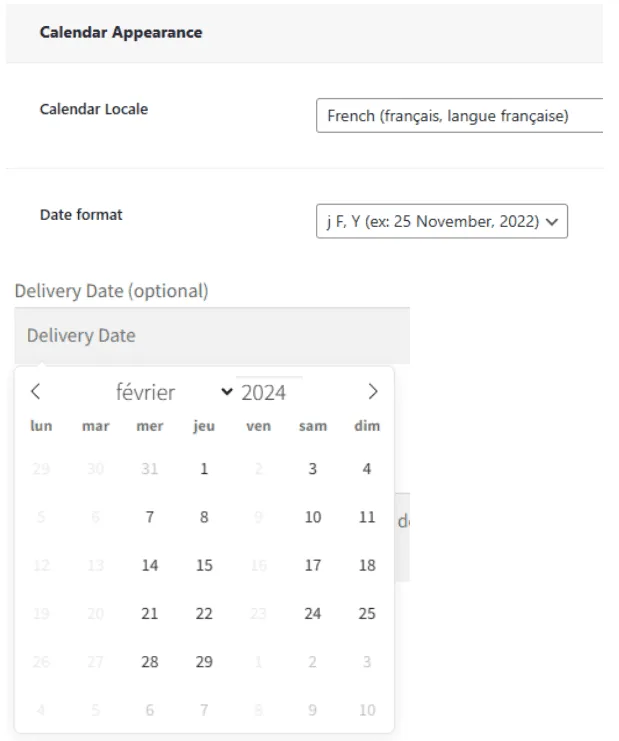
Einstellungen für Werktage#
Auf dieser Registerkarte werden die Tage konfiguriert, die für die Lieferung und die Tage für die Kommissionierung verfügbar sind.
Feiertage können in der Rubrik "Würzige freie Tage" festgelegt werden
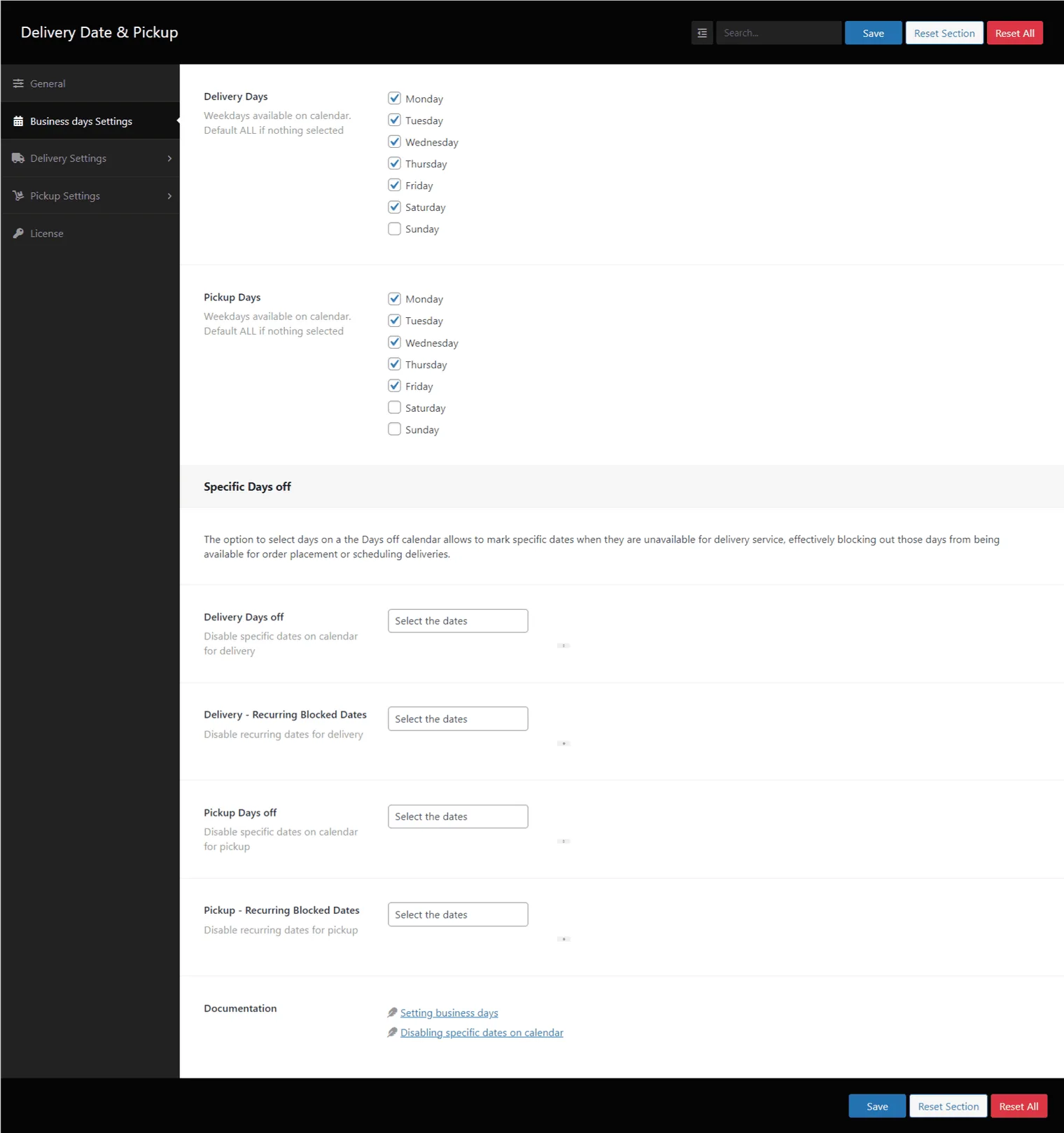
Sie können die Liefertage unter Einstellungen für Werktage festlegen.
Die Wochentage, die nicht markiert sind, werden im Checkout-Kalender ausgeblendet. Diese Funktion wird ignoriert, wenn kein Wochentag eingestellt ist
Werktags#
Liefertage
Wochentage im Kalender verfügbar. Standard ALL, wenn nichts ausgewählt ist 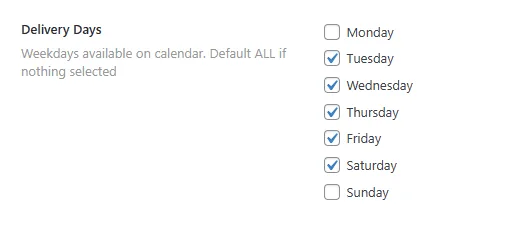
Abholtage Tage#
Wochentage im Kalender verfügbar. Standard ALL, wenn nichts ausgewählt ist 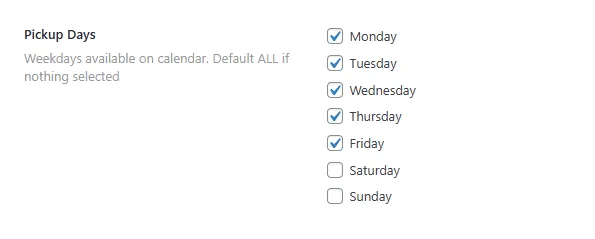
Bestimmte freie Tage#
Sie können bestimmte Tage festlegen, die im Kalender ausgeblendet werden sollen, z. B. Feiertage.
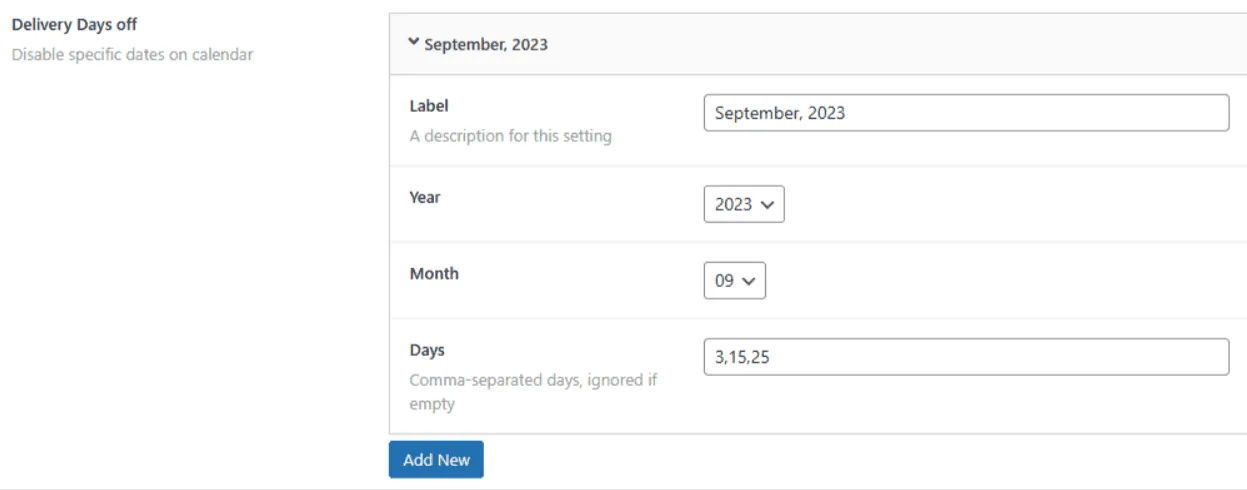
- Freie LiefertageDeaktivieren Sie bestimmte Daten im Kalender. Klicken Sie auf Neu hinzufügen, um die Tage einzuschließen.

Wählen Sie das Jahr, den Monat und die Tage ausLabel: Eine Beschreibung für diese Einstellung, Standard ist der Monat und das JahrJahr / Monat: Geben Sie das Jahr und den Monat für diese Tage einTage: Kommagetrennte Tage, es wird ignoriert, wenn es leer ist
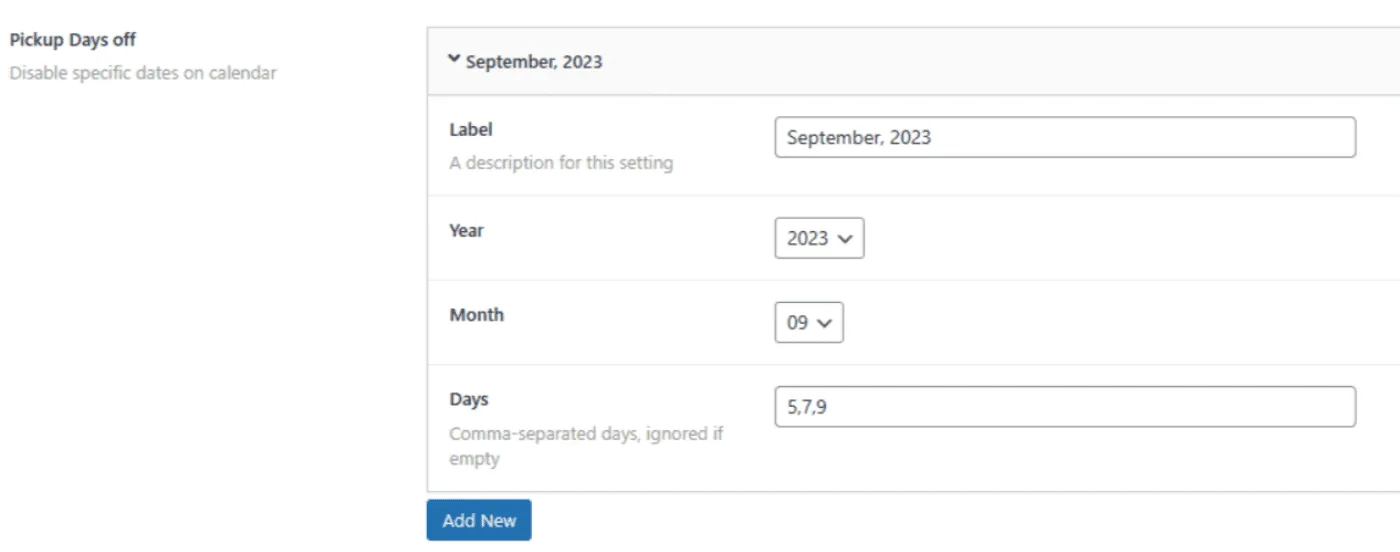
- Abholtage freiDeaktivieren Sie bestimmte Daten im Kalender. Klicken Sie auf Neu hinzufügen, um die Tage einzuschließen.

Wählen Sie das Jahr, den Monat und die Tage ausLabel: Eine Beschreibung für diese Einstellung, Standard ist der Monat und das JahrJahr / Monat: Geben Sie das Jahr und den Monat für diese Tage einTage: Kommagetrennte Tage, es wird ignoriert, wenn es leer ist
Einstellungen für die globale Zustellung#
Auf dieser Registerkarte werden die Lieferoptionen nach Ihren Bedürfnissen konfiguriert
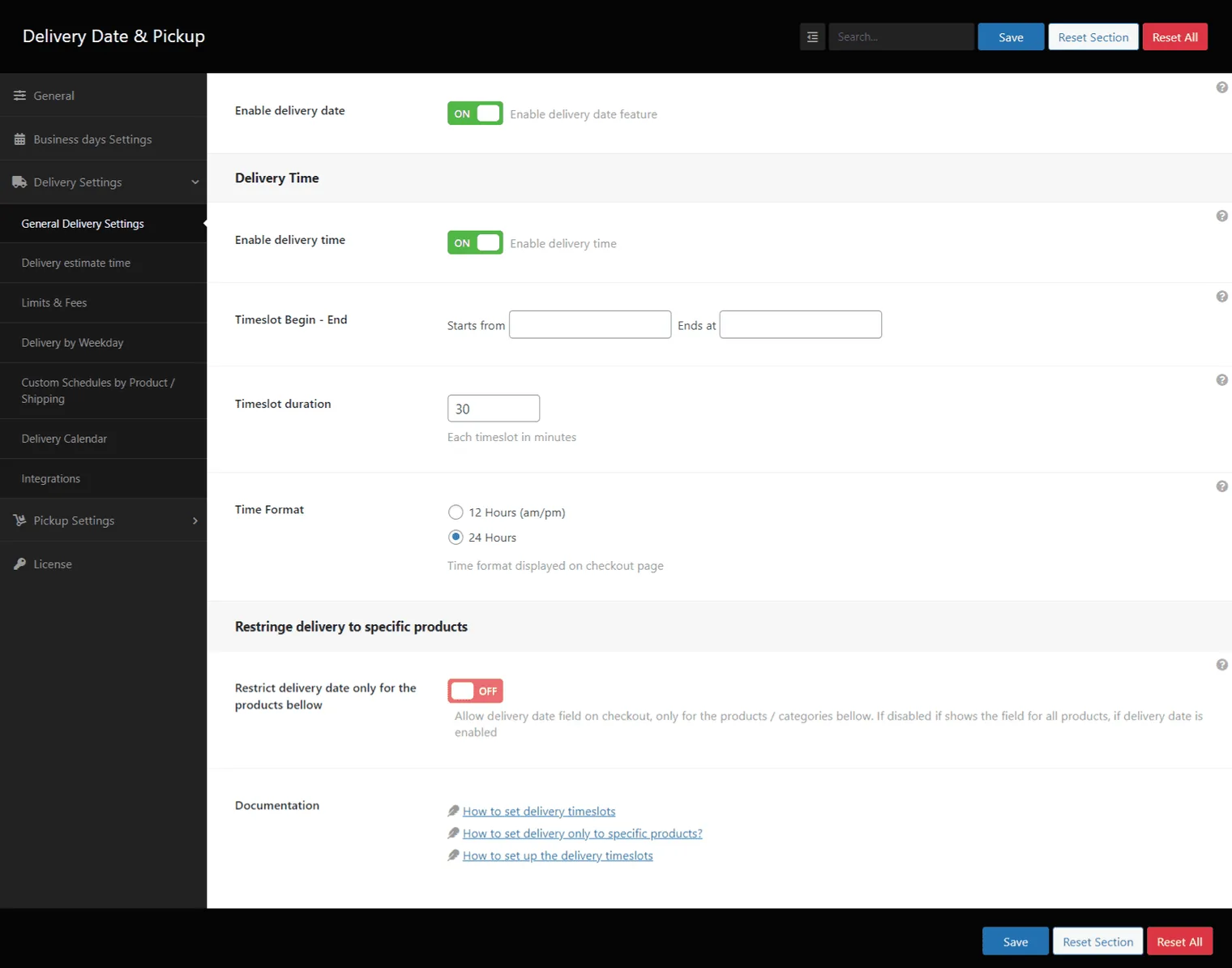
- Lieferdatum aktivierenErmöglicht die Auswahl des Lieferdatums an der Kasse

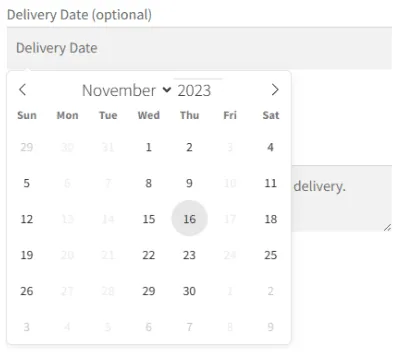
- Erlauben Sie dem Kunden, das Lieferdatum zu bearbeitenDer Kunde kann das Lieferdatum im Abschnitt "Mein Konto" / "Meine Bestellungen" ändern.

- Lieferzeit aktivierenwenn diese Option aktiviert ist, können Sie an der Kasse ein Zeitfenster auswählen. Zeitfenster werden gemäß den folgenden Optionen generiert

Zeitfenster für die Zustellung#
Auf diesem Feld werden die Zeiträume generiert, die für die Lieferung gemäß Ihrem Unternehmen verfügbar sind.
- Zeitfenster Beginn – EndeEs kann als Geschäftszeit betrachtet werden, von Zeitfenstern werden unter Berücksichtigung dieses Zeitraums generiert

- Timeslot durationDauer jedes generierten Zeitfensters in Minuten

- Zeitformatwie die Uhrzeit an der Kasse angezeigt wird

- Beispiel für Zeitschlitze an der KasseGeneriert die Zeitfenster für die Checkout-Seite entsprechend der Dauer des ZeitfenstersBeispiel: Beginnen um 8 Uhr, Ende um 15 Uhr, mit einem Intervall von 50 Minuten, diese Einstellung generiert die f
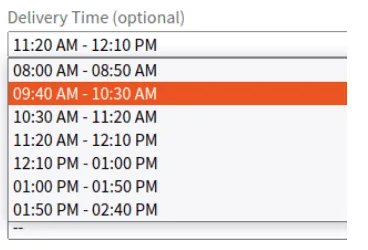
Folgende Zeitfenster an der Kasse:
Globale Lieferlimits#
Diese Einstellungen werden angewendet, wenn keine Wochentagseinstellung vorhanden ist
Mindestbestellmenge ohne Versandkosten
Setzen Sie die Liefergebühr = 0, wenn die Bestellmenge diesen Wert erreicht
Google Kalender Schritte zu config1 – Die Google Kalender API erfordert PHP V7.4+ und einige PHP-Erweiterungen.2 – Gehen Sie zur Google APIs-Konsole, indem Sie auf https://code.google.com/apis/console/ klicken. Melden Sie sich bei Ihrem Google-Konto an, falls Sie noch nicht angemeldet sind.3 – Klicken Sie auf "Projekt erstellen". Nennen Sie das Projekt "Lieferungen" (oder verwenden Sie stattdessen den von Ihnen gewählten Namen) und erstellen Sie das Projekt.4 – Klicken Sie auf APIs & Services in der linken Seitenleiste. Wählen Sie das erstellte Projekt aus.5 – Klicken Sie im Dashboard auf "APIs und Dienste aktivieren". Suchen Sie nach "Google Calendar API" und aktivieren Sie diese API.6 – Gehen Sie im linken Seitenbereich zum Menü "Anmeldeinformationen" und klicken Sie auf den Link "ANMELDEINFORMATIONEN ERSTELLEN" und wählen Sie aus dem angezeigten Dropdown-Menü "Dienstkonto" aus. 7 – Geben Sie den Namen, die ID und die Beschreibung des Dienstkontos ein und erstellen Sie das Dienstkonto.8 – Weisen Sie im nächsten Schritt die Rolle "Besitzer" unter "Dienstkontoberechtigungen" zu, lassen Sie die Optionen im dritten optionalen Schritt leer und klicken Sie auf die Schaltfläche "Fertig".9 – Bearbeiten Sie nun das von Ihnen erstellte Dienstkonto und klicken Sie im Abschnitt "Schlüssel" auf Schlüssel hinzufügen>> Neuen Schlüssel erstellen. Wählen Sie im sich öffnenden Popup die Option "JSON" und klicken Sie auf die Schaltfläche ERSTELLEN. Eine Datei mit der Erweiterung .json wird heruntergeladen.10 – Kopieren Sie mit Ihrem FTP-Client-Programm ( z.B.: FileZilla, WinSCP ) diese Schlüsseldatei auf Ihren Server, in einen nicht öffentlichen Web-Ordner wie /var/www/credentials, aber stellen Sie sicher, dass sie vom Webserver-Benutzer gelesen werden kann (normalerweise www-data). Diese Datei ist erforderlich, da Sie auch dann Zugriff auf Ihr Google Kalender-Konto gewähren, wenn Sie nicht online sind. Diese Datei dient also als Nachweis für Ihre Zustimmung zum Zugriff auf Ihr Google-Kalenderkonto.
Hinweis: Diese Datei kann nicht auf andere Weise hochgeladen werden. Wenn Sie keinen FTP-Zugang haben, bitten Sie den Administrator der Website, dies für Sie zu tun.11 – Kopieren Sie den vollständigen Pfad zu Ihrer Datei: Er lautet etwa /var/www/credentials/your-google-project-name-OY7364-huj72.json und fügen Sie ihn in das Feld "Json Credentials full path" in den Google-Kalendereinstellungen ein.12 – Kopieren Sie die "Dienstkonto-ID" aus "Dienstkonto verwalten" unter API service-> Anmeldeinformationen der Google APIS-Konsole und fügen Sie sie in die Einstellung "E-Mail-Adresse des Dienstkontos" des Lieferdatums der Bestellung ein.13 – Öffnen Sie Ihren Google-Kalender, indem Sie auf diesen Link klicken: https://www.google.com/calendar/render14 – Erstellen Sie einen neuen Kalender, indem Sie auf das "+"-Zeichen neben dem Abschnitt "Andere Kalender" im linken Seitenbereich klicken. Versuchen Sie, Ihren Hauptkalender NICHT zu verwenden.15 – Geben Sie dem neuen Kalender einen Namen, z. B. Lieferkalender. Überprüfen Sie, ob die Einstellung der Kalenderzeitzone mit der Zeitzoneneinstellung Ihrer WordPress-Website übereinstimmt. Andernfalls kommt es zu einer Zeitverschiebung.16 – Erstellen Sie den Kalender und klicken Sie nach der Erstellung auf den Link Konfigurieren, der am Ende der Seite erscheint, um Sie zum Abschnitt Kalendereinstellungen weiterzuleiten. Fügen Sie die bereits kopierte (aus Schritt 12) "Dienstkonto-ID" aus "Dienstkonto verwalten" der Google APIs-Konsole in das Feld "Personen hinzufügen" unter "Mit bestimmten Personen teilen" ein.17 – Legen Sie die "Berechtigungseinstellungen" dieser Person auf "Änderungen an Ereignissen vornehmen" fest und fügen Sie die Person hinzu.18 – Kopieren Sie nun den Wert "Kalender-ID" aus dem Abschnitt "Kalender integrieren" und fügen Sie den Wert in das Feld "Google-Kalender-ID" der Plugin-Einstellungen ein.
VersandkostenVerzugsgebühr für den Lieferservice, sie wird als Liefergebühr in den Warenkorb gelegt. Wird verwendet, wenn keine wochentagsspezifische Liefergebühr erhoben wird. 
Geben Sie an, wie viele Stunden ein Benutzer das Lieferdatum ändern muss, nachdem er eine Bestellung aufgegeben hat. 
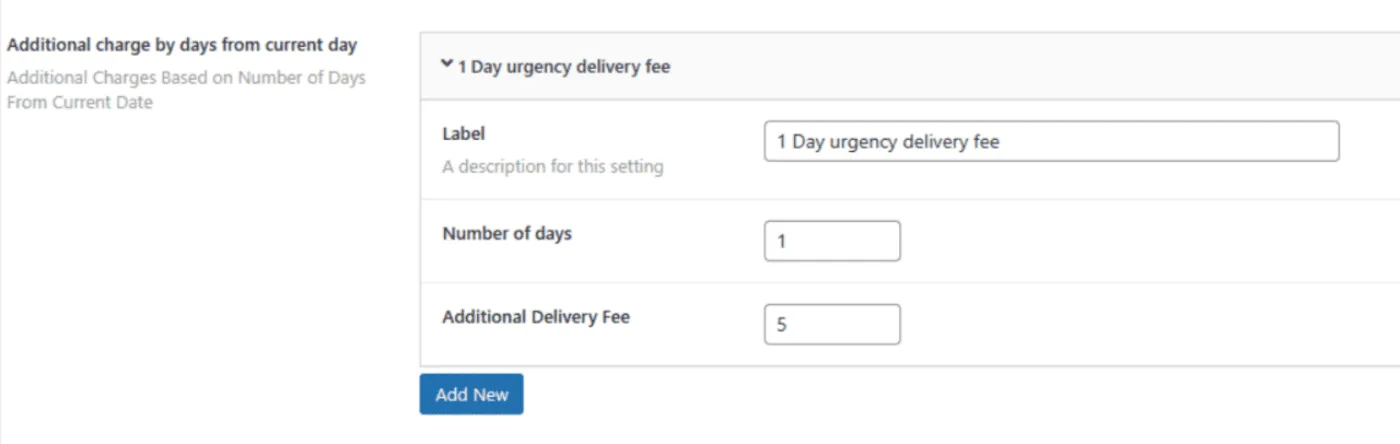
Lieferkosten nach Anzahl der Tage aktivierenLieferkosten basierend auf der Anzahl der Tage aktivieren (Gebühren für dringende Lieferungen).
Dadurch werden alle anderen Liefergebühren überschrieben.
Diese Einstellung wird nicht durch die wöchentlichen Versandkosten überschrieben.

Zusätzliche Gebühr nach Tagen ab dem aktuellen TagZusätzliche Gebühren Basierend auf der Anzahl der Tage ab dem aktuellen DatumEtikett: Eine Beschreibung der ÄnderungAnzahl der Tage: Tage der Dringlichkeit für diese GebührZusätzliche Liefergebühr: Der Betrag, der in den Warenkorb gelegt werden soll
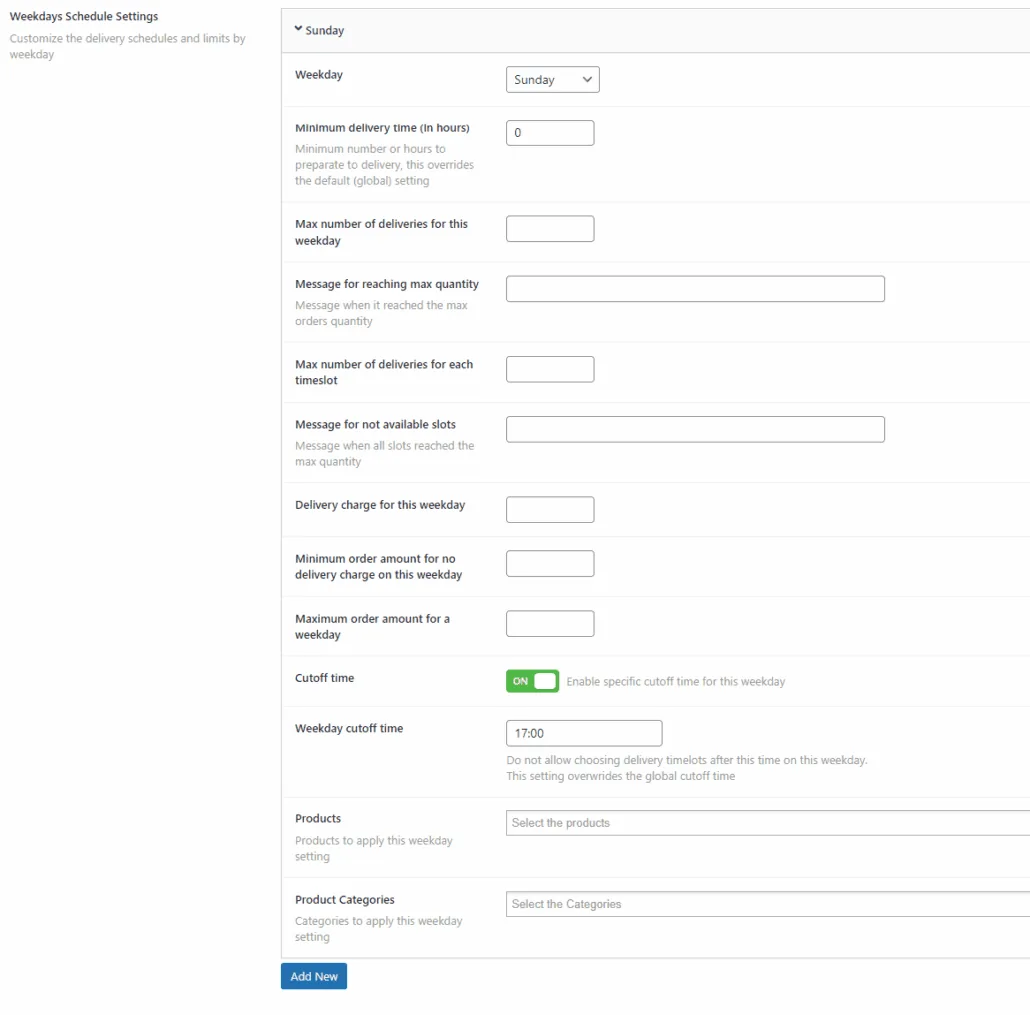
Einstellungen für den WochentagszeitplanPassen Sie die Lieferpläne und -limits nach Wochentag an Wochentag: Der Wochentag, an dem die Einstellung angewendet werden sollMinimale Lieferzeit (in Stunden): Mindestanzahl oder Stunden für die Vorbereitung der Lieferung, dies überschreibt die Standardeinstellung (global) Maximale Anzahl von Lieferungen für diesen Wochentag: Neue Lieferungen nicht zulassen, wenn das Limit erreicht ist Nachricht zum Erreichen der maximalen Menge: Nachricht, wenn die maximale Bestellmenge erreicht wurde Maximale Anzahl von Lieferungen pro Zeitfenster: Neue Lieferungen nicht zulassen, wenn das Limit erreicht ist Meldung für nicht verfügbare Slots: Meldung, wenn alle Slots die maximale Anzahl erreicht haben Versandkosten für diesen Wochentag: Die Liefergebühr für diesen Wochentag Mindestbestellmenge ohne Versandkosten an diesem Wochentag: Setzt Gebühr = 0, wenn der Bestellbetrag diesen Wert erreicht Stichzeit: Cutoff-Zeit aktivieren Annahmeschluss an Wochentagen: Blockieren Sie die Auswahl von Lieferzeitfenstern nach dieser Zeit an diesem Wochentag.
Diese Einstellung überschreibt den globalen Stichtag Produkte: Produkte zum Anwenden dieser Wochentagseinstellung Produktkategorien: Kategorien, die auf diese Wochentagseinstellung angewendet werden sollen
Liefertermin nur für die folgenden Produkte einschränkenEs zeigt das Feld Lieferdatum nur für das ausgewählte Produkt / die ausgewählten Kategorien an. Wenn es ausgeschaltet ist, wird das Feld für das Lieferdatum gemäß der Standardeinstellung "Lieferdatum aktivieren" angezeigt.

ProdukteDie Liste der lieferbaren Produkte, alle Einstellungen werden nur auf diese Produkte angewendet

ProduktkategorienDie Liste der Kategorien, die zur Lieferung verfügbar sind, alle Einstellungen werden nur auf diese Produktkategorien angewendet

Abholdatum aktivierenwenn diese Option aktiviert ist, können Sie an der Kasse ein Abholdatum auswählen. 
Abholzeit aktivierenwenn diese Option aktiviert ist, können Sie an der Kasse ein Zeitfenster auswählen. Zeitfenster werden gemäß den folgenden Optionen generiert 
Zeitfenster Beginn – EndeEs kann als Geschäftszeit betrachtet werden, von Zeitfenstern werden unter Berücksichtigung dieses Zeitraums generiert
Timeslot durationDauer jedes generierten Zeitfensters in Minuten
Zeitformatwie die Uhrzeit an der Kasse angezeigt wird
Standortfeld erforderlichAbholung vom Standort beim Checkout erforderlich 
Beschriftung "Abholorte"Der Text im Feld "Standorte" an der Kasse

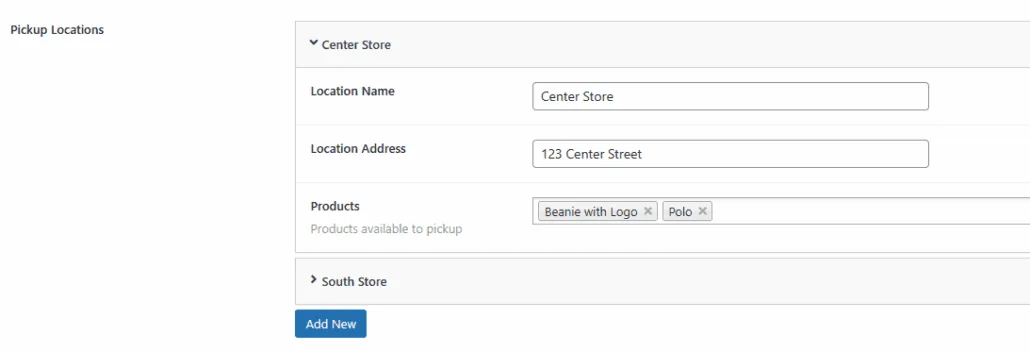
AbholorteFügen Sie die Abholorte hinzu Name des Standorts: Der Name des Abholorts Adresse des Standorts: Die Adresse des Abholortes Produkte: Produkte können abgeholt werden. Dieser Standort wird nur für die ausgewählten Produkte aktiviert
Benutzerdefinierte Zeitpläne aktivierenErmöglicht die benutzerdefinierten Zeitpläne. Diese Einstellungen haben Vorrang vor allen anderen 
Einstellungen für den Zeitplan an Wochentagen: Passen Sie Tage und Uhrzeit an bestimmten Wochentagen an Wochentag: Die Wochentage, an denen diese Einstellungen angewendet werden sollen Aktivieren/Deaktivieren der Lieferzeit: Zeitfenster an der Kasse aktivieren Zeitfenster: Wählen Sie aus, ob die Zeitschlitze basierend auf einer bestimmten Zeit und Dauer generiert werden sollen oder ob Sie jedes Zeitfenster manuell angeben möchten Beginn – Ende des Zeitfensters: Start – Ende für die Generierung von Zeitschlitzen Dauer des Zeitfensters: Dauer in Minuten für jedes generierte Zeitfenster
Einstellungen für den Zeitplan an Wochentagen: Passen Sie Tage und Uhrzeit an bestimmten Wochentagen an Wochentag: Die Wochentage, an denen diese Einstellungen angewendet werden sollen Aktivieren/Deaktivieren der Lieferzeit: Zeitfenster an der Kasse aktivieren Zeitfenster: Wählen Sie aus, ob die Zeitschlitze basierend auf einer bestimmten Zeit und Dauer generiert werden sollen oder ob Sie jedes Zeitfenster manuell angeben möchten Beginn – Ende des Zeitfensters: Start – Ende für die Generierung von Zeitschlitzen Dauer des Zeitfensters: Dauer in Minuten für jedes generierte Zeitfenster
Aktivieren der Google-Kalender-IntegrationSenden Sie neue Lieferaufträge an den Google-Kalender
Json Credentials vollständiger PfadPfad zur JSON-Datei mit Google-Anmeldeinformationen wie: /var/www/credentials/yourgoogleproject-1234.json
Versuchen Sie, keinen öffentlichen Webordner zu verwenden.
Aktivieren Sie die Integration von Google KalenderFüllen Sie die Kalender-ID aus
Was erledigt Order Delivery & Pickup Pro standardmäßig für Sie?>
Aktualisiert am 17. April 2026 · Brauchen Sie Hilfe? Eröffnen Sie ein Support-Ticket