
常规#
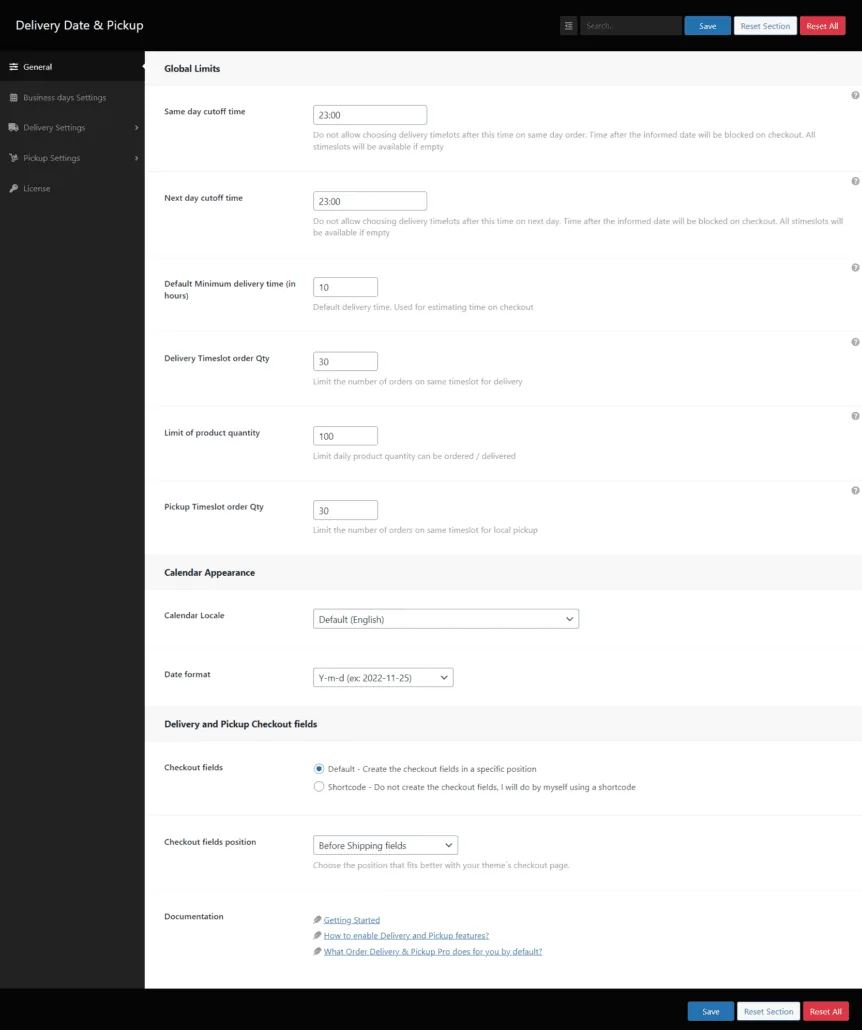
在“常规”选项卡中,您可以查看插件的常规选项,并配置全局行为。
本地自提时隐藏配送字段:
选择“本地自提”配送方式时,将隐藏配送字段。
预计送货时间#
您可以在此部分配置预计送货时间的相关选项。更多信息请参阅以下文章:如何在结账时显示预计送货日期,而不是让顾客选择日期
在结账页面显示预计送货时间
显示/隐藏预计送货时间信息。通常在送货日期和自提日期均停用时使用。它会根据最短备货时间(默认最短送货时间,以小时计)显示预计送货时间。使用当前结账时间进行计算。默认最短送货时间(小时):默认备货时间(以小时计)。如果商品或星期几没有设置其他特定的备货时间,则使用此值。预计送货日期文本标签:在结账页面上显示的文字。自定义 CSS 类:附加到结账页面 HTML 元素上的 CSS 类。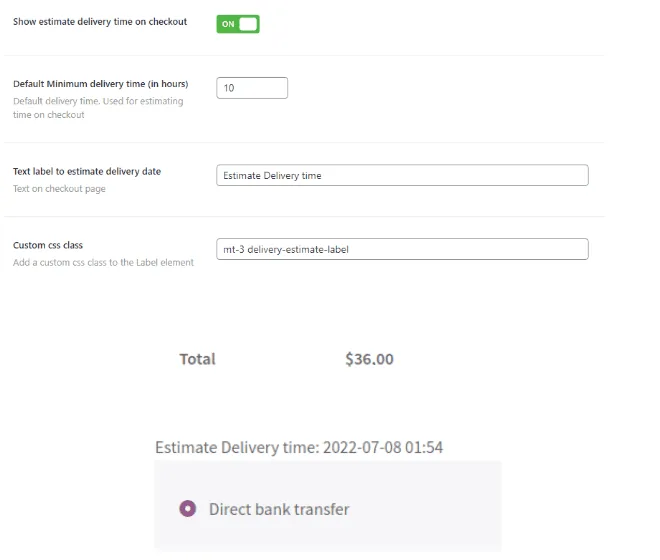
全局限制#
您可以在此部分配置时间、数量等限制。这些设置会被按星期设置覆盖。
当日截止时间
当日订单超过此时间后,不允许选择送货时间段。
次日截止时间
超过此时间后,不允许选择次日的送货时间段。
送货时间段订单数量
设置同一时间段内可下单的订单数量。
达到上限后,该时间段将被隐藏,结账时无法再选择。
仅在启用“送货时间”时生效。除所选时间段外,还需同时考虑送货日期。
商品数量上限
限制每天可下单/送货的商品数量。
自提时间段订单数量
限制本地自提同一时间段的订单数量。
设置同一时间段内可下单的订单数量。
达到上限后,该时间段将被隐藏,结账时无法再选择。
仅在启用“自提时间”(位于“自提时间”部分)时生效。除所选时间段外,还需同时考虑自提日期。
日历外观#
您可以在此部分配置日历语言,以及结账页面日历所显示的日期格式。
日历语言区域
您可以设置日历语言。系统会根据所选语言更改月份和星期名称,
该设置同时应用于送货日期字段和自提日期字段。
日期格式
在结账页面、邮件和订单页面上显示的日期格式。每个带有送货日期的订单还会额外记录一条 postmeta,其中的日期格式为 yyyy-mm-dd。在结账页面上的显示示例如下: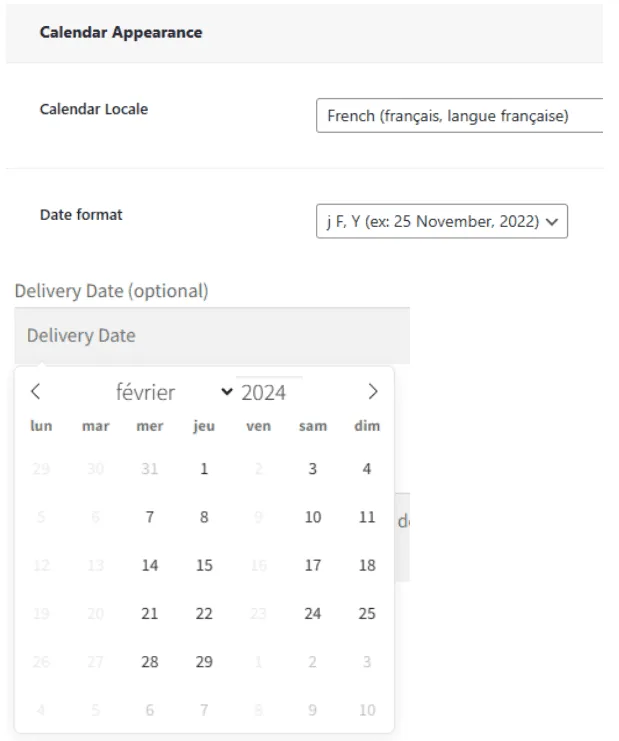
营业日设置#
您可以在此选项卡中配置可送货的日期和可自提的日期。
节假日可在“特定休息日”部分中设置
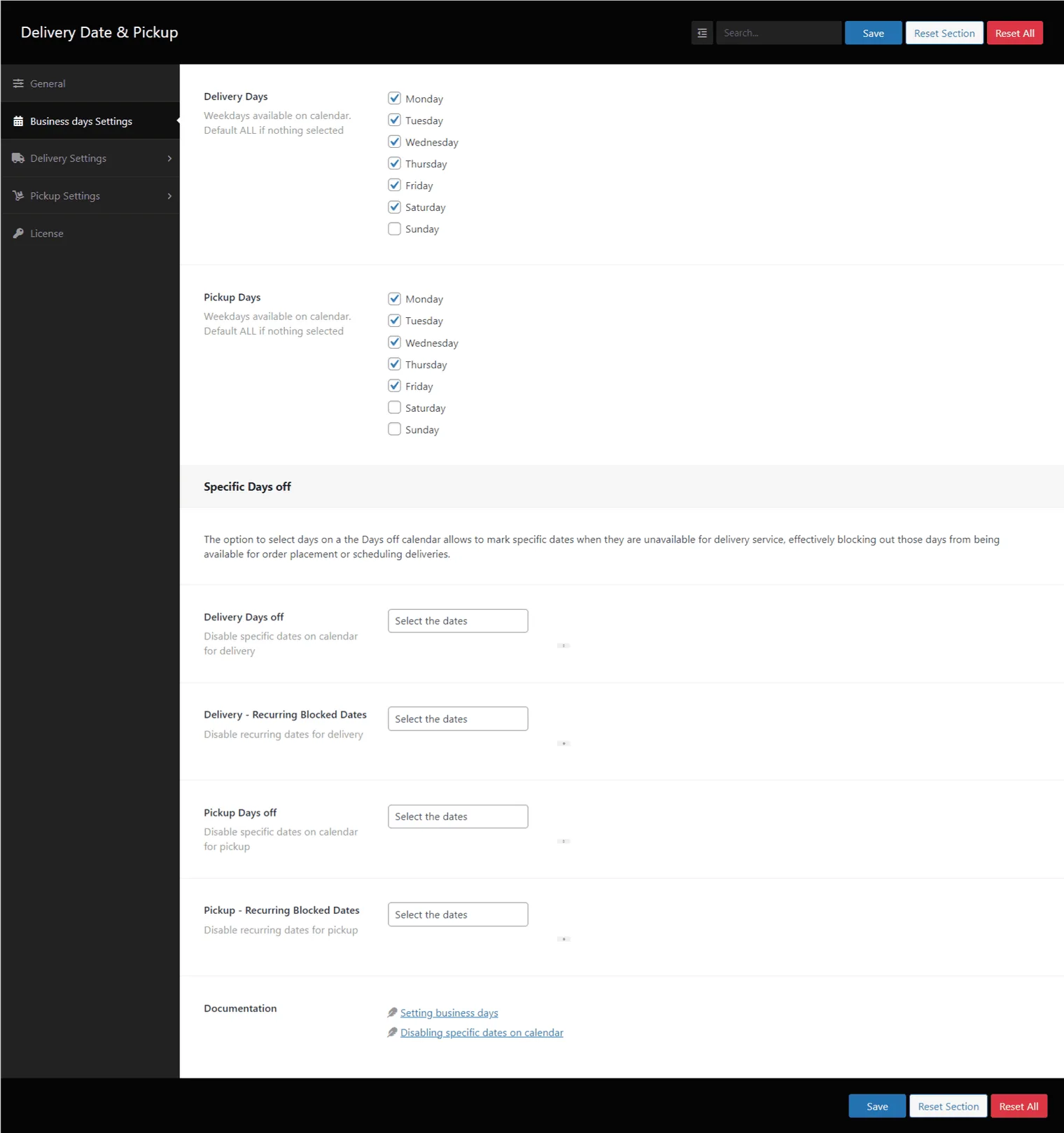
您可以在“营业日设置”下设置送货日。
未勾选的星期几将在结账日历中隐藏。如果未设置任何星期几,则忽略此功能
工作日#
送货日
日历上可选的星期几。如未选择任何一项,则默认全部可选。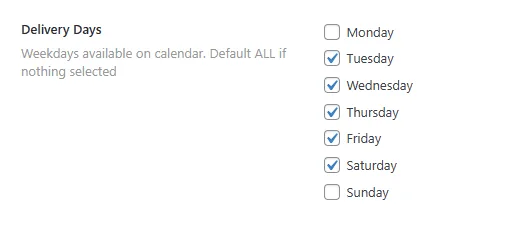
自提日#
日历上可选的星期几。如未选择任何一项,则默认全部可选。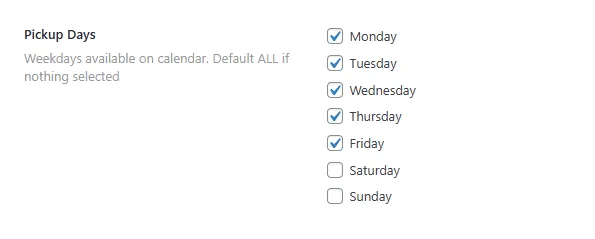
特定休息日#
您可以设置在日历上隐藏的特定日期,例如节假日。
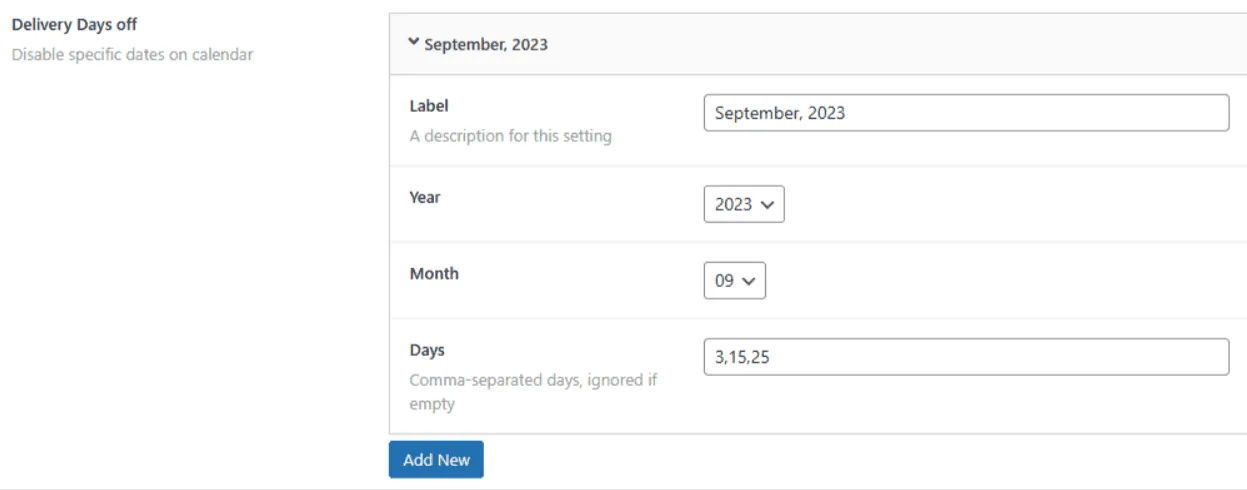
- 送货休息日:停用日历上的特定日期。点击“添加新项”添加日期。

选择年份、月份和日期。标签:此设置的说明,默认为月份和年份。年份/月份:填写这些日期所在的年份和月份。日期:以逗号分隔的日期,留空则忽略。
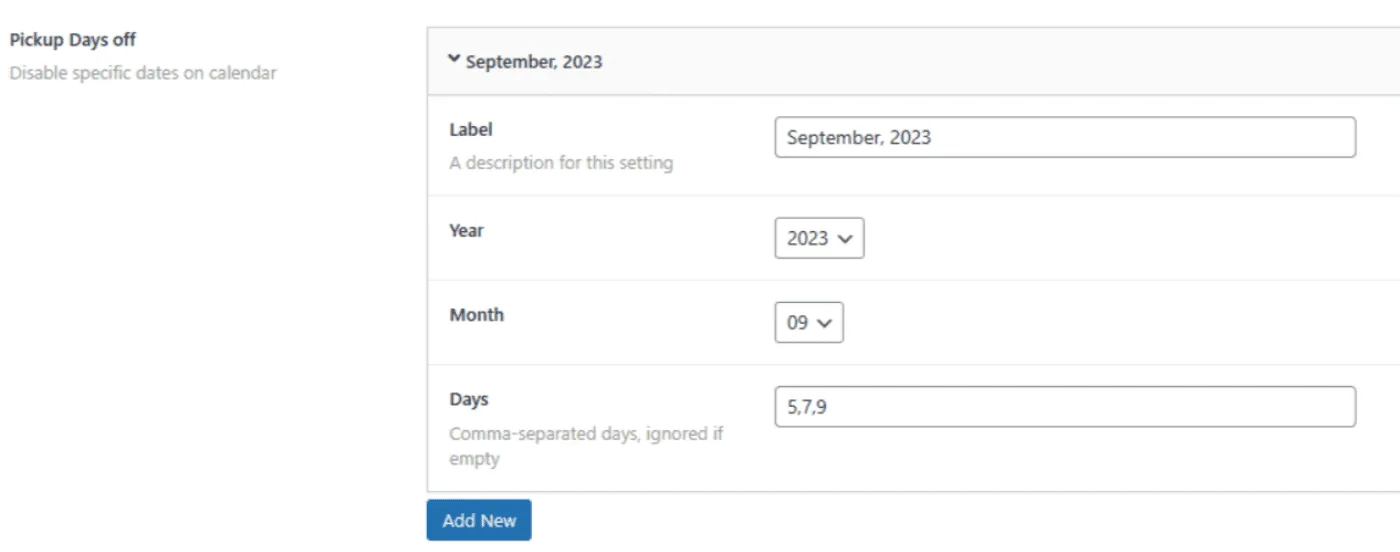
- 自提休息日:停用日历上的特定日期。点击“添加新项”添加日期。

选择年份、月份和日期。标签:此设置的说明,默认为月份和年份。年份/月份:填写这些日期所在的年份和月份。日期:以逗号分隔的日期,留空则忽略。
全局送货设置#
您可以在此选项卡中根据需要配置送货选项
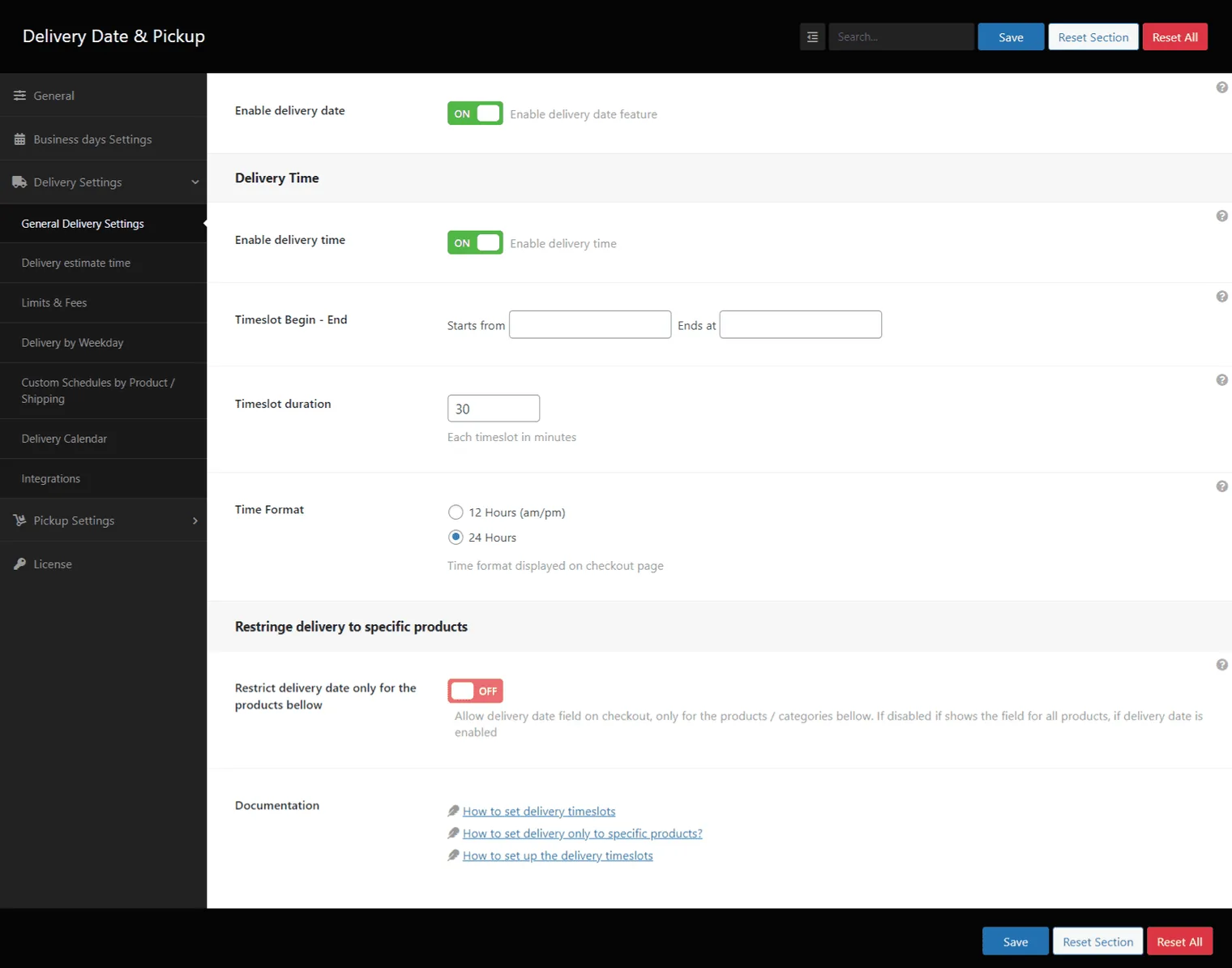
- 启用送货日期:允许在结账时选择送货日期。

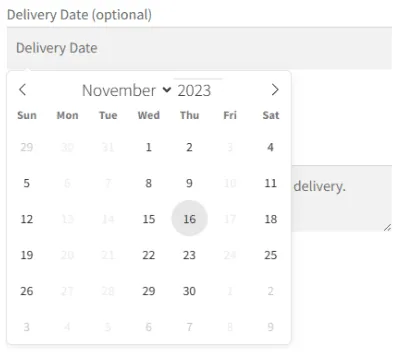
- 允许顾客修改送货日期:顾客可以在“我的账户/我的订单”中更改送货日期。

- 启用送货时间:开启后,顾客可在结账时选择时间段。时间段根据以下选项生成。

送货时间段#
此区域会根据您的营业情况生成可用的送货时间段。
- 时间段开始 – 结束:可将其视为营业时间,系统会根据此时间范围生成时间段。

- 时间段时长:每个生成的时间段的时长(分钟)。

- 时间格式:结账时显示时间的格式。

- 结账页面上的时间段示例:根据“时间段时长”为结账页面生成时间段。例如:开始时间为上午 8 点,结束时间为下午 3 点,间隔 50 分钟。
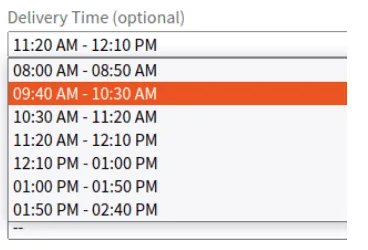
此设置将在结账时生成以下时间段:
全局送货限制#
这些设置在没有按星期设置时生效
免送货费的最低订单金额
订单金额达到此值时,将送货费设为 0
Google 日历配置步骤:1 – Google Calendar API 需要 PHP V7.4+ 以及部分 PHP 扩展。2 – 点击以下链接前往 Google APIs 控制台:https://code.google.com/apis/console/。如果尚未登录,请先登录您的 Google 账户。3 – 点击“Create Project”。将项目命名为“Deliveries”(或使用您自己选择的名称),然后创建项目。4 – 在左侧面板中点击“APIs & Services”,然后选择已创建的项目。5 – 在仪表盘上点击“Enable APIs and services”。搜索“Google Calendar API”并启用此 API。6 – 前往左侧面板中的“Credentials”菜单,点击“CREATE CREDENTIALS”链接,然后在出现的下拉菜单中选择“Service account”。7 – 输入服务账号的名称、ID 和描述,然后创建服务账号。8 – 在下一步中,在“Service account permissions”下分配“Owner”角色,第三个可选步骤中的选项保持为空,然后点击“Done”按钮。9 – 接下来编辑您创建的服务账号,在“Keys”部分点击“Add Key”>>“Create New Key”,在打开的弹窗中选择“json”选项,然后点击“CREATE”按钮。系统将下载一个扩展名为 .json 的文件。10 – 使用您的 FTP 客户端程序(例如 FileZilla、WinSCP),将此密钥文件复制到服务器上某个不对外公开的文件夹中,例如 /var/www/credentials,但请确保 Web 服务器用户(通常为 www-data)可以读取该文件。即使您不在线,也需要通过此文件授权访问您的 Google 日历账户,因此该文件是必需的,它相当于您同意访问 Google 日历账户的证明。
注意:此文件无法通过其他任何方式上传。如果您没有 FTP 访问权限,请让网站管理员代为上传。11 – 复制文件的完整路径,形如 /var/www/credentials/your-google-project-name-OY7364-huj72.json,并将其粘贴到 Google 日历设置中的“JSON 凭据完整路径”字段。12 – 在 Google APIs 控制台的“API service”->“Credentials”下,从“Manage service account”中复制“Service Account ID”,并将其粘贴到订单送货与自提的“服务账号邮箱地址”设置中。13 – 点击此链接打开您的 Google 日历:https://www.google.com/calendar/render 14 – 点击左侧面板中“Other Calendars”部分旁边的“+”号,创建一个新日历。请尽量不要使用您的主日历。15 – 为新日历命名,例如“送货日历”。请确认日历的“Time Zone”设置与您的 WordPress 网站的时区设置一致,否则会出现时间偏差。16 – 创建日历,创建完成后点击页面底部出现的“Configure”链接,系统将跳转到“Calendar Settings”部分。将之前(第 12 步)从 Google APIs 控制台“Manage service account”中复制的“Service Account ID”粘贴到“Share with specific people”下的“Add People”字段中。17 – 将此人的“Permission Settings”设为“Make changes to events”,然后添加此人。18 – 最后,从“Integrate Calendar”部分复制“Calendar ID”的值,并将其粘贴到插件设置的“Google 日历 ID”字段中。
送货费:送货服务的默认费用,将作为送货费添加到购物车中。在没有按星期单独设置送货费时使用。
送货日期可修改时限(小时):指定用户下单后可在多少小时内更改送货日期。
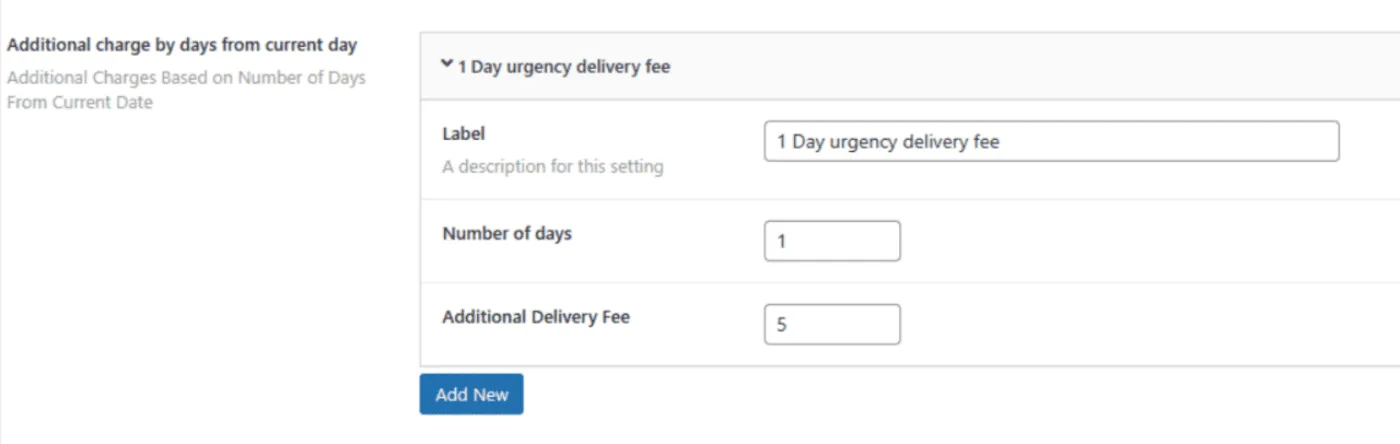
启用按天数收取送货费:启用基于天数的送货费(加急送货费)。
此设置会覆盖其他所有送货费。
此设置不会被按星期设置的送货费覆盖。

按距当天的天数加收费用:根据距当前日期的天数收取附加费用。标签:此费用的说明。天数:此费用对应的加急天数。附加送货费:要添加到购物车中的金额。
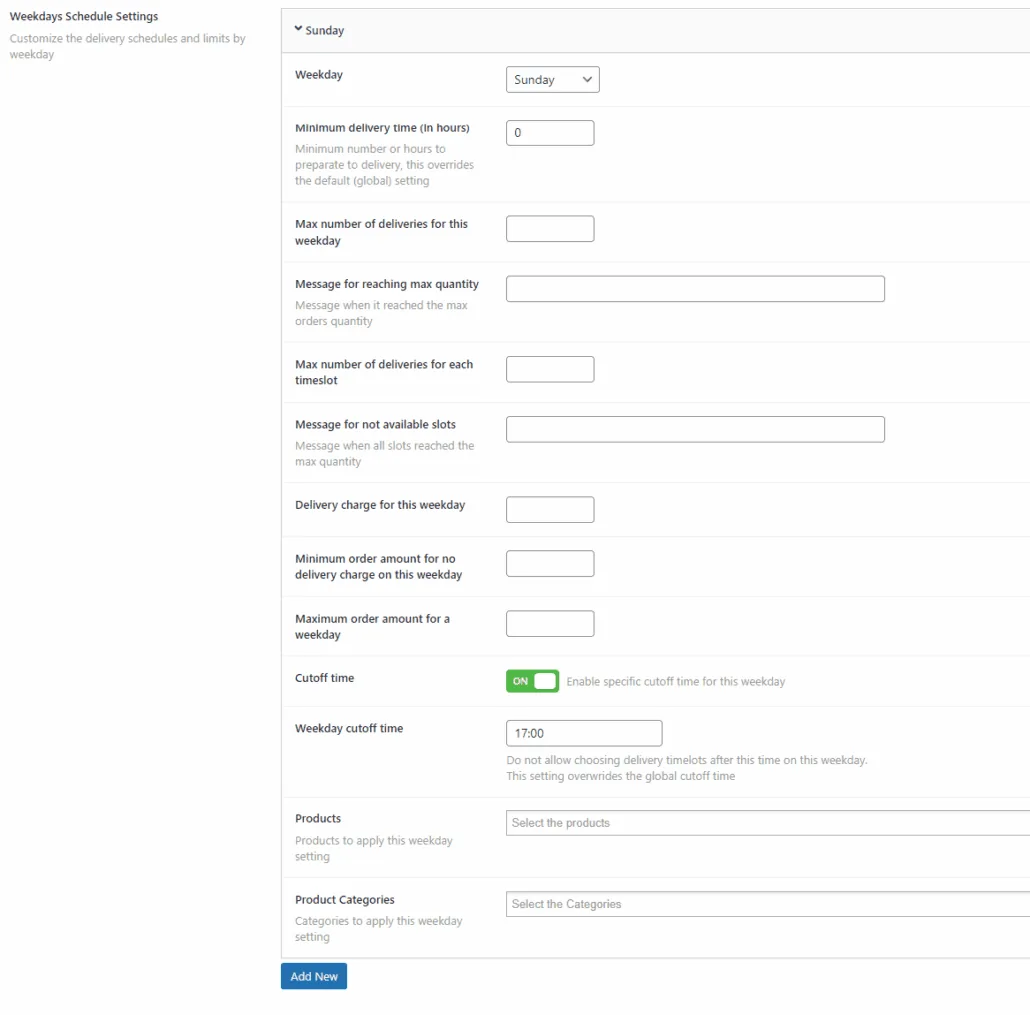
按星期排程设置:按星期自定义送货排程和限制。星期:应用此设置的星期几。最短送货时间(小时):备货所需的最短小时数,此设置会覆盖默认(全局)设置。每周该日的最大送货数量:达到上限后,不再接受新的送货。达到最大数量时的消息:达到最大订单数量时显示的消息。每个时间段的最大送货数量:达到上限后,不再接受新的送货。无可用时间段时的消息:所有时间段均达到最大数量时显示的消息。每周该日的送货费:每周该日收取的送货费。每周该日免送货费的最低订单金额:订单金额达到此值时,将送货费设为 0。截止时间:启用截止时间。按星期截止时间:在每周该日超过此时间后,禁止选择送货时间段。
此设置会覆盖全局截止时间。商品:应用此星期设置的商品。商品分类:应用此星期设置的分类。
仅对以下商品限制送货日期:仅为所选商品/分类显示送货日期字段。如果关闭此选项,将按照默认的“启用送货日期”设置显示送货日期字段。

商品:可送货的商品列表,所有设置将仅应用于这些商品。

商品分类:可送货的分类列表,所有设置将仅应用于这些商品分类。

启用自提日期:开启后,顾客可在结账时选择自提日期。
启用自提时间:开启后,顾客可在结账时选择时间段。时间段根据以下选项生成。
时间段开始 – 结束:可将其视为营业时间,系统会根据此时间范围生成时间段。
时间段时长:每个生成的时间段的时长(分钟)。
时间格式:结账时显示时间的格式。
地点字段必填:结账时必须选择自提地点。
自提地点标签:结账页面上地点字段显示的文字。

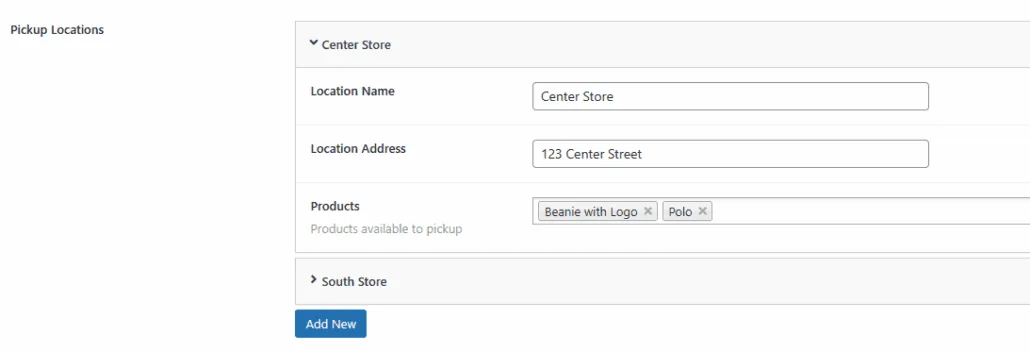
自提地点:添加自提地点。地点名称:自提地点的名称。地点地址:自提地点的地址。商品:可自提的商品。此地点仅对所选商品启用。
启用自定义排程:启用自定义排程。此设置的优先级高于其他所有设置。
按星期排程设置:为特定的星期几自定义日期和时间。星期:应用此设置的星期几。启用/停用送货时间:在结账时启用时间段。时间段:选择是根据指定的时间和时长自动生成时间段,还是手动逐一指定每个时间段。时间段开始 – 结束:用于生成时间段的开始 – 结束时间。时间段时长:每个生成的时间段的时长(分钟)。
按星期排程设置:为特定的星期几自定义日期和时间。星期:应用此设置的星期几。启用/停用送货时间:在结账时启用时间段。时间段:选择是根据指定的时间和时长自动生成时间段,还是手动逐一指定每个时间段。时间段开始 – 结束:用于生成时间段的开始 – 结束时间。时间段时长:每个生成的时间段的时长(分钟)。
启用 Google 日历集成:将新的送货订单发送到 Google 日历。
JSON 凭据完整路径:Google 凭据 JSON 文件的路径,例如:/var/www/credentials/yourgoogleproject-1234.json
请尽量不要使用公开的 Web 文件夹。
启用 Google 日历集成:填写日历 ID。
更新于 2026年4月17日 · 需要帮助?请提交支持工单