
Obecné#
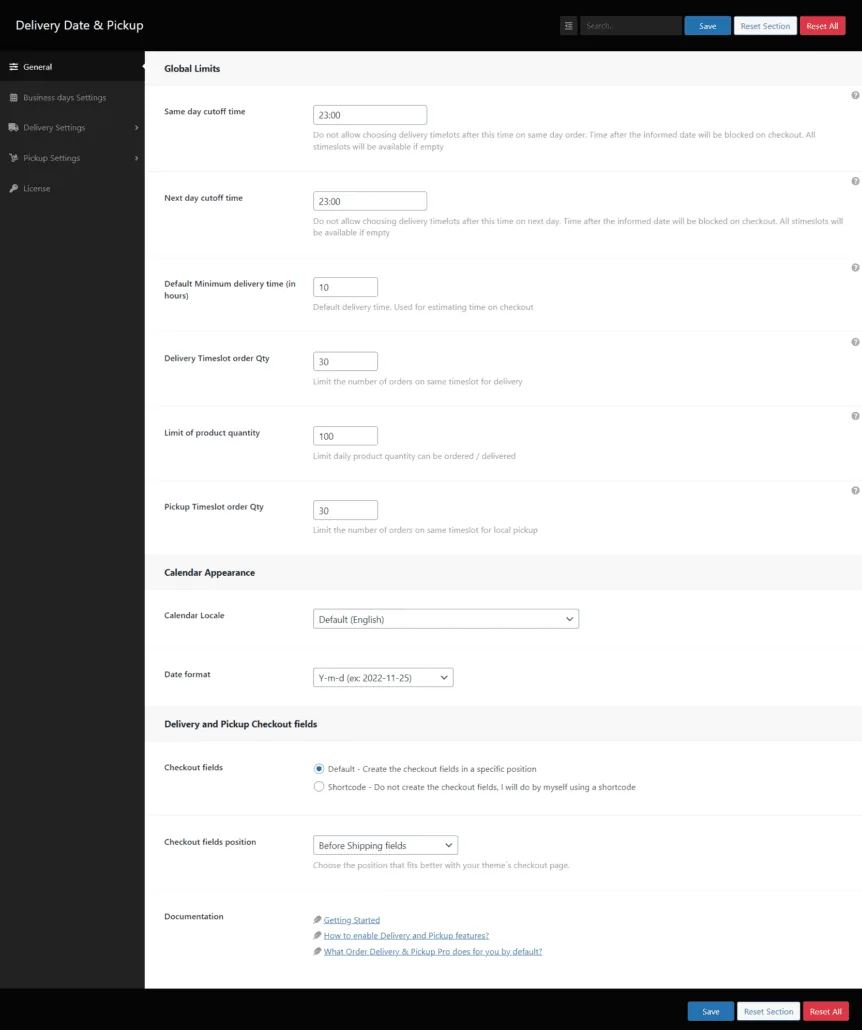
Na kartě Obecné najdete obecné možnosti pluginu a nastavíte jeho globální chování.
Skrýt doručovací pole při osobním odběru
Když zákazník zvolí způsob dopravy Osobní odběr, doručovací pole se skryjí.
Odhad doby doručení#
V této části nastavíte odhad doby doručení. Více se dočtete v článku Jak místo výběru data v pokladně zobrazit odhadované datum doručení
Zobrazit v pokladně odhad doby doručení
Zobrazí nebo skryje informaci o odhadované době doručení. Používá se obvykle tehdy, když je vypnuté datum doručení i datum odběru. Zobrazí odhadovanou dobu doručení podle minimální doby přípravy (výchozí minimální doba doručení v hodinách). Pro výpočet se použije aktuální čas v pokladně. Výchozí minimální doba doručení (v hodinách): výchozí doba přípravy v hodinách; použije se, pokud produkt nebo den v týdnu nemá vlastní dobu přípravy. Popisek odhadu data doručení: text, který se zobrazí v pokladně. Vlastní třída CSS: třída CSS přidaná k prvku HTML v pokladně.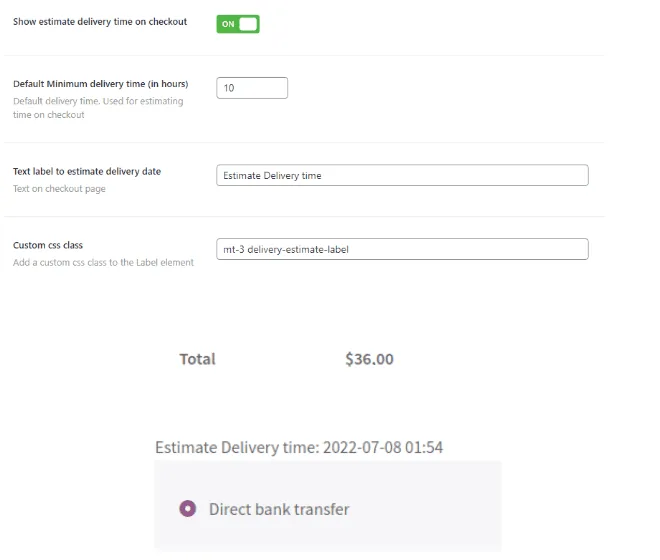
Globální limity#
V této části se nastavují limity, například časové a množstevní. Nastavení pro jednotlivé dny v týdnu je přepisuje.
Uzávěrka pro doručení týž den
Po tomto čase už u objednávky na týž den nepůjde vybrat časové okno doručení.
Uzávěrka pro doručení další den
Po tomto čase už pro další den nepůjde vybrat časové okno doručení.
Počet objednávek na časové okno doručení
Určuje, kolik objednávek lze zadat na stejné časové okno.
Po dosažení limitu se okno skryje a v pokladně už ho nelze vybrat.
Platí jen tehdy, když je zapnutý „Čas doručení“. Kromě zvoleného okna musíte počítat i s datem doručení.
Limit množství produktů
Omezí, kolik kusů produktů lze za den objednat nebo doručit.
Počet objednávek na časové okno odběru
Omezí počet objednávek s osobním odběrem na stejné časové okno.
Určuje, kolik objednávek lze zadat na stejné časové okno.
Po dosažení limitu se okno skryje a v pokladně už ho nelze vybrat.
Platí jen tehdy, když je zapnutý „Čas odběru“ (v části Čas odběru). Kromě zvoleného okna musíte počítat i s datem odběru.
Vzhled kalendáře#
V této části nastavíte jazyk kalendáře a formát data, ve kterém se kalendář zobrazí v pokladně.
Jazyk kalendáře
Můžete nastavit jazyk kalendáře. Podle něj se mění názvy měsíců a dnů v týdnu
v poli pro datum doručení i datum odběru.
Formát data
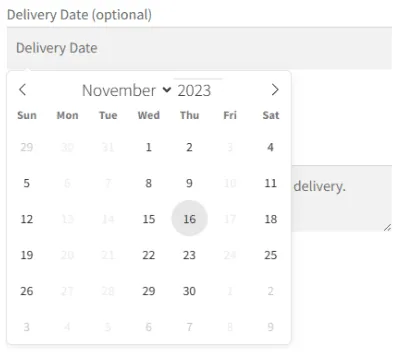
Formát data v pokladně, v e-mailech a na stránce objednávek. U každé objednávky s datem doručení se navíc uloží postmeta s datem ve formátu yyyy-mm-dd. Takto to vypadá v pokladně: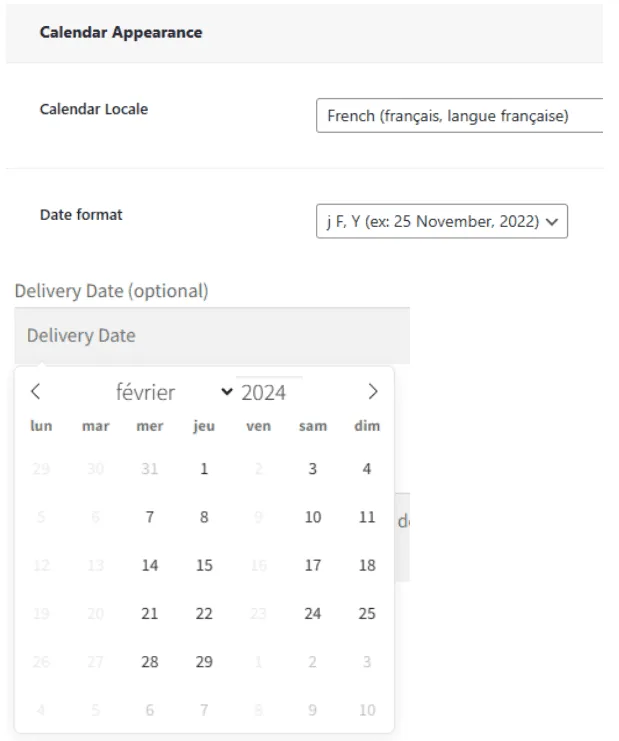
Nastavení pracovních dnů#
Na této kartě se nastavují dny, kdy je možné doručení, a dny, kdy je možný osobní odběr.
Svátky nastavíte v části „Dny volna“.
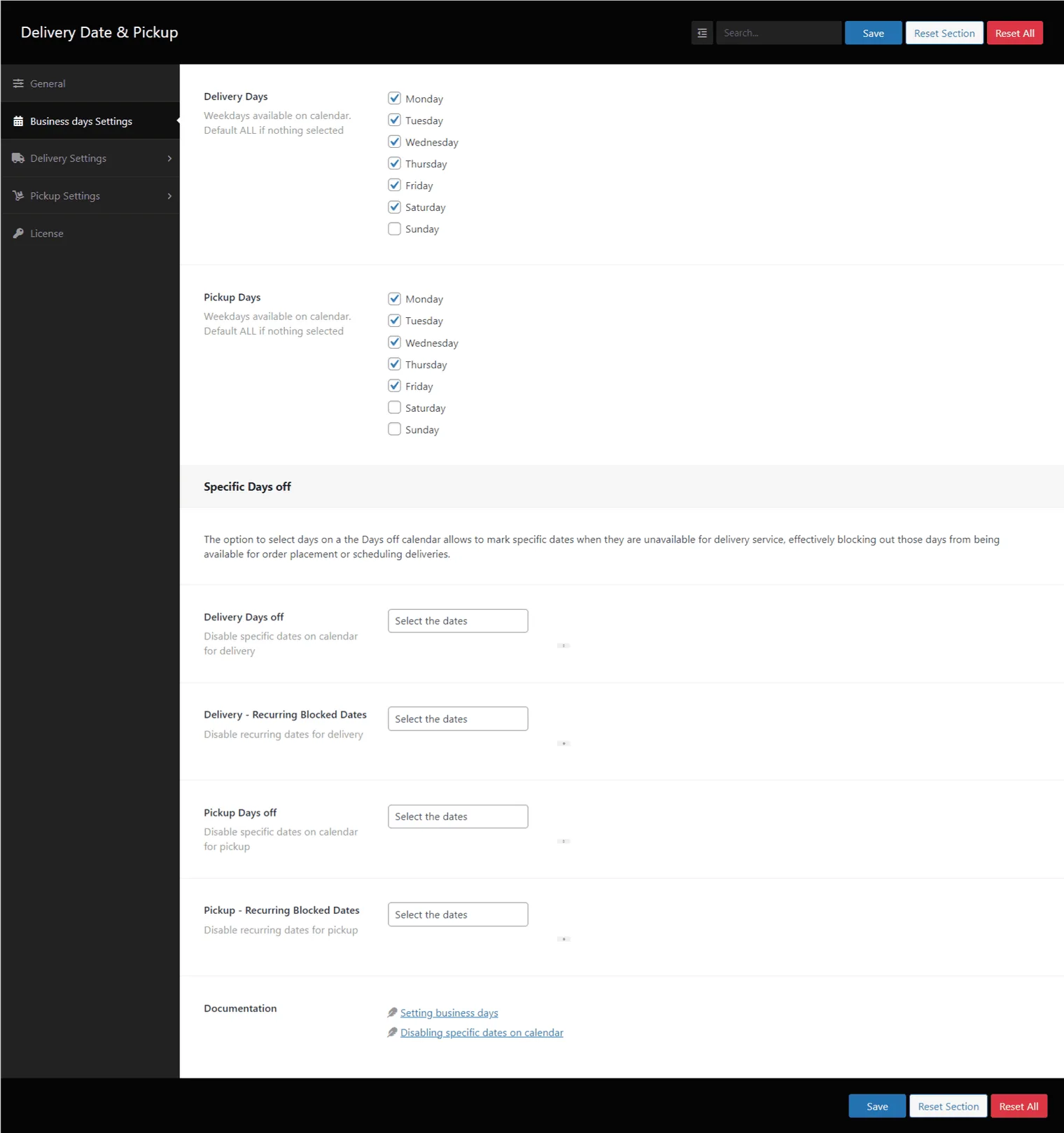
Dny doručení nastavíte v části Nastavení pracovních dnů.
Nezaškrtnuté dny se v kalendáři v pokladně skryjí. Pokud není vybraný žádný den, funkce se nepoužije.
Pracovní dny#
Dny doručení
Dny, které jsou v kalendáři k dispozici. Pokud nic nevyberete, jsou to VŠECHNY dny. 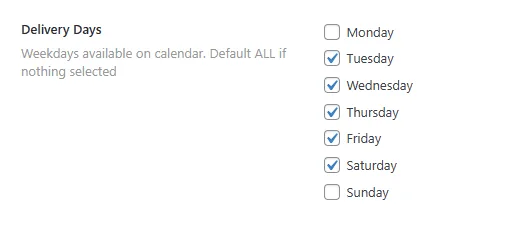
Dny odběru#
Dny, které jsou v kalendáři k dispozici. Pokud nic nevyberete, jsou to VŠECHNY dny. 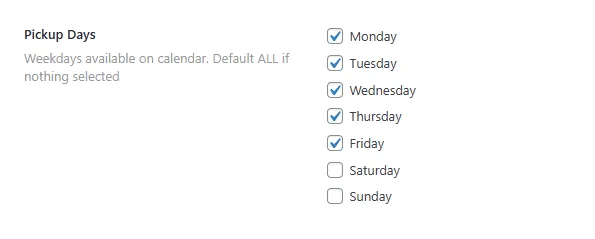
Dny volna#
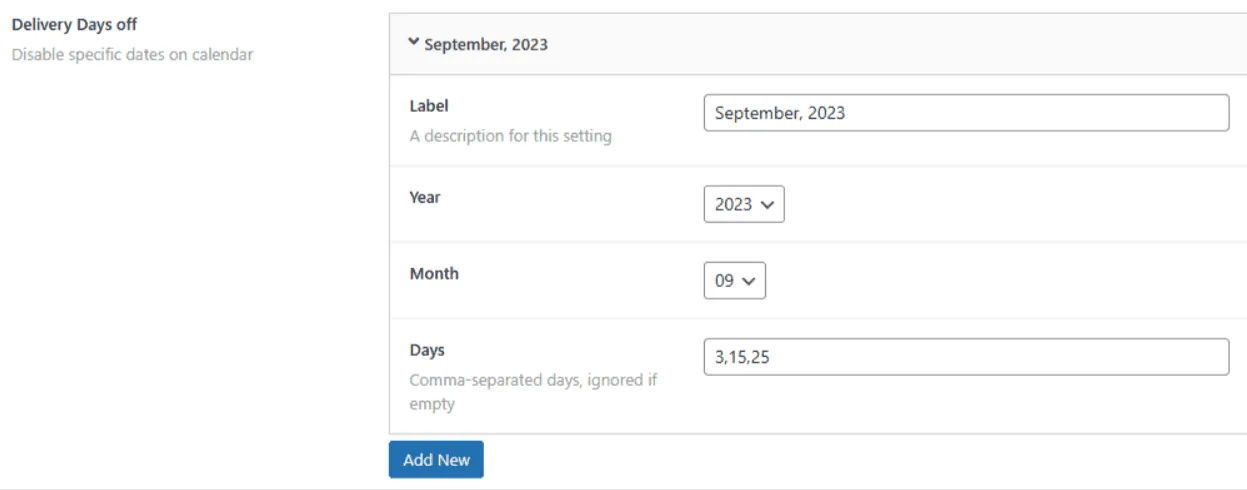
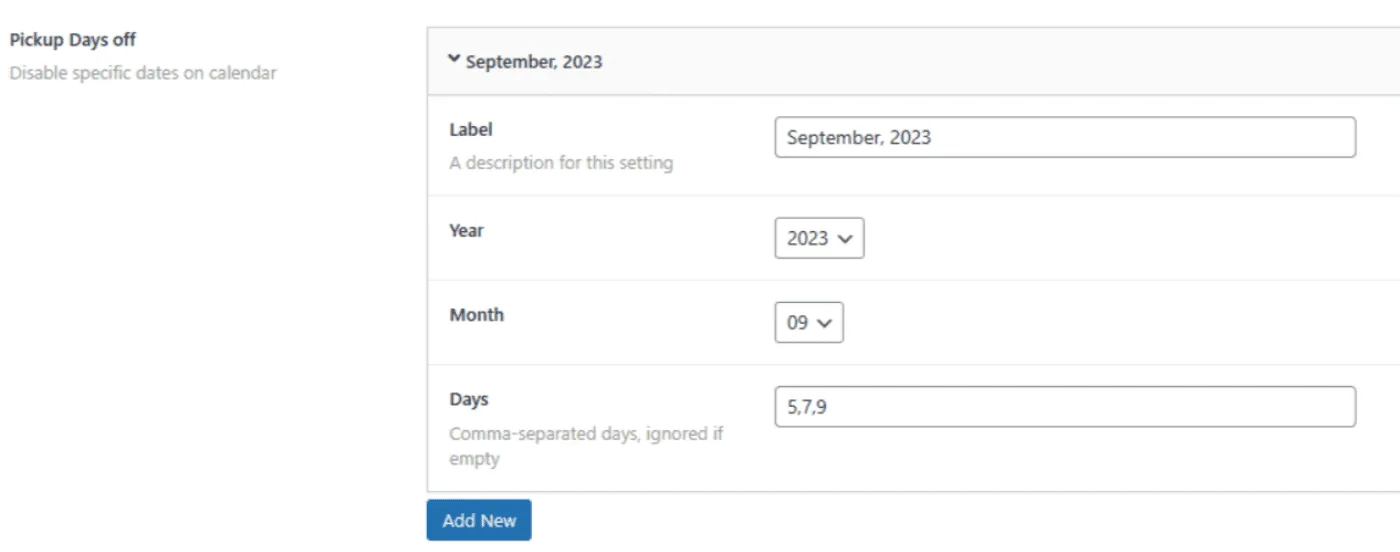
Můžete nastavit konkrétní dny, které se v kalendáři skryjí, například svátky.
- Dny volna pro doručení – vypne v kalendáři konkrétní data. Dny přidáte tlačítkem Přidat nový.

Zvolte rok, měsíc a dny. Popisek: popis tohoto nastavení, ve výchozím stavu měsíc a rok. Rok / měsíc: rok a měsíc, ke kterým dny patří. Dny: dny oddělené čárkou; pokud pole necháte prázdné, nastavení se nepoužije.
- Dny volna pro odběr – vypne v kalendáři konkrétní data. Dny přidáte tlačítkem Přidat nový.

Zvolte rok, měsíc a dny. Popisek: popis tohoto nastavení, ve výchozím stavu měsíc a rok. Rok / měsíc: rok a měsíc, ke kterým dny patří. Dny: dny oddělené čárkou; pokud pole necháte prázdné, nastavení se nepoužije.
Globální nastavení doručení#
Na této kartě nastavíte možnosti doručení podle svých potřeb.
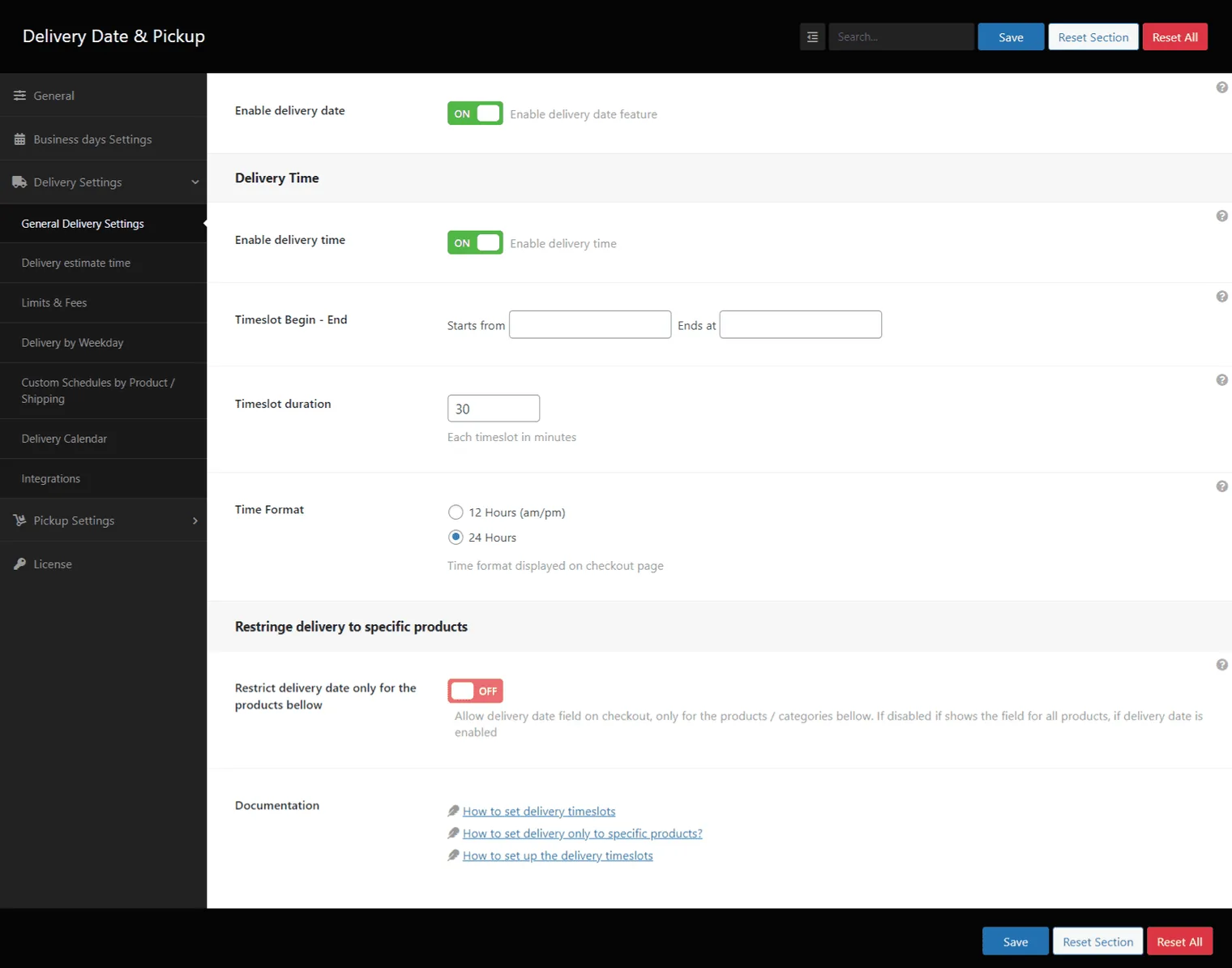
- Zapnout datum doručení – zákazník si v pokladně může zvolit datum doručení.

- Povolit zákazníkovi upravit datum doručení – zákazník může datum doručení změnit v části Můj účet / Objednávky.

- Zapnout čas doručení – po zapnutí si zákazník v pokladně může zvolit časové okno. Okna se generují podle následujících voleb.

Časová okna doručení#
Zde se generují časová okna pro doručení podle provozu vašeho obchodu.
- Začátek – konec časových oken – můžete je chápat jako otevírací dobu: časová okna se generují v tomto rozmezí.

- Délka časového okna – délka každého generovaného okna v minutách.

- Formát času – jak se čas zobrazí v pokladně.

- Příklad časových oken v pokladně – časová okna pro pokladnu se generují podle délky okna. Například při začátku v 8:00, konci v 15:00 a intervalu 50 minut vzniknou tato časová okna:
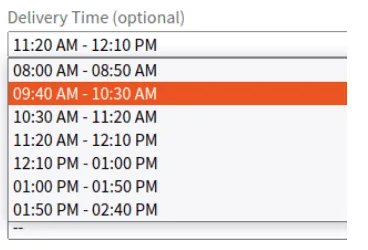
Časová okna v pokladně:
Globální limity doručení#
Tato nastavení se použijí, když den v týdnu nemá vlastní nastavení.
Minimální částka objednávky pro doručení zdarma
když částka objednávky dosáhne této hodnoty, poplatek za doručení bude 0
Postup nastavení Kalendáře Google: 1 – Google Calendar API vyžaduje PHP 7.4 nebo novější a některá rozšíření PHP. 2 – Otevřete konzoli Google APIs na adrese https://code.google.com/apis/console/ a případně se přihlaste ke svému účtu Google. 3 – Klikněte na „Vytvořit projekt“, pojmenujte ho „Doručení“ (nebo jinak podle sebe) a projekt vytvořte. 4 – V levém panelu klikněte na Rozhraní API a služby a vyberte vytvořený projekt. 5 – Na hlavním panelu klikněte na „Povolit rozhraní API a služby“, vyhledejte „Google Calendar API“ a toto rozhraní povolte. 6 – V levém panelu otevřete nabídku „Přihlašovací údaje“, klikněte na „VYTVOŘIT PŘIHLAŠOVACÍ ÚDAJE“ a v rozbalovací nabídce vyberte „Účet služby“. 7 – Zadejte název, ID a popis účtu služby a účet vytvořte. 8 – V dalším kroku přidělte v oprávněních účtu služby roli Vlastník, volby ve třetím, nepovinném kroku nechte prázdné a klikněte na Hotovo. 9 – Upravte vytvořený účet služby a v části „Klíče“ klikněte na Přidat klíč >> Vytvořit nový klíč. V okně, které se otevře, zvolte „JSON“ a klikněte na VYTVOŘIT. Stáhne se soubor s příponou .json. 10 – Pomocí FTP klienta (např. FileZilla nebo WinSCP) nahrajte tento soubor s klíčem na server do složky, která není veřejně přístupná z webu, například /var/www/credentials. Webový server (obvykle uživatel www-data) ale musí mít k souboru právo čtení. Soubor je potřeba, protože jím udělujete přístup ke svému Kalendáři Google i ve chvílích, kdy nejste online – slouží jako doklad vašeho souhlasu s přístupem.
Poznámka: soubor nejde nahrát jinak. Pokud nemáte přístup přes FTP, požádejte o to správce webu. 11 – Zkopírujte úplnou cestu k souboru, například /var/www/credentials/your-google-project-name-OY7364-huj72.json, a vložte ji v nastavení Kalendáře Google do pole „Úplná cesta k souboru JSON s přihlašovacími údaji“. 12 – V konzoli Google APIs zkopírujte v části Rozhraní API a služby > Přihlašovací údaje > Spravovat účty služeb hodnotu „ID účtu služby“ a vložte ji do nastavení „E-mailová adresa účtu služby“ v pluginu. 13 – Otevřete svůj Kalendář Google na adrese https://www.google.com/calendar/render. 14 – Vytvořte nový kalendář kliknutím na znaménko „+“ vedle části „Další kalendáře“ v levém panelu. Pokud možno nepoužívejte svůj hlavní kalendář. 15 – Pojmenujte nový kalendář, například Kalendář doručení. Ověřte, že časové pásmo kalendáře odpovídá časovému pásmu vašeho webu na WordPressu, jinak se časy posunou. 16 – Vytvořte kalendář a pak klikněte na odkaz Konfigurovat, který se objeví na konci stránky a přesměruje vás do nastavení kalendáře. Do pole „Přidat lidi“ v části „Sdílet s konkrétními lidmi“ vložte „ID účtu služby“, které jste zkopírovali v kroku 12. 17 – Nastavte této osobě oprávnění „Provádět změny událostí“ a osobu přidejte. 18 – Nakonec zkopírujte hodnotu „ID kalendáře“ z části Integrovat kalendář a vložte ji do pole „ID kalendáře Google“ v nastavení pluginu.
Poplatek za doručení – výchozí poplatek za službu doručení, který se přidá do košíku. Použije se, pokud den v týdnu nemá vlastní poplatek.
Počet hodin pro změnu data doručení – určete, kolik hodin po odeslání objednávky může zákazník změnit datum doručení.
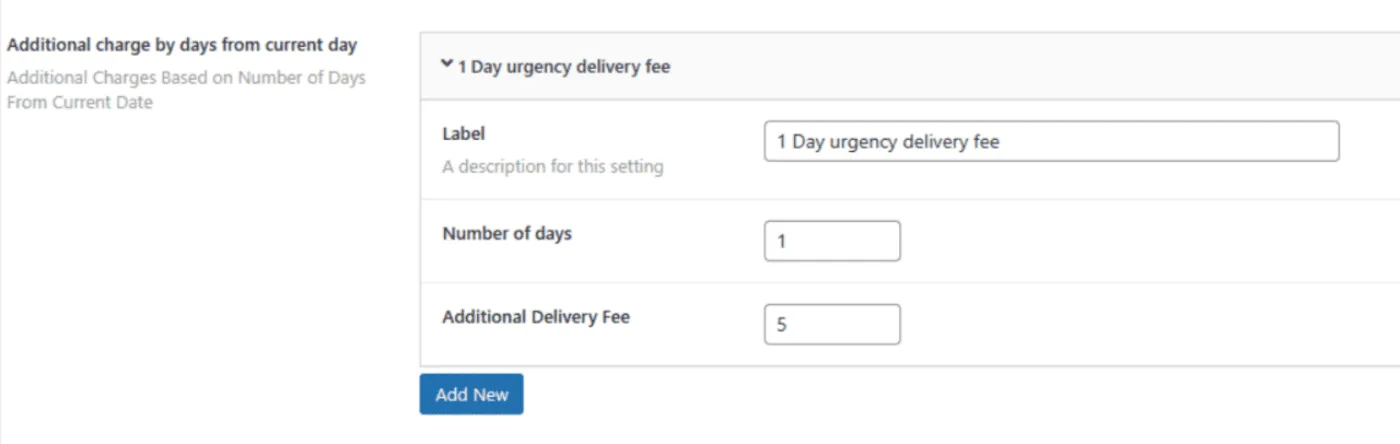
Zapnout poplatek za doručení podle počtu dní – zapne poplatky za doručení podle počtu dní (příplatky za naléhavé doručení).
Přepíše všechny ostatní poplatky za doručení.
Poplatek podle dne v týdnu toto nastavení nepřepíše.

Příplatek podle počtu dní od dnešního dne – příplatky podle počtu dní od aktuálního data. Popisek: popis poplatku. Počet dní: za kolik dní se doručuje, aby se poplatek použil. Příplatek za doručení: částka, která se přidá do košíku.
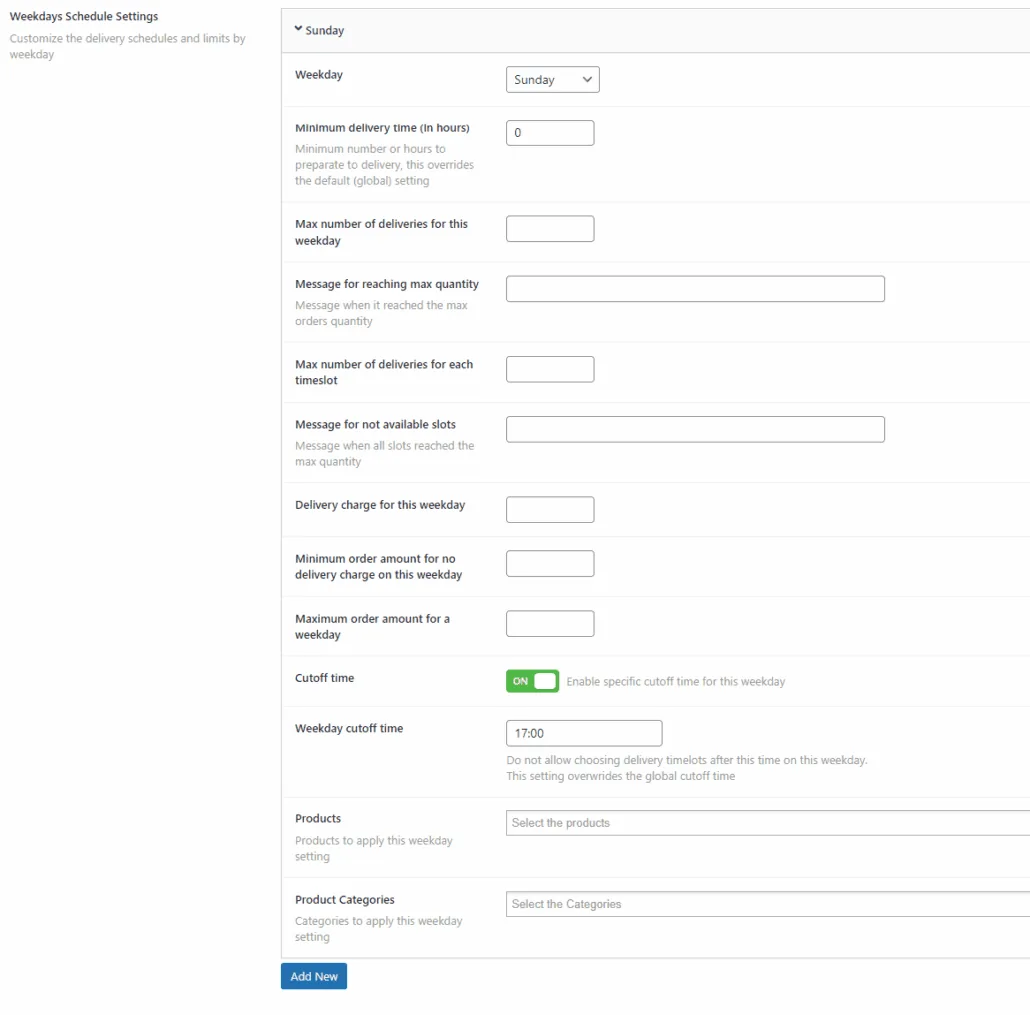
Nastavení rozvrhu podle dnů v týdnu – upravte rozvrhy a limity doručení pro jednotlivé dny v týdnu. Den v týdnu: den, na který se nastavení použije. Minimální doba doručení (v hodinách): minimální počet hodin na přípravu doručení; přepíše výchozí (globální) nastavení. Maximální počet doručení pro tento den: po dosažení limitu už nová doručení nepřijímat. Zpráva při dosažení maxima: zpráva, která se zobrazí po dosažení maximálního počtu objednávek. Maximální počet doručení na časové okno: po dosažení limitu už nová doručení nepřijímat. Zpráva, když nejsou volná okna: zpráva, která se zobrazí, když všechna okna dosáhla maxima. Poplatek za doručení pro tento den: poplatek za doručení v tento den v týdnu. Minimální částka objednávky pro doručení zdarma v tento den: když částka objednávky dosáhne této hodnoty, poplatek bude 0. Uzávěrka: zapne uzávěrkuUzávěrka pro den v týdnu: po tomto čase už v daný den nepůjde vybrat časové okno doručení.
Toto nastavení přepíše globální uzávěrku.Produkty: produkty, na které se nastavení dne použije. Kategorie produktů: kategorie, na které se nastavení dne použije
Omezit datum doručení jen na níže uvedené produkty – pole s datem doručení se zobrazí jen u vybraných produktů a kategorií. Když je volba vypnutá, pole se zobrazuje podle výchozího nastavení „Zapnout datum doručení“.

Produkty – seznam produktů, které lze doručit; všechna nastavení se použijí jen u nich.

Kategorie produktů – seznam kategorií, které lze doručit; všechna nastavení se použijí jen u produktů v nich.

Zapnout datum odběru – po zapnutí si zákazník v pokladně může zvolit datum odběru.
Zapnout čas odběru – po zapnutí si zákazník v pokladně může zvolit časové okno. Okna se generují podle následujících voleb.
Začátek – konec časových oken – můžete je chápat jako otevírací dobu: časová okna se generují v tomto rozmezí.
Délka časového okna – délka každého generovaného okna v minutách.
Formát času – jak se čas zobrazí v pokladně.
Povinné pole místa – výběr odběrného místa je v pokladně povinný.
Popisek odběrných míst – text pole s odběrnými místy v pokladně.

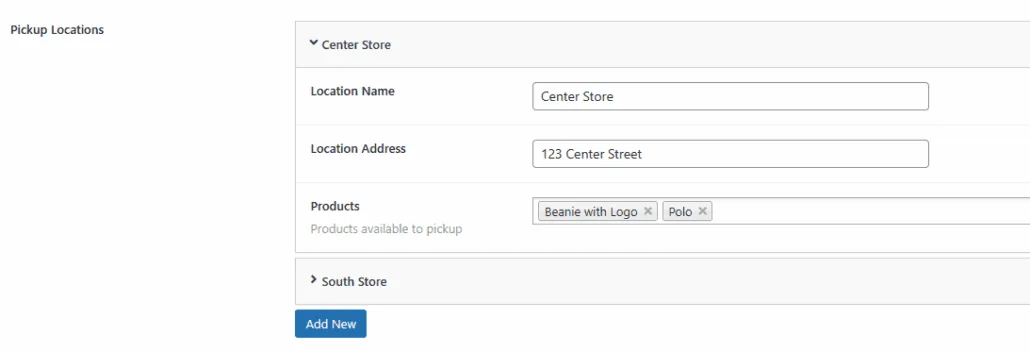
Odběrná místa – přidejte odběrná místa. Název místa: název odběrného místa. Adresa místa: adresa odběrného místa. Produkty: produkty, které si lze na místě vyzvednout; místo se zobrazí jen u vybraných produktů
Zapnout vlastní rozvrhy – zapne vlastní rozvrhy. Toto nastavení má přednost před všemi ostatními.
Nastavení rozvrhu podle dnů v týdnu: Upravte dny a časy pro konkrétní dny v týdnu. Den v týdnu: dny v týdnu, na které se nastavení použije. Zapnout/vypnout čas doručení: zapne v pokladně výběr časového okna. Časová okna: zvolte, zda se časová okna mají generovat podle zadaného času a délky, nebo zda chcete každé okno zadat ručně. Začátek – konec časových oken: začátek a konec, podle kterých se časová okna generují. Délka časového okna: délka každého generovaného okna v minutách
Nastavení rozvrhu podle dnů v týdnu: Upravte dny a časy pro konkrétní dny v týdnu. Den v týdnu: dny v týdnu, na které se nastavení použije. Zapnout/vypnout čas doručení: zapne v pokladně výběr časového okna. Časová okna: zvolte, zda se časová okna mají generovat podle zadaného času a délky, nebo zda chcete každé okno zadat ručně. Začátek – konec časových oken: začátek a konec, podle kterých se časová okna generují. Délka časového okna: délka každého generovaného okna v minutách
Zapnout integraci s Kalendářem Google – nové objednávky s doručením se odešlou do Kalendáře Google.
Úplná cesta k souboru JSON s přihlašovacími údaji – cesta k souboru JSON s přihlašovacími údaji Google, například /var/www/credentials/yourgoogleproject-1234.json.
Pokud možno nepoužívejte složku veřejně přístupnou z webu.
ID kalendáře Google – vyplňte ID kalendáře.
Co za vás plugin Doručení a vyzvednutí objednávek Pro dělá ve výchozím stavu? >
Aktualizováno 17. dubna 2026 · Potřebujete pomoc? Založte požadavek na podporu