
Geral#
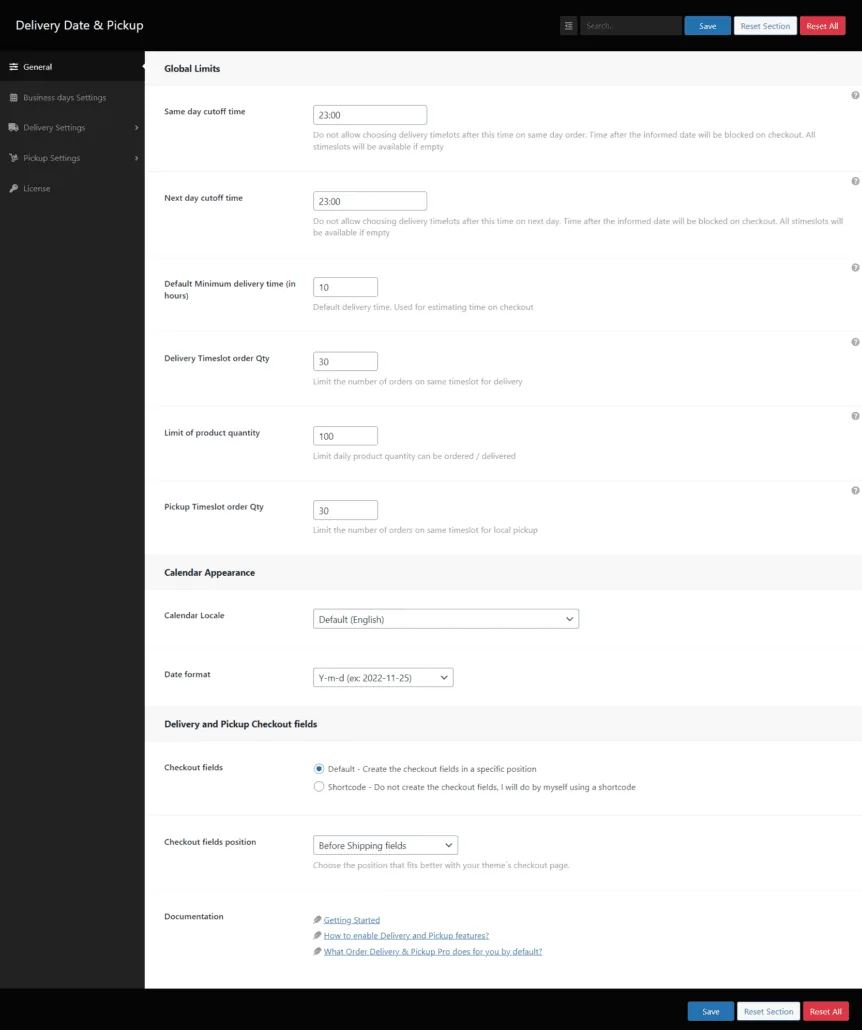
Na guia Geral, você pode ver as opções gerais do plugin e configurar o comportamento global.
Ocultar campos de frete se o Local PickupIt
ocultará os campos de envio quando o método de envio de Retirada Local for selecionado 
Tempo estimado de entrega#
Nesta seção, você configura opções para a estimativa de tempo de entrega. Você pode ler mais sobre isso no artigo Como mostrar a data de entrega estimada em vez de escolher uma data na finalização da compra
Mostrar tempo estimado de entrega na finalização da compra
Mostrar/ocultar informações de tempo estimado de entrega. Normalmente usado se a data de entrega e a data de retirada estiverem desativadas. Ele mostra o tempo estimado de entrega com base no tempo mínimo de preparação (Tempo de entrega mínimo padrão em horas). Usa o tempo de checkout atual para cálculo. Tempo mínimo de entrega padrão (em horas): Tempo de preparo padrão em horas, usado se não houver outra configuração específica em um produto ou em um dia da semana que possa ter um horário de preparo diferente. Rótulo de texto para estimar a data de entrega: Texto a ser exibido na página de finalização de compraClasse css personalizada: classe CSS anexada ao elemento HTML na página de finalização de compra 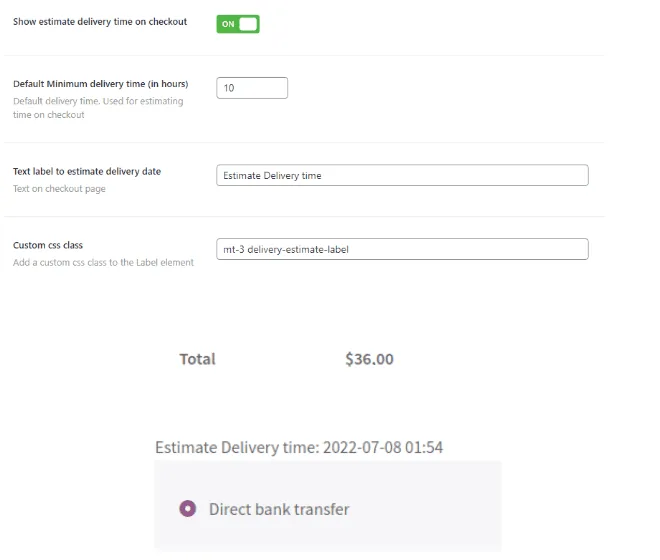
Limites Globais#
Nesta seção são configurados limites como tempo e quantidade. Essas configurações são substituídas pelas configurações de dia da semana.
Corte no mesmo dia
timeNão permite a escolha de horários de entrega após esse horário no pedido do mesmo dia.
Horário limite do dia seguinte
Não permita a escolha de horários de entrega após esse horário no dia seguinte.
Entrega Timeslot ordem Qty
Determina o número de pedidos que podem ser feitos no mesmo intervalo de tempo.
O horário fica oculto ao atingir o limite e não é possível escolhê-lo durante a finalização da compra. ]
Aplicado somente se o "Tempo de entrega" estiver ativado. Você deve considerar a data de entrega além do slot escolhido.
Limite de quantidade de produto
A quantidade diária limitada de produtos pode ser encomendada / entregue.
Quantidade de pedido de intervalo de tempo de coleta
Limite o número de pedidos no mesmo intervalo de tempo para retirada no local.
Determina o número de pedidos que podem ser feitos no mesmo intervalo de tempo.
O horário fica oculto ao atingir o limite e não é possível escolhê-lo durante a finalização da compra.
Aplicado somente se o "Horário de Coleta" estiver ativado (dentro da seção Horário de Coleta). Deve considerar a data de retirada além do slot escolhido 
Aparência do calendário#
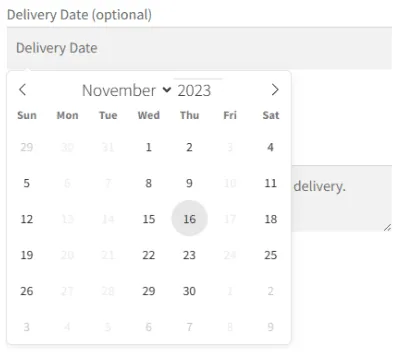
Nesta seção, você pode configurar o idioma do calendário e o formato da data para exibir o calendário no checkout.
Localidade do calendário
Você pode definir o idioma do calendário. Muda o mês e os dias da semana de acordo com o idioma
sendo aplicado no campo Data de entrega e na data de retirada
Formato de data
Formato de data mostrado na página de checkout, e-mail e pedidos. Em cada pedido com data de entrega, um postmeta adicional também é registrado com a data no formato aaaa-mm-ddExemplo de como ele aparece na finalização da compra 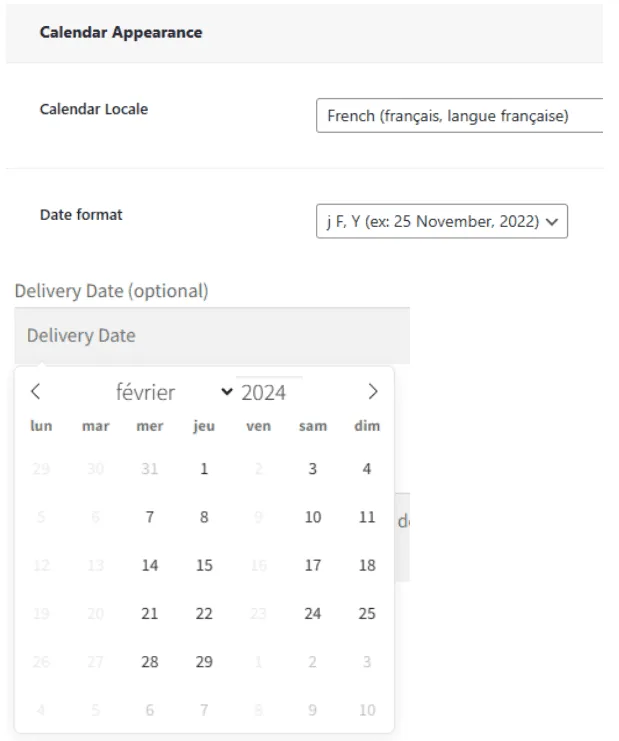
Configurações de dias úteis#
Nesta aba estão configurados os dias disponíveis para Entrega e os dias disponíveis para Picking.
Os feriados podem ser definidos na seção "Dias de folga picantes"
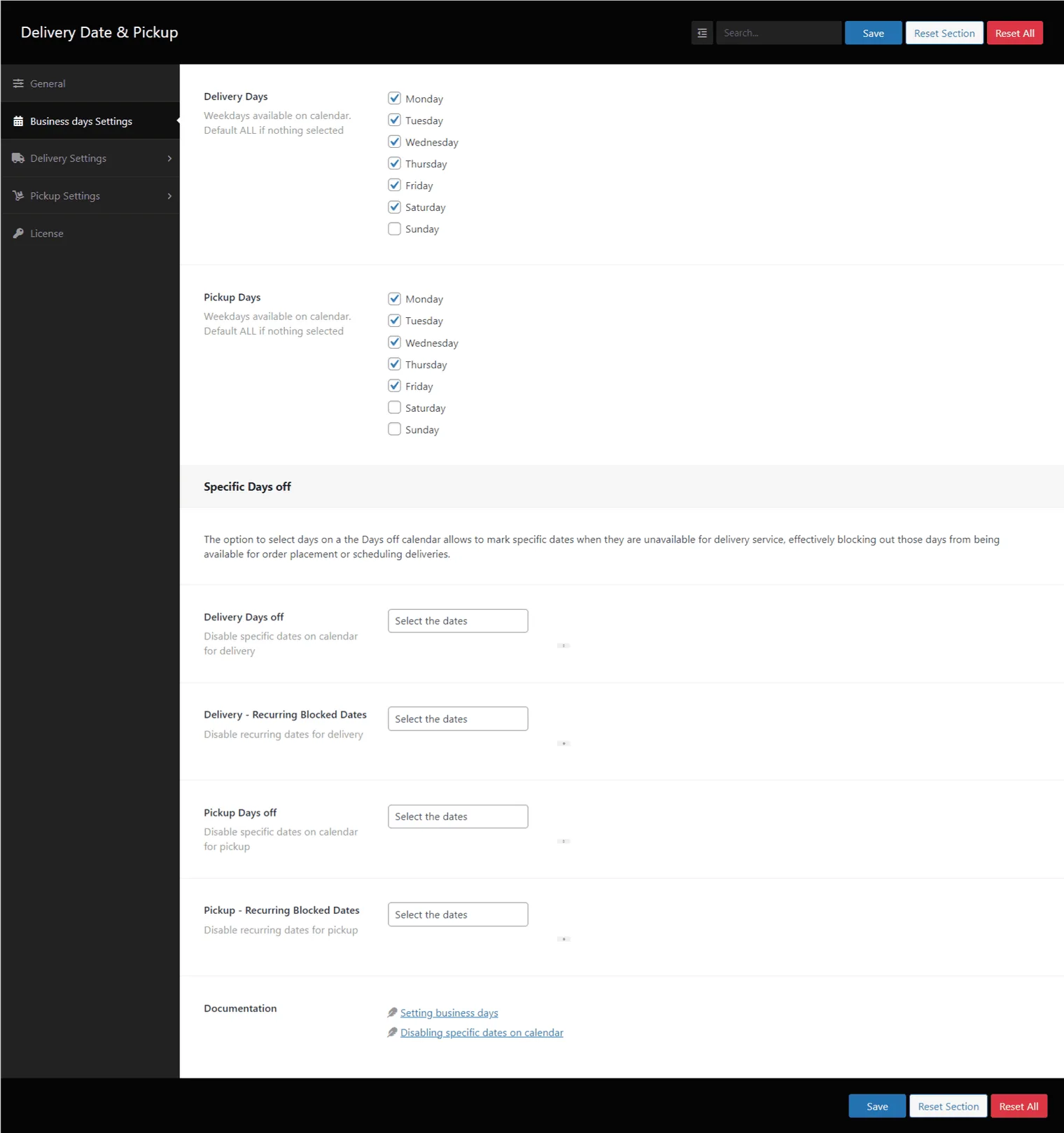
Você pode definir os dias de entrega em Configurações de dias úteis.
Os dias da semana não marcados ficarão ocultos no calendário de checkout. Esse recurso será ignorado se nenhum dia da semana for definido
Dias úteis#
Dias de entrega
Dias da semana disponíveis no calendário. Padrão ALL se nada for selecionado 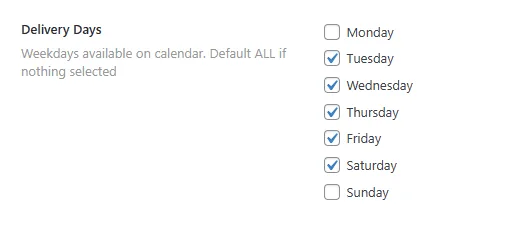
Dias de Recolha Dias#
Dias da semana disponíveis no calendário. Padrão ALL se nada for selecionado 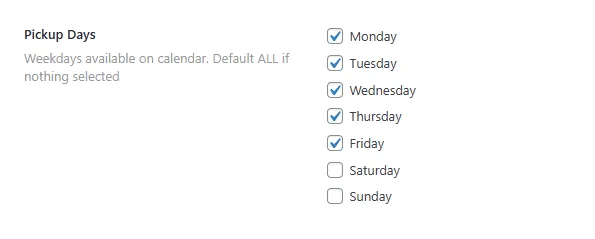
Dias de folga específicos#
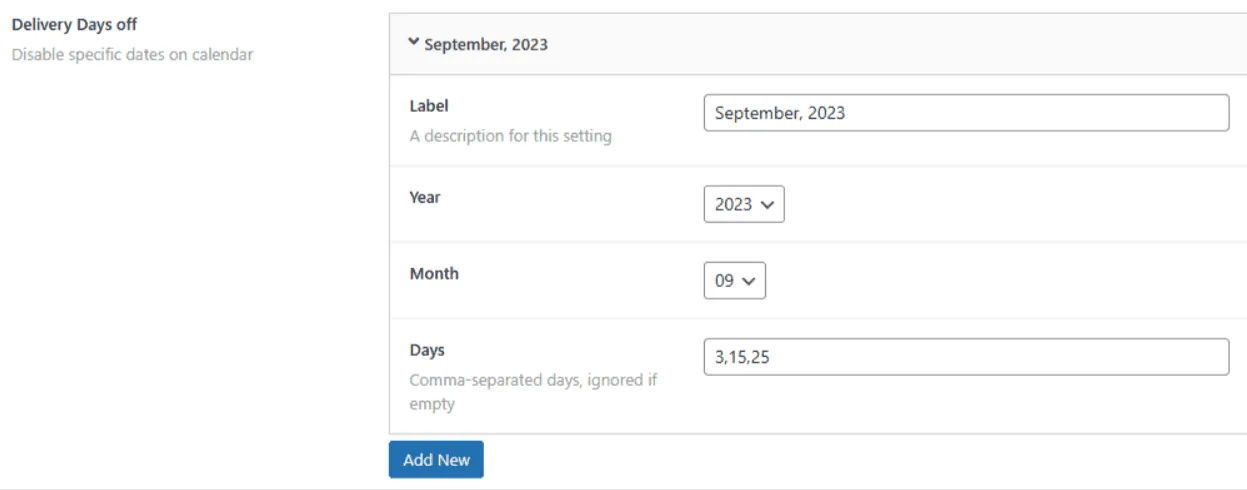
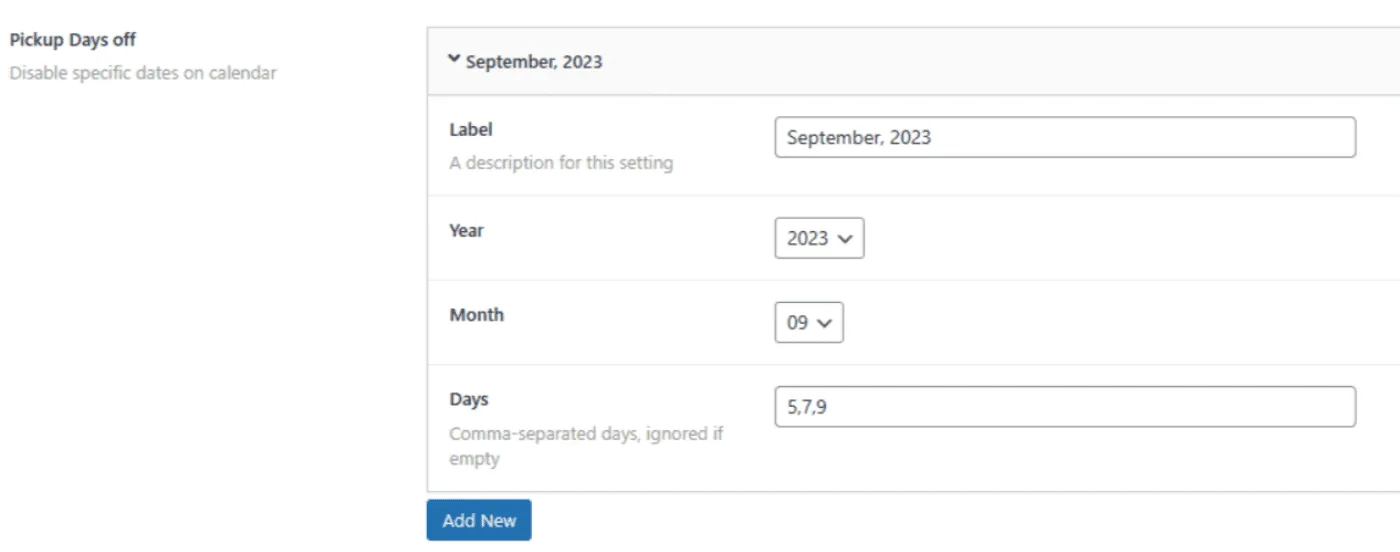
Você pode definir dias específicos para ocultar no calendário, como feriados.
- Dias de entrega de folgaDesative datas específicas no calendário. Clique em Adicionar novo para incluir dias.

Escolha o ano, mês e diasRótulo: Uma descrição para esta configuração, o padrão é Mês e AnoAno / Mês: Preencha o ano e o mês para esses diasDias: Dias separados por vírgulas, é ignorado se estiver vazio
- Dias de folga de coletaDesative datas específicas no calendário. Clique em Adicionar novo para incluir dias.

Escolha o ano, mês e diasRótulo: Uma descrição para esta configuração, o padrão é Mês e AnoAno / Mês: Preencha o ano e o mês para esses diasDias: Dias separados por vírgulas, é ignorado se estiver vazio
Configurações de entrega global#
Nesta aba estão configuradas as Opções de Entrega de acordo com suas necessidades
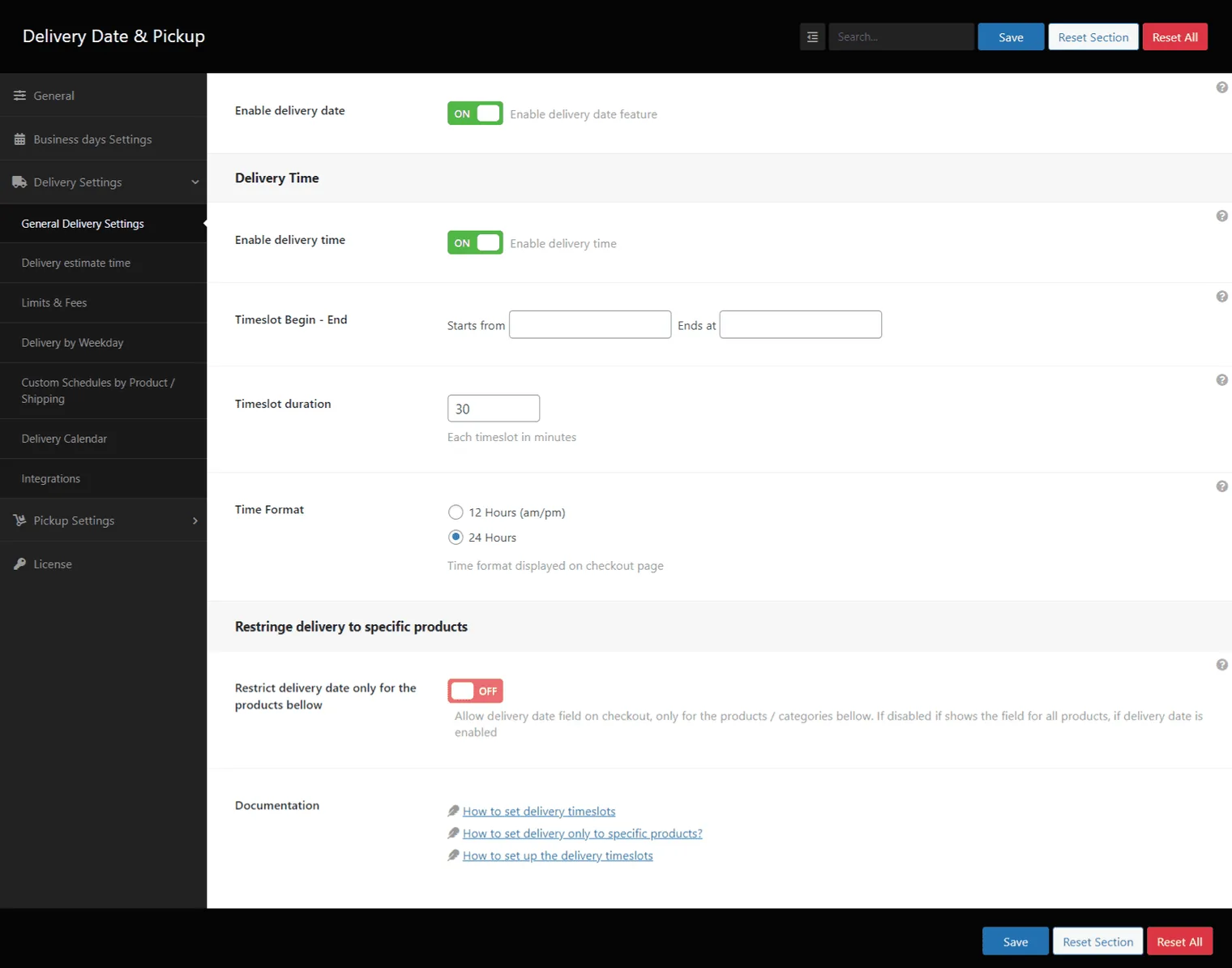
- Ativar data de entregaPermite que você escolha a data de entrega na finalização da compra

- Permitir que o cliente edite a data de entregaO cliente pode alterar a data de entrega na seção Minha conta / Meus pedidos

- Ativar tempo de entregaquando ativado, permite que você escolha um intervalo de tempo na finalização da compra. Os intervalos de tempo são gerados de acordo com as seguintes opções

Intervalos de tempo de entrega#
Sobre isso são gerados os timelots disponíveis para entrega de acordo com o seu negócio.
- Timeslot Begin – EndIt pode ser considerado horário comercial, de intervalos de tempo são gerados levando em consideração este intervalo de tempo

- Duração do intervalo de tempoDuração de cada intervalo de tempo gerado em minutos

- Formato da horacomo a hora será mostrada na finalização da compra

- Exemplo de intervalos de tempo no checkoutGera os intervalos de tempo para a página de checkout, de acordo com a Duração do intervalo de tempoPor exemplo, Comece às 8h, Fim às 15h, com intervalo de 50 minutos, esta configuração gera o f
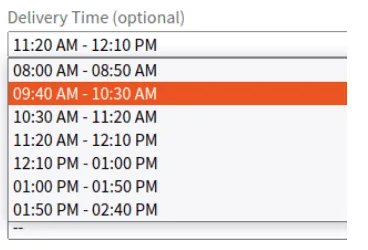
seguintes horários na finalização da compra:
Limites de entrega global#
Essas configurações são aplicadas quando não há configuração de dia da semana
Valor mínimo do pedido sem taxa de entrega
defina a taxa de entrega = 0 se o valor do pedido atingir esse valor
Etapas do Google Agenda para config1 – A API do Google Agenda requer PHP V7.4+ e algumas extensões PHP.2 – Vá para o console de APIs do Google clicando em https://code.google.com/apis/console/. Faça login na sua conta do Google, caso ainda não esteja logado.3 – Clique em "Criar projeto". Nomeie o projeto como "Deliveries" (ou use o nome escolhido) e crie o projeto.4 – Clique em APIs e serviços no painel do lado esquerdo. Selecione o projeto criado.5 – Clique em "Ativar APIs e serviços" no painel. Procure por "API do Google Agenda" e ative esta API.6 – Vá para o menu "Credenciais" no painel esquerdo e clique no link "CRIAR CREDENCIAIS" e, no menu suspenso que aparece, selecione "Conta de serviço". 7 – Insira o nome, o id e a descrição da conta de serviço e crie a conta de serviço.8 – Na próxima etapa, atribua a função de proprietário em Permissões da conta de serviço, mantenha as opções na terceira etapa opcional vazias e clique no botão Concluído.9 – Agora edite a conta de serviço que você criou e, na seção "Chaves", clique em Adicionar chave>> Criar nova chave, no pop-up que se abre, selecione a opção "json" e clique no botão CRIAR. Um arquivo com extensão .json será baixado.10 – Usando seu programa cliente FTP (por exemplo: FileZilla, WinSCP), copie este arquivo de chave para o seu servidor, em alguma pasta pública não pública da web como /var/www/credentials, mas certifique-se de que ele possa ser lido pelo usuário do servidor web (geralmente www-data). Este arquivo é necessário, pois você concederá acesso à sua conta do Google Agenda mesmo se não estiver online. Portanto, este arquivo serve como prova de seu consentimento para acessar sua conta do Google Agenda.
Nota: Este arquivo não pode ser carregado de nenhuma outra forma. Se você não tiver acesso FTP, peça ao administrador do site para fazer isso por você.11 – Copie o caminho completo para o seu arquivo: É algo como /var/www/credentials/your-google-project-name-OY7364-huj72.json e cole-o no campo "Caminho completo das credenciais Json" nas configurações do calendário do Google.12 – Copie o "ID da conta de serviço" de Gerenciar conta de serviço em API service-> Credentials do console de APIs do Google e cole-o na configuração "Endereço de e-mail da conta de serviço" da Data de entrega do pedido.13 – Aberto seu Google Agenda clicando neste link: https://www.google.com/calendar/render14 – Crie um novo calendário clicando no sinal "+" ao lado da seção "Outros calendários" no painel esquerdo. Tente NÃO usar seu calendário principal.15 – Dê um nome ao novo calendário, por exemplo, Calendário de entrega. Verifique se a configuração do fuso horário do calendário corresponde à configuração do fuso horário do seu site WordPress. Caso contrário, haverá uma mudança de horário.16 – Crie o calendário e, uma vez criado, clique no link Configurar que aparecerá no final da página, isso o redirecionará para a seção Configurações do calendário. Cole o "ID da conta de serviço" já copiado (da etapa 12) do console Gerenciar conta de serviço do console de APIs do Google no campo "Adicionar pessoas" em "Compartilhar com pessoas específicas".17 – Defina "Configurações de permissão" dessa pessoa como "Fazer alterações nos eventos" e adicione a pessoa.18 – Agora copie o valor "ID do calendário" da seção Integrar calendário e cole o valor no campo "ID do calendário do Google" das configurações do plug-in.
Taxa de entregaTaxa padrão para o serviço de entrega, é adicionada ao carrinho como taxa de entrega. Usado se não houver taxa de entrega específica para o dia da semana. 
Especifique quantas horas um usuário tem para alterar a data de entrega após fazer um pedido 
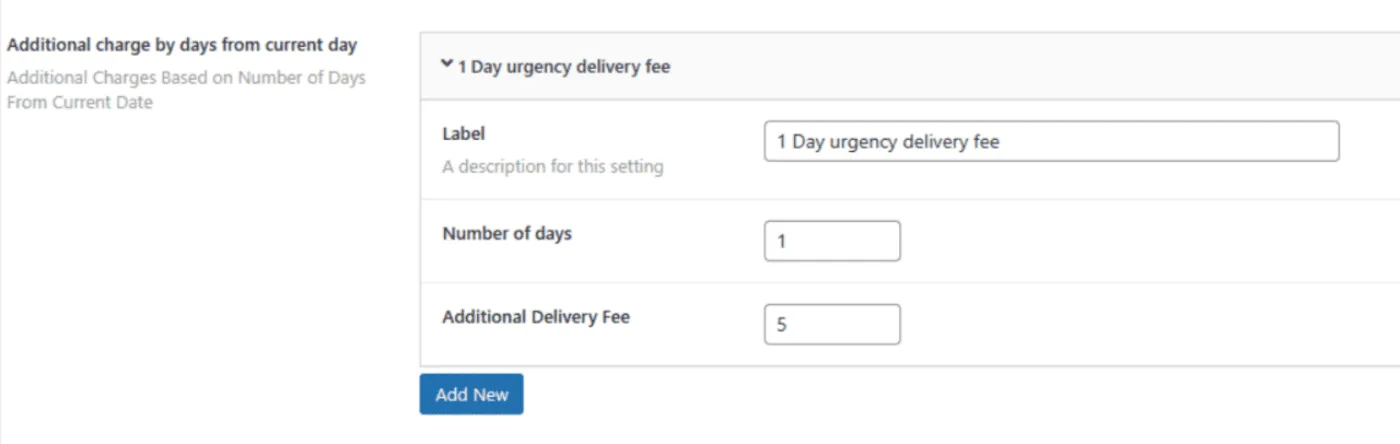
Ativar taxa de entrega de acordo com o número de diasAtivar taxas de entrega com base no número de dias (taxas de entrega urgentes).
Isso substitui qualquer outra taxa de entrega.
Essa configuração não é substituída pela taxa de frete semanal.

Cobrança adicional por dias a partir do dia atualCobranças adicionais com base no número de dias a partir da data atualEtiqueta: Uma descrição da alteraçãoNúmero de dias: Dias de urgência para esta taxaTaxa de entrega adicional: O valor a ser incluído no carrinho
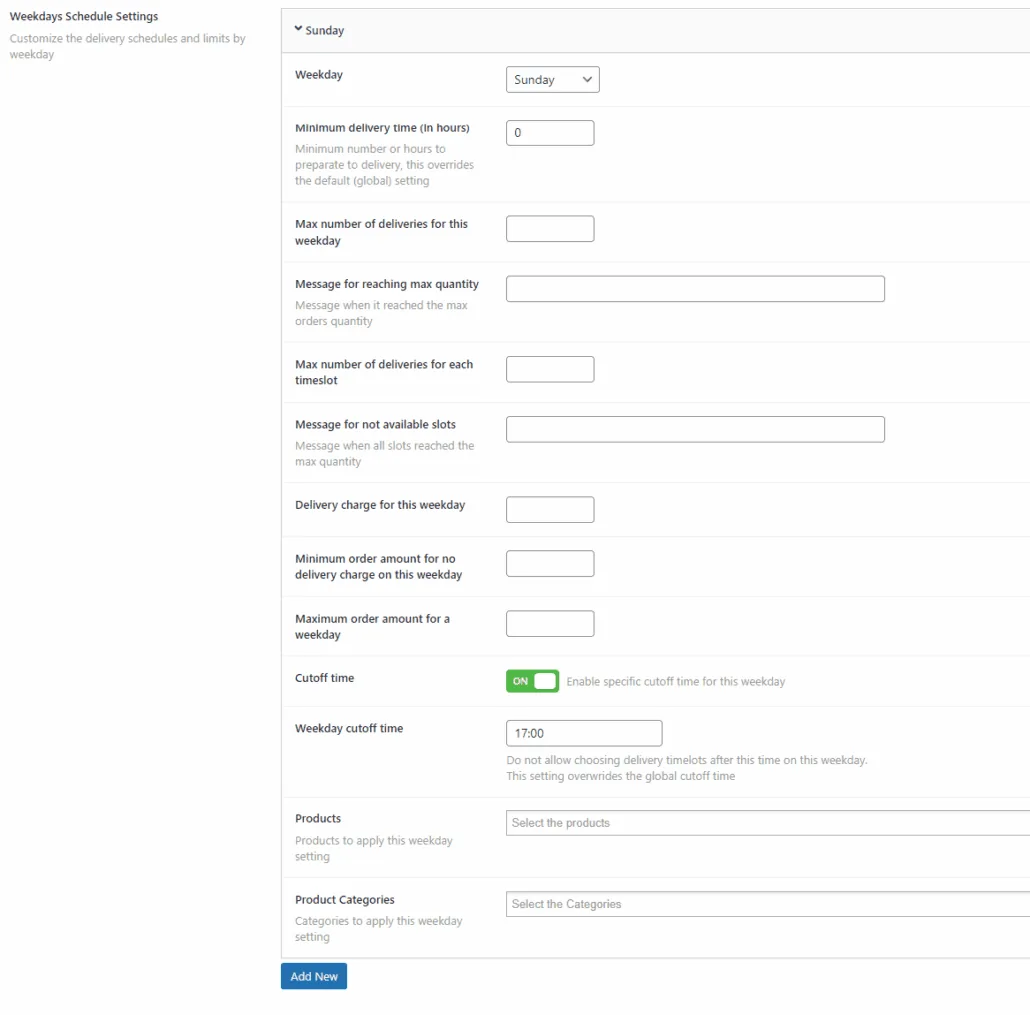
Configurações de agendamento de dias da semanaPersonalize os agendamentos e limites de entrega por dia da semana Dia da semana: o dia da semana para aplicar a configuraçãoTempo mínimo de entrega (em horas): Número mínimo ou horas para se preparar para a entrega, isso substitui a configuração padrão (global) Número máximo de entregas para este dia da semana: Não permitir novas entregas se o limite for atingido Mensagem para alcançar a quantidade máxima: Mensagem quando atingiu a quantidade máxima de pedidos Número máximo de entregas para cada intervalo de tempo: Não permitir novas entregas se o limite for atingido Mensagem para slots não disponíveis: Mensagem quando todos os slots atingirem a quantidade máxima Taxa de entrega para este dia da semana: A taxa de entrega deste dia da semana Valor mínimo de encomenda sem portes de entrega neste dia útil: Define a taxa = 0 quando o valor do pedido atinge esse valor Tempo limite: Ativar tempo limite Horário limite do dia da semana: Bloqueie a escolha de horários de entrega após esse horário neste dia da semana.
Essa configuração substitui o tempo de corte global Produtos: Produtos a serem aplicados nesta configuração de dia da semana Categorias de Produtos: Categorias a serem aplicadas nesta configuração de dia da semana
Restringir data de entrega apenas para os produtos abaixoMostra o campo de data de entrega apenas para o produto/categorias selecionadas. Se estiver desativado, ele mostrará o campo de data de entrega de acordo com a configuração padrão "Ativar data de entrega"

ProdutosA lista de produtos disponíveis para entrega, todas as configurações serão aplicadas apenas para esses produtos

Categorias de produtosA lista de categorias disponíveis para entrega, todas as configurações serão aplicadas apenas para essas categorias de produtos

Ativar data de retiradaquando ativado, permite que você escolha uma data de retirada na finalização da compra. 
Ativar horário de retiradaquando ativado, permite que você escolha um horário na finalização da compra. Os intervalos de tempo são gerados de acordo com as seguintes opções 
Timeslot Begin – EndIt pode ser considerado horário comercial, de intervalos de tempo são gerados levando em consideração este intervalo de tempo
Duração do intervalo de tempoDuração de cada intervalo de tempo gerado em minutos
Formato da horacomo a hora será mostrada na finalização da compra
Campo de localização obrigatórioRetirada no local necessário na finalização da compra 
Rótulo de locais de retiradaO campo de texto nos locais na finalização da compra

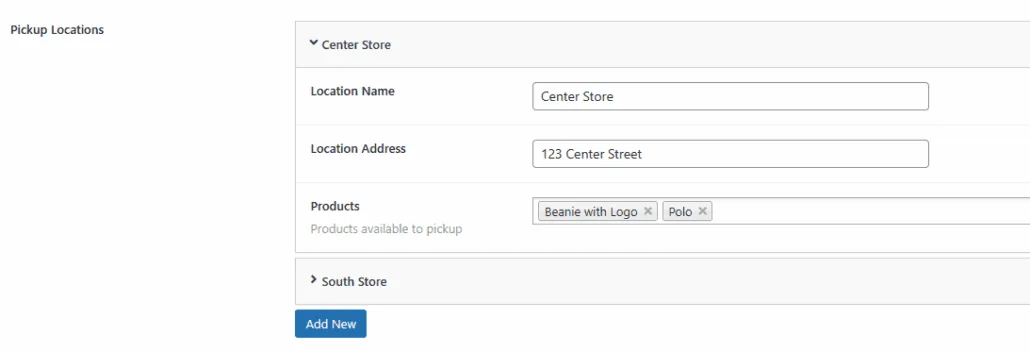
Locais de RecolhaAdicione os locais de recolha Nome do local: O nome do local de retirada Endereço de localização: O endereço do local de retirada Produtos: Produtos disponíveis para retirada. Ele habilita esse local apenas para os produtos escolhidos
Habilitar agendamentos personalizadosEle habilita os agendamentos personalizados. Essas configurações têm precedência sobre todas as outras 
Configurações de programação de dias da semana: Personalize dias e horas em dias da semana específicos Semana: Os dias da semana para aplicar essas configurações Ativar/desativar o tempo de entrega: Ativar intervalos de tempo na finalização da compra Intervalos de tempo: Escolha se deseja gerar os intervalos de tempo com base em um determinado tempo e duração ou se deseja especificar cada intervalo de tempo manualmente Intervalo de tempo Início - Fim: Início – fim para gerar intervalos de tempo Duração do intervalo de tempo: Duração em minutos para cada intervalo de tempo gerado
Configurações de programação de dias da semana: Personalize dias e horas em dias da semana específicos Semana: Os dias da semana para aplicar essas configurações Ativar/desativar o tempo de entrega: Ativar intervalos de tempo na finalização da compra Intervalos de tempo: Escolha se deseja gerar os intervalos de tempo com base em um determinado tempo e duração ou se deseja especificar cada intervalo de tempo manualmente Intervalo de tempo Início - Fim: Início – fim para gerar intervalos de tempo Duração do intervalo de tempo: Duração em minutos para cada intervalo de tempo gerado
Ativar integração com o Google CalendarEnviar novos pedidos de entrega para o Google Calendar
Caminho completo das credenciais JsonCaminho para o arquivo json de credenciais do Google, como: /var/www/credentials/yourgoogleproject-1234.json
Tente não usar uma pasta da Web pública
Ativar integração do calendário do GooglePreencha com o id do calendário
O que o Order Delivery & Pickup Pro faz por você por padrão?>
Atualizado em 17 de abril de 2026 · Precisa de ajuda? Abra um ticket de suporte