
일반#
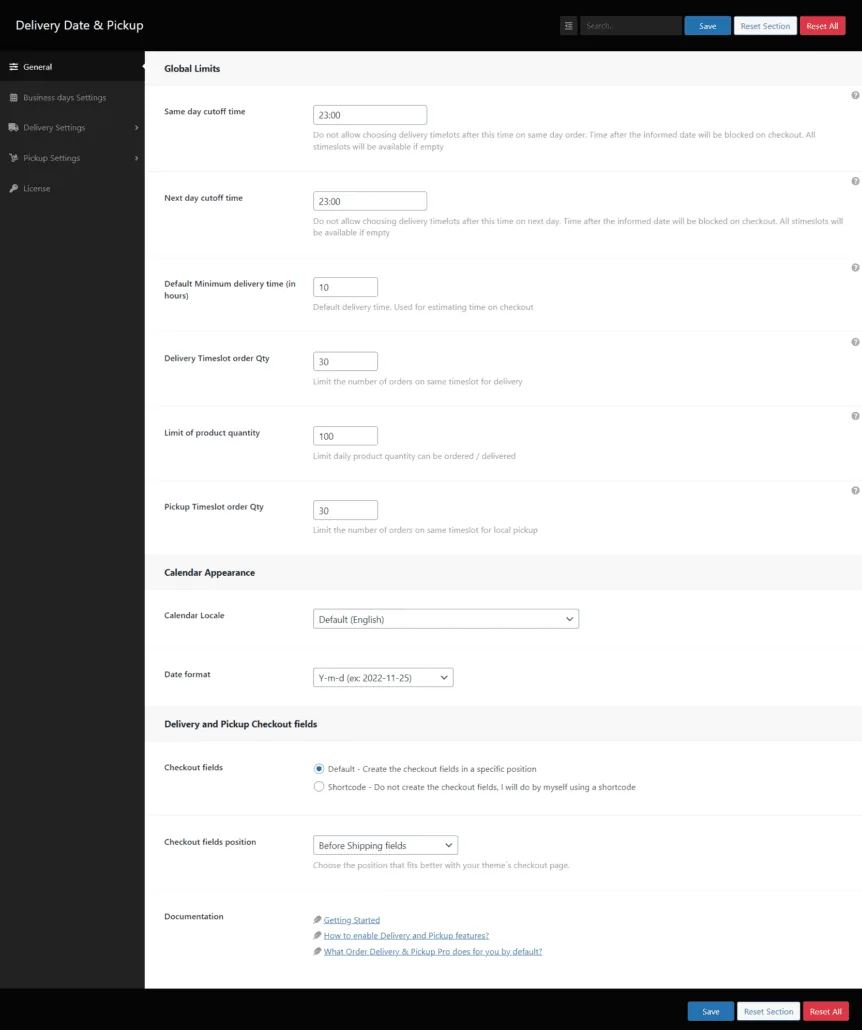
일반 탭에서는 플러그인의 일반 옵션을 확인하고 전역 동작을 설정할 수 있습니다.
지역 픽업 시 배송 필드 숨기기
지역 픽업 배송 방법을 선택하면 배송 필드를 숨깁니다
예상 배송 시간#
이 섹션에서는 배송 시간 예측 옵션을 설정합니다. 자세한 내용은 다음 글을 참고하세요: 결제 시 날짜를 선택하는 대신 예상 배송일을 표시하는 방법
결제 페이지에 예상 배송 시간 표시
예상 배송 시간 정보를 표시하거나 숨깁니다. 보통 배송일과 픽업일이 모두 비활성화된 경우에 사용합니다. 최소 준비 시간(기본 최소 배송 시간, 시간 단위)을 기준으로 예상 배송 시간을 표시합니다. 계산에는 현재 결제 시각을 사용합니다. 기본 최소 배송 시간(시간 단위): 기본 준비 시간(시간 단위)으로, 상품이나 요일에 다른 준비 시간이 따로 지정되지 않은 경우에 사용됩니다. 예상 배송일 텍스트 라벨: 결제 페이지에 표시할 텍스트. 사용자 지정 CSS 클래스: 결제 페이지의 HTML 요소에 추가되는 CSS 클래스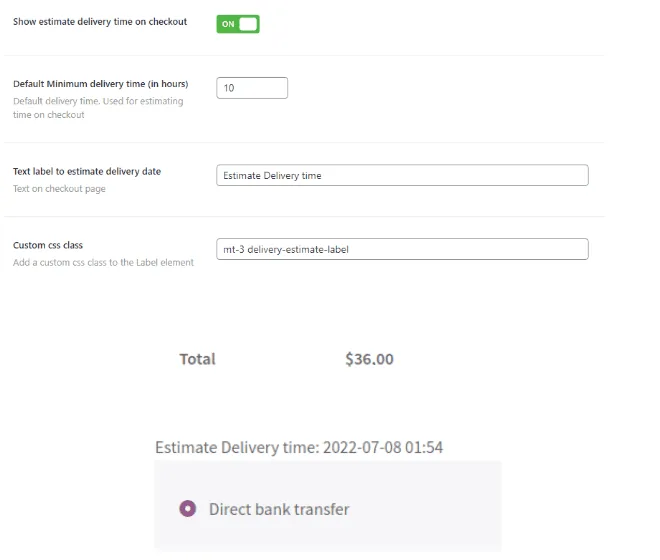
전역 제한#
이 섹션에서는 시간, 수량 같은 제한을 설정합니다. 요일별 설정이 있으면 그 설정이 이 설정보다 우선합니다.
당일 마감 시간
당일 주문의 경우 이 시간 이후에는 배송 시간대를 선택할 수 없습니다.
익일 마감 시간
이 시간 이후에는 익일 배송 시간대를 선택할 수 없습니다.
배송 시간대별 주문 수량
같은 시간대에 받을 수 있는 주문 수를 지정합니다.
한도에 도달하면 해당 시간대가 숨겨지며 결제 시 선택할 수 없습니다. ]
“Delivery Time”이 활성화된 경우에만 적용됩니다. 선택한 시간대뿐 아니라 배송일도 함께 고려해야 합니다.
상품 수량 제한
하루에 주문/배송할 수 있는 상품 수량을 제한합니다.
픽업 시간대별 주문 수량
지역 픽업에서 같은 시간대의 주문 수를 제한합니다.
같은 시간대에 받을 수 있는 주문 수를 지정합니다.
한도에 도달하면 해당 시간대가 숨겨지며 결제 시 선택할 수 없습니다.
“Pickup Time”이 활성화된 경우에만 적용됩니다(“Pickup Time” 섹션 안에 있음). 선택한 시간대뿐 아니라 픽업일도 함께 고려해야 합니다
캘린더 표시#
이 섹션에서는 결제 페이지에 표시되는 캘린더의 언어와 날짜 형식을 설정할 수 있습니다.
캘린더 로캘
캘린더 언어를 설정할 수 있습니다. 선택한 언어에 따라 월과 요일 이름이 바뀌며,
배송일 필드와 픽업일 필드에 적용됩니다
날짜 형식
결제 페이지, 이메일, 주문 페이지에 표시되는 날짜 형식입니다. 배송일이 있는 각 주문에는 yyyy-mm-dd 형식의 날짜가 추가 postmeta로도 기록됩니다. 결제 페이지 표시 예시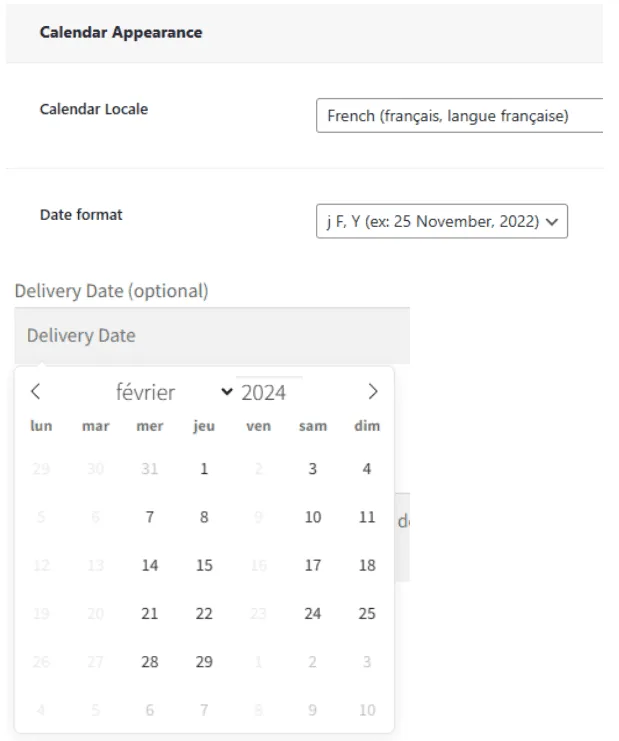
영업일 설정#
이 탭에서는 배송 가능한 요일과 픽업 가능한 요일을 설정합니다.
공휴일은 “Spicific days off” 섹션에서 설정할 수 있습니다
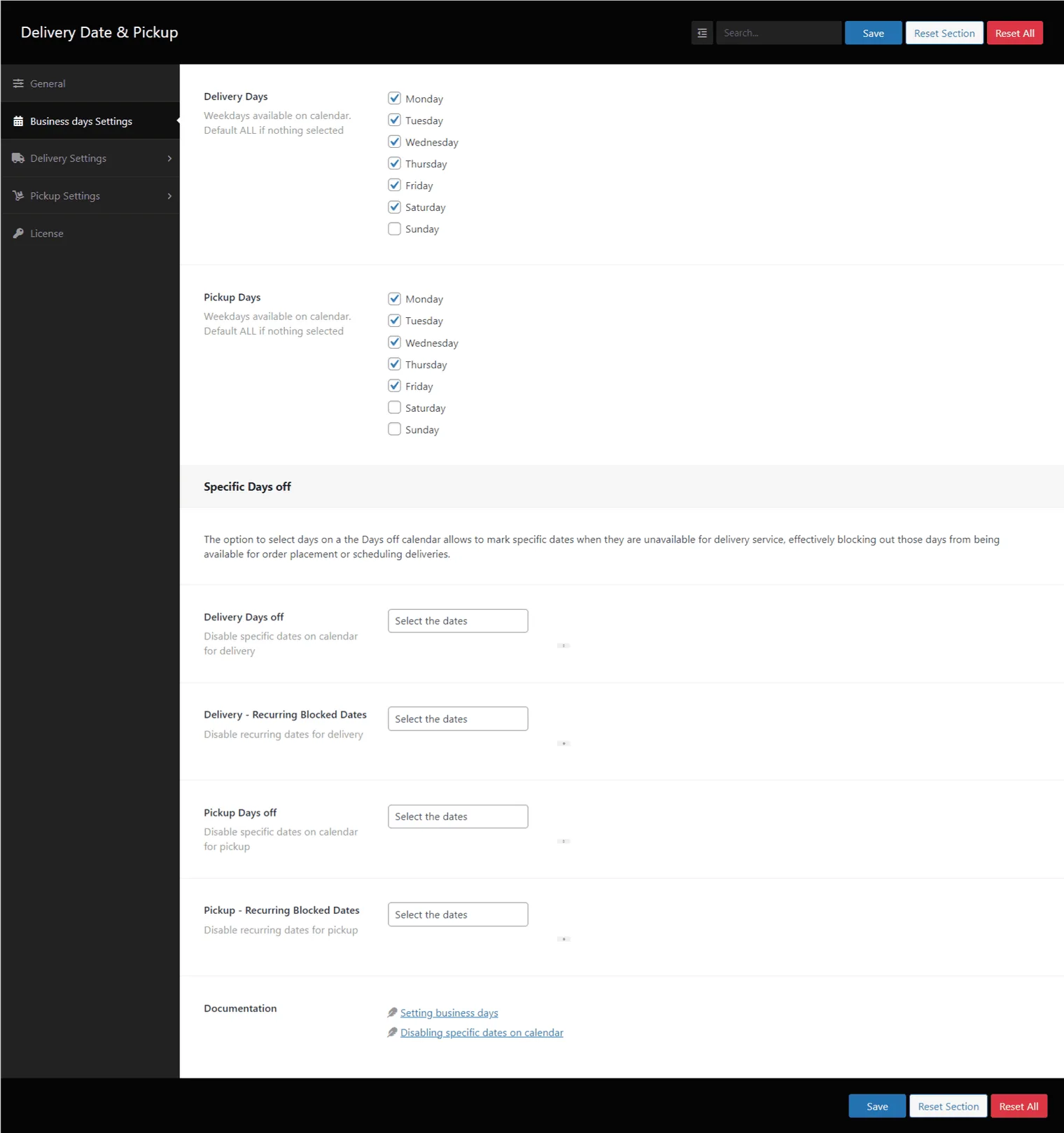
배송 요일은 영업일 설정에서 지정할 수 있습니다.
선택하지 않은 요일은 결제 페이지 캘린더에서 숨겨집니다. 요일을 하나도 지정하지 않으면 이 기능은 무시됩니다
영업 요일#
배송 요일
캘린더에서 선택 가능한 요일입니다. 아무것도 선택하지 않으면 기본적으로 모든 요일이 표시됩니다 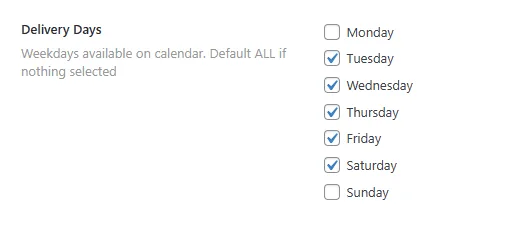
픽업 요일#
캘린더에서 선택 가능한 요일입니다. 아무것도 선택하지 않으면 기본적으로 모든 요일이 표시됩니다 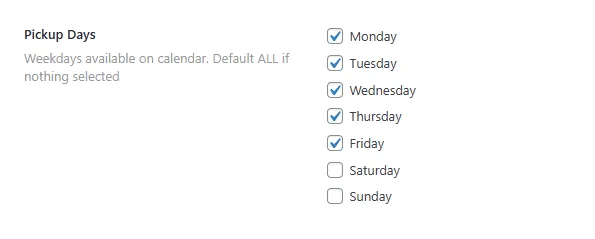
특정 휴무일#
공휴일처럼 캘린더에서 숨길 특정 날짜를 설정할 수 있습니다.
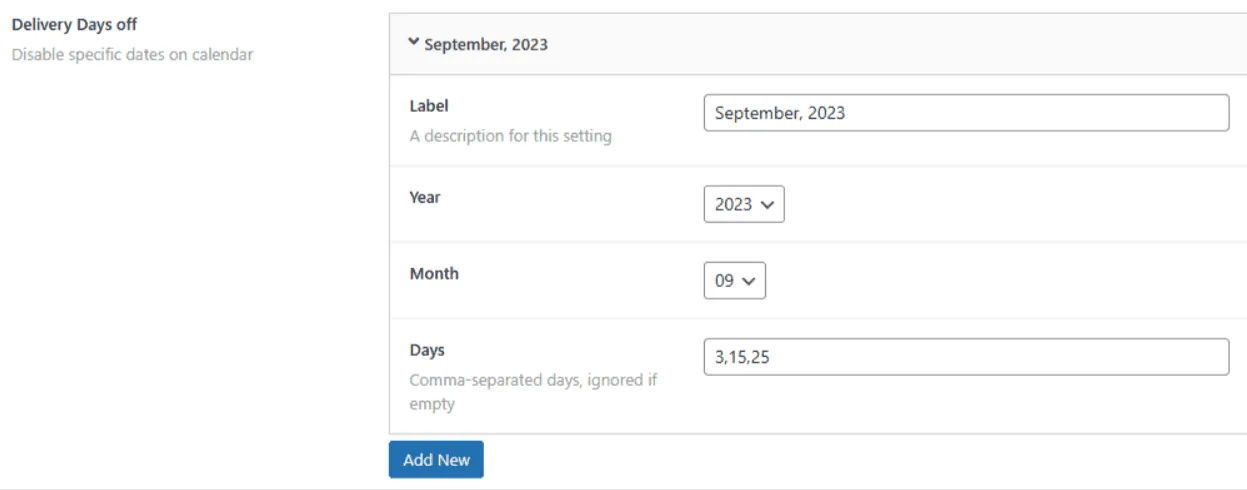
- 배송 휴무일: 캘린더에서 특정 날짜를 비활성화합니다. 날짜를 추가하려면 “새로 추가” 버튼을 클릭하세요.

연도, 월, 일을 선택하세요. 라벨: 이 설정에 대한 설명으로, 기본값은 월과 연도입니다. 연도 / 월: 해당 날짜의 연도와 월을 입력합니다. 일: 쉼표로 구분한 날짜로, 비워 두면 무시됩니다
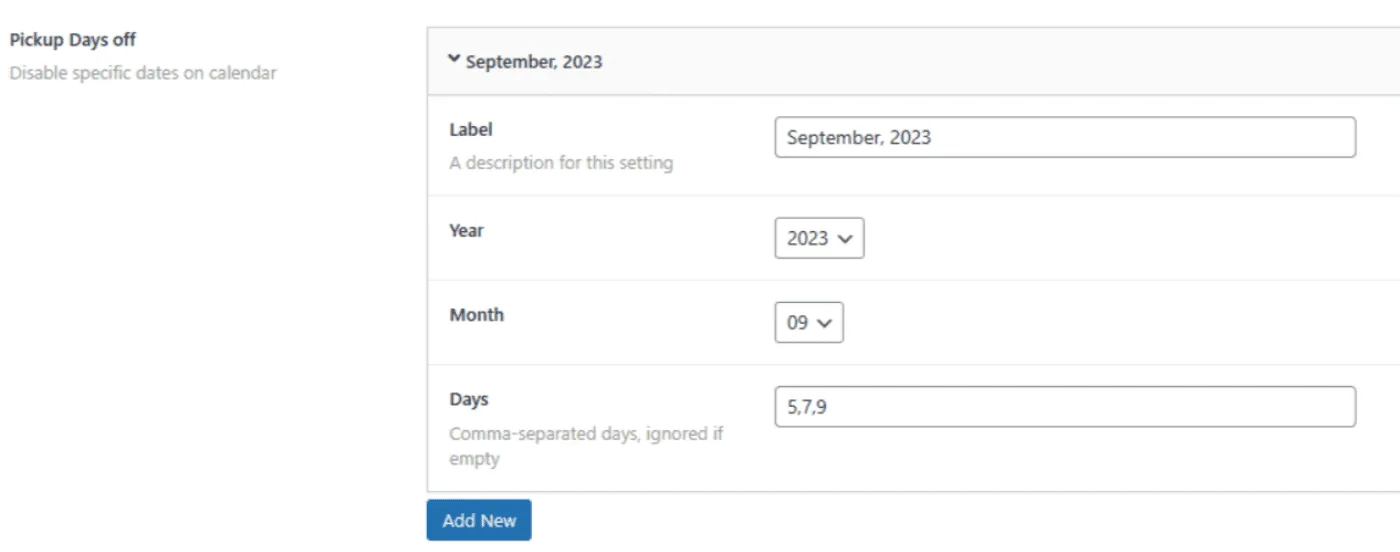
- 픽업 휴무일: 캘린더에서 특정 날짜를 비활성화합니다. 날짜를 추가하려면 “새로 추가” 버튼을 클릭하세요.

연도, 월, 일을 선택하세요. 라벨: 이 설정에 대한 설명으로, 기본값은 월과 연도입니다. 연도 / 월: 해당 날짜의 연도와 월을 입력합니다. 일: 쉼표로 구분한 날짜로, 비워 두면 무시됩니다
전역 배송 설정#
이 탭에서는 필요에 맞게 배송 옵션을 설정합니다
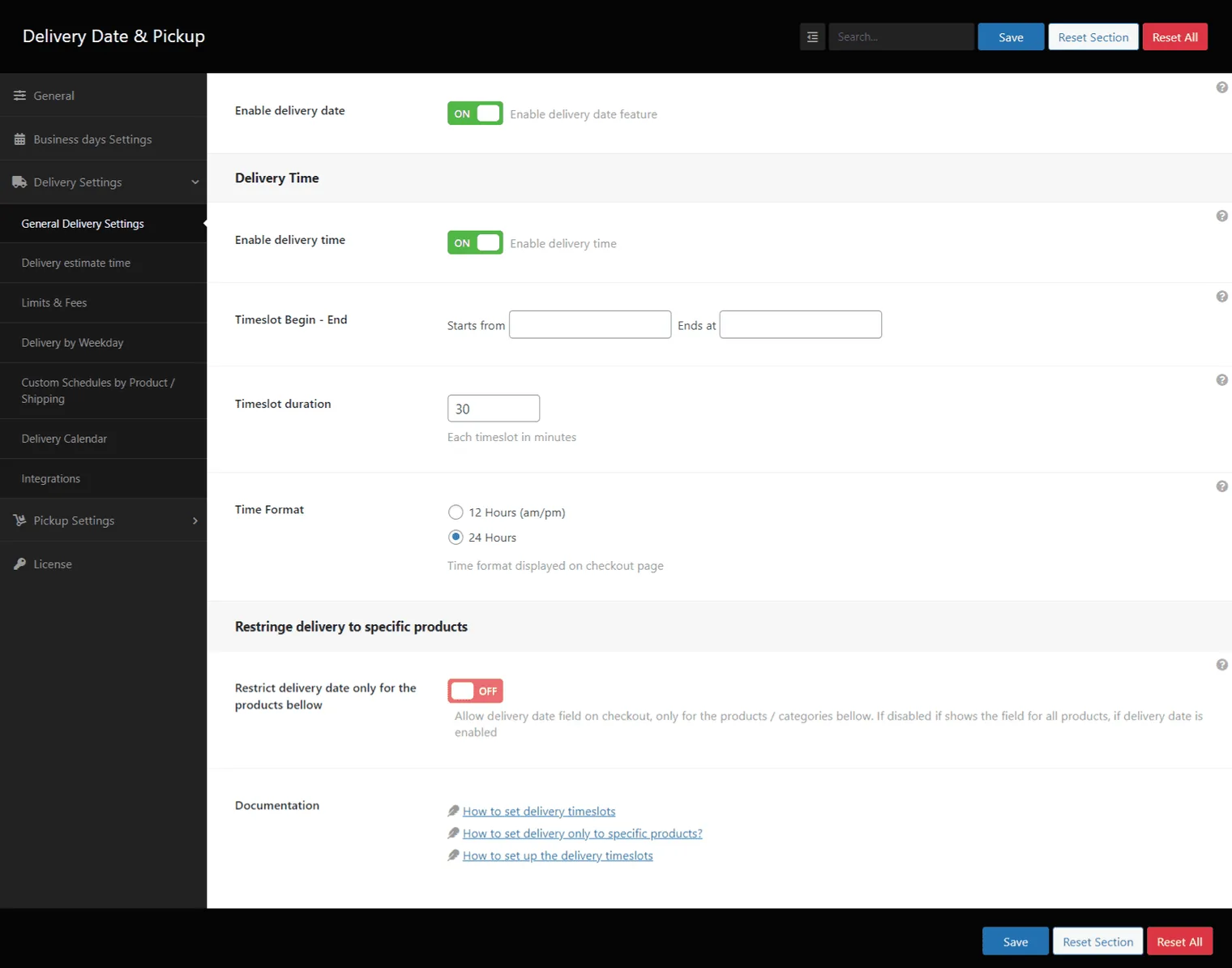
- 배송일 활성화: 결제 시 배송일을 선택할 수 있습니다

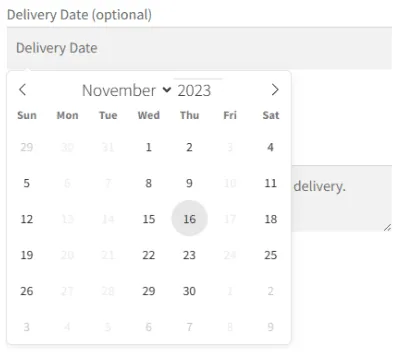
- 고객의 배송일 변경 허용: 고객이 내 계정 / 내 주문 섹션에서 배송일을 변경할 수 있습니다

- 배송 시간 활성화: 켜면 결제 시 시간대를 선택할 수 있습니다. 시간대는 다음 옵션에 따라 생성됩니다

배송 시간대#
이 영역에서 비즈니스에 맞춰 배송 가능한 시간대가 생성됩니다.
- 시간대 시작 – 종료: 영업시간으로 볼 수 있으며, 이 시간 범위를 기준으로 시간대가 생성됩니다

- 시간대 길이: 생성되는 각 시간대의 길이(분)

- 시간 형식: 결제 페이지에 시간이 표시되는 방식

- 결제 페이지의 시간대 예시: 시간대 길이에 따라 결제 페이지용 시간대를 생성합니다. 예를 들어 시작 시간을 오전 8시, 종료 시간을 오후 3시, 간격을 50분으로 설정하면 결제 페이지에
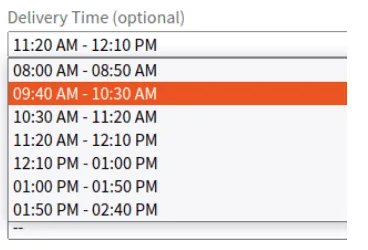
다음과 같은 시간대가 생성됩니다:
전역 배송 제한#
요일별 설정이 없을 때 이 설정이 적용됩니다
배송비 면제 최소 주문 금액
주문 금액이 이 값에 도달하면 배송비를 0으로 설정합니다
Google 캘린더 설정 단계: 1 – Google Calendar API를 사용하려면 PHP V7.4+와 일부 PHP 확장 기능이 필요합니다. 2 – 다음 주소를 클릭하여 Google APIs 콘솔로 이동하세요: https://code.google.com/apis/console/. Google 계정에 로그인되어 있지 않다면 먼저 로그인하세요. 3 – “Create Project”를 클릭하세요. 프로젝트 이름을 “Deliveries”(또는 원하는 이름)로 지정하고 프로젝트를 만드세요. 4 – 왼쪽 패널에서 APIs & Services를 클릭하고 생성한 프로젝트를 선택하세요. 5 – 대시보드에서 “Enable APIs and services”를 클릭하세요. “Google Calendar API”를 검색해 이 API를 활성화하세요. 6 – 왼쪽 패널의 “Credentials” 메뉴로 이동하여 “CREATE CREDENTIALS” 링크를 클릭하고, 나타나는 드롭다운에서 “Service account”를 선택하세요. 7 – 서비스 계정 이름, ID, 설명을 입력하고 서비스 계정을 만드세요. 8 – 다음 단계에서 “Service account permissions” 아래의 “Owner” 역할을 지정하고, 세 번째(선택 사항) 단계의 옵션은 비워 둔 채 “Done” 버튼을 클릭하세요. 9 – 이제 생성한 서비스 계정을 편집하고 “Keys” 섹션에서 Add Key>> Create New Key를 클릭하세요. 열리는 팝업에서 “json” 옵션을 선택하고 “CREATE” 버튼을 클릭하면 확장자가 .json인 파일이 다운로드됩니다. 10 – FTP 프로그램(예: FileZilla, WinSCP)을 사용해 이 키 파일을 서버에서 웹에 공개되지 않는 폴더(예: /var/www/credentials)에 복사하되, 웹 서버 사용자(보통 www-data)가 읽을 수 있는지 확인하세요. 이 파일은 사용자가 온라인 상태가 아닐 때도 Google 캘린더 계정에 대한 접근 권한을 부여하기 위해 필요합니다. 즉, 이 파일은 Google 캘린더 계정 접근에 동의했다는 증거 역할을 합니다.
참고: 이 파일은 다른 방법으로는 업로드할 수 없습니다. FTP 접근 권한이 없다면 웹사이트 관리자에게 대신 업로드해 달라고 요청하세요. 11 – 파일의 전체 경로를 복사하세요. /var/www/credentials/your-google-project-name-OY7364-huj72.json과 같은 형식이며, 이 경로를 Google 캘린더 설정의 “Json Credentials full path” 필드에 붙여 넣으세요. 12 – Google APIs 콘솔의 API service-> Credentials 아래 “Manage service account”에서 “Service Account ID”를 복사해 주문 배송 및 픽업의 “Service account email address” 설정에 붙여 넣으세요. 13 – 다음 링크를 클릭하여 Google 캘린더를 여세요: https://www.google.com/calendar/render 14 – 왼쪽 패널의 “Other Calendars” 섹션 옆에 있는 “+” 기호를 클릭하여 새 캘린더를 만드세요. 기본 캘린더는 사용하지 않는 것이 좋습니다. 15 – 새 캘린더에 이름을 지정하세요(예: 배송 캘린더). 캘린더의 시간대 설정이 WordPress 웹사이트의 시간대 설정과 일치하는지 확인하세요. 일치하지 않으면 시간이 어긋납니다. 16 – 캘린더를 만든 후 페이지 끝에 나타나는 “Configure” 링크를 클릭하면 “Calendar Settings” 섹션으로 이동합니다. 12단계에서 Google APIs 콘솔의 “Manage service account”에서 복사해 둔 “Service Account ID”를 “Share with specific people” 아래의 “Add People” 필드에 붙여 넣으세요. 17 – 이 사용자의 “Permission Settings”를 “Make changes to events”로 설정하고 사용자를 추가하세요. 18 – 이제 “Integrate Calendar” 섹션에서 “Calendar ID” 값을 복사해 플러그인 설정의 “Google calendar id” 필드에 붙여 넣으세요.
배송비: 배송 서비스의 기본 요금으로, 장바구니에 배송비로 추가됩니다. 요일별 배송비가 없을 때 사용됩니다.
배송일 변경 가능 시간: 주문 후 사용자가 배송일을 변경할 수 있는 시간(시간 단위)을 지정합니다
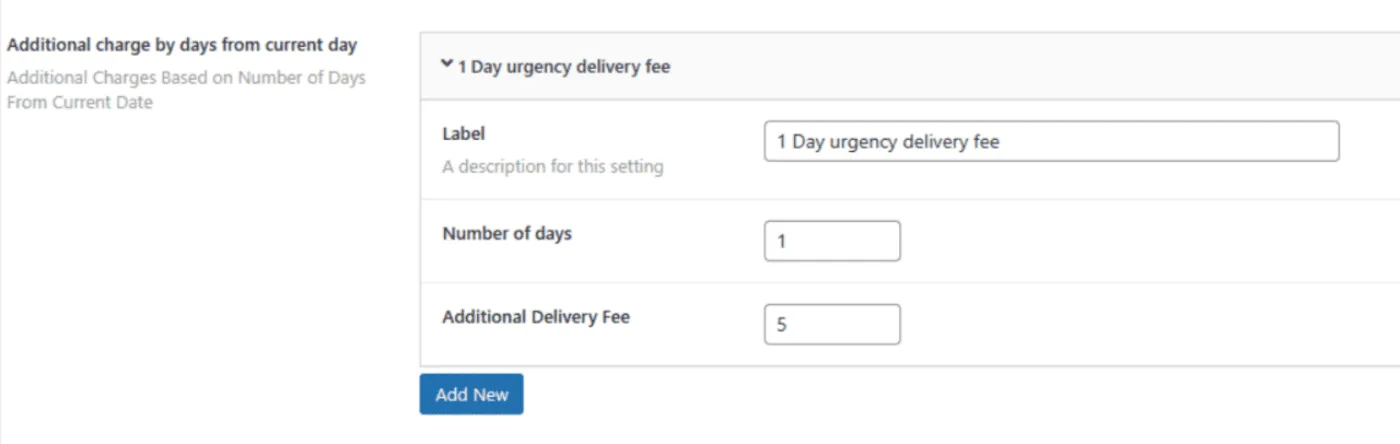
일수에 따른 배송비 활성화: 일수에 따른 배송비(긴급 배송비)를 활성화합니다.
이 설정은 다른 모든 배송비보다 우선합니다.
요일별 배송비가 이 설정을 덮어쓰지 않습니다.

현재 날짜로부터의 일수에 따른 추가 요금: 현재 날짜로부터 남은 일수에 따라 추가 요금을 부과합니다. 라벨: 이 요금에 대한 설명. 일수: 이 요금이 적용되는 긴급 일수. 추가 배송비: 장바구니에 추가될 금액
요일별 일정 설정: 요일별로 배송 일정과 제한을 사용자 지정합니다. 요일: 설정을 적용할 요일. 최소 배송 시간(시간 단위): 배송 준비에 필요한 최소 시간으로, 기본(전역) 설정보다 우선합니다. 이 요일의 최대 배송 건수: 한도에 도달하면 새 배송을 받지 않습니다. 최대 수량 도달 시 메시지: 최대 주문 수량에 도달했을 때 표시할 메시지. 시간대별 최대 배송 건수: 한도에 도달하면 새 배송을 받지 않습니다. 이용 불가 시간대 메시지: 모든 시간대가 최대 수량에 도달했을 때 표시할 메시지. 이 요일의 배송비: 이 요일에 적용할 배송비. 이 요일에 배송비를 면제할 최소 주문 금액: 주문 금액이 이 값에 도달하면 배송비를 0으로 설정합니다. 마감 시간: 마감 시간을 활성화합니다. 요일별 마감 시간: 이 요일에는 이 시간 이후 배송 시간대를 선택할 수 없도록 합니다.
이 설정은 전역 마감 시간보다 우선합니다. 상품: 이 요일 설정을 적용할 상품. 상품 카테고리: 이 요일 설정을 적용할 카테고리
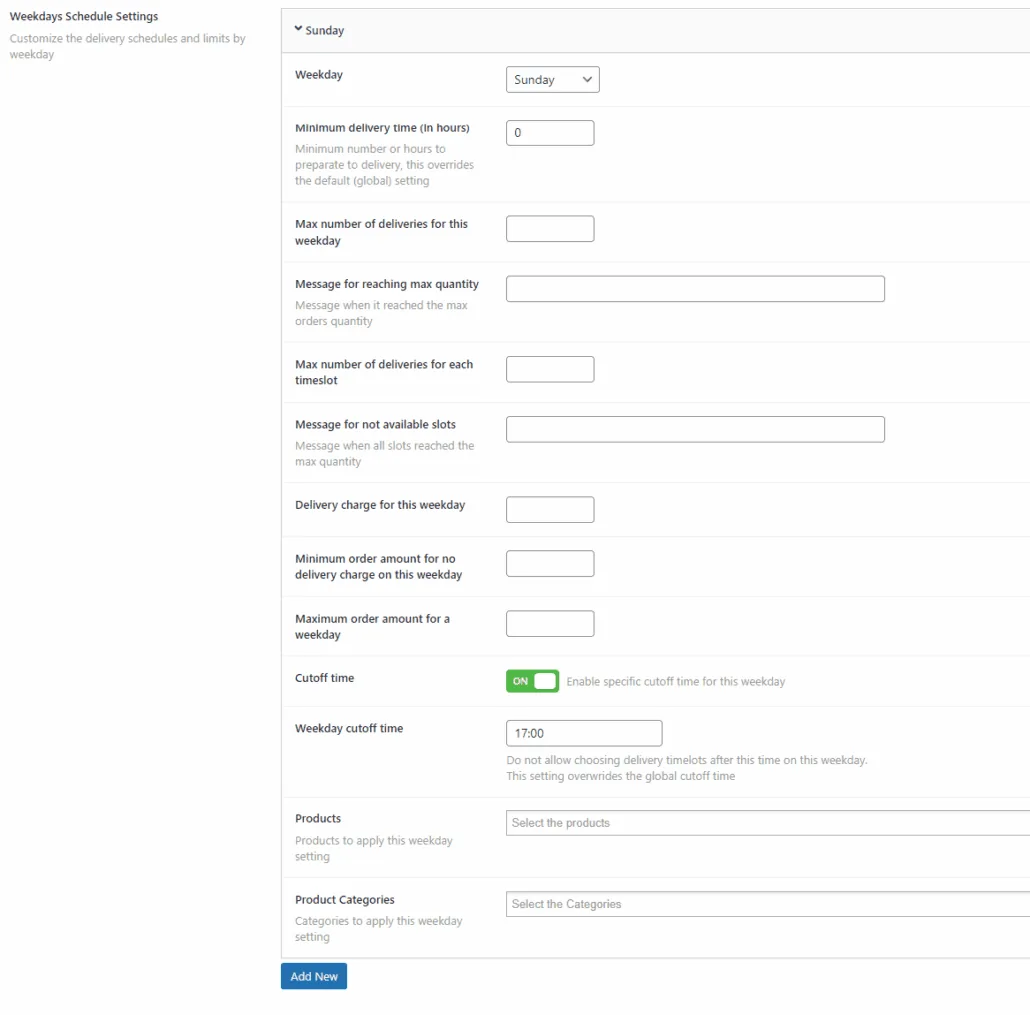
아래 상품에만 배송일 제한: 선택한 상품/카테고리에 대해서만 배송일 필드를 표시합니다. 이 옵션을 끄면 기본 “Enable delivery date” 설정에 따라 배송일 필드가 표시됩니다

상품: 배송 가능한 상품 목록으로, 모든 설정이 이 상품에만 적용됩니다

상품 카테고리: 배송 가능한 카테고리 목록으로, 모든 설정이 이 상품 카테고리에만 적용됩니다

픽업일 활성화: 켜면 결제 시 픽업일을 선택할 수 있습니다.
픽업 시간 활성화: 켜면 결제 시 시간대를 선택할 수 있습니다. 시간대는 다음 옵션에 따라 생성됩니다
시간대 시작 – 종료: 영업시간으로 볼 수 있으며, 이 시간 범위를 기준으로 시간대가 생성됩니다
시간대 길이: 생성되는 각 시간대의 길이(분)
시간 형식: 결제 페이지에 시간이 표시되는 방식
장소 필드 필수: 결제 시 픽업 장소 선택을 필수로 합니다
픽업 장소 라벨: 결제 페이지의 장소 필드에 표시되는 텍스트

픽업 장소: 픽업 장소를 추가합니다. 장소 이름: 픽업 장소의 이름. 장소 주소: 픽업 장소의 주소. 상품: 픽업 가능한 상품입니다. 선택한 상품에 대해서만 이 장소를 사용할 수 있습니다
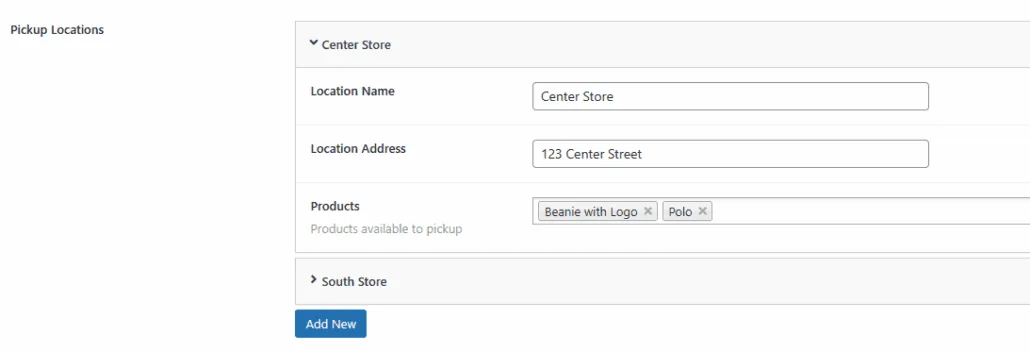
사용자 지정 일정 활성화: 사용자 지정 일정을 활성화합니다. 이 설정은 다른 모든 설정보다 우선합니다
요일별 일정 설정:특정 요일의 날짜와 시간을 사용자 지정합니다. 요일: 이 설정을 적용할 요일. 배송 시간 활성화/비활성화: 결제 페이지에서 시간대를 사용합니다. 시간대: 지정한 시간과 길이를 기준으로 시간대를 자동 생성할지, 시간대를 하나씩 직접 지정할지 선택합니다. 시간대 시작 – 종료: 시간대 생성에 사용할 시작 – 종료 시간. 시간대 길이: 생성되는 각 시간대의 길이(분)
요일별 일정 설정:특정 요일의 날짜와 시간을 사용자 지정합니다. 요일: 이 설정을 적용할 요일. 배송 시간 활성화/비활성화: 결제 페이지에서 시간대를 사용합니다. 시간대: 지정한 시간과 길이를 기준으로 시간대를 자동 생성할지, 시간대를 하나씩 직접 지정할지 선택합니다. 시간대 시작 – 종료: 시간대 생성에 사용할 시작 – 종료 시간. 시간대 길이: 생성되는 각 시간대의 길이(분)
Google 캘린더 연동 활성화: 새 배송 주문을 Google 캘린더로 보냅니다
JSON 자격 증명 전체 경로: Google 자격 증명 JSON 파일의 경로입니다. 예: /var/www/credentials/yourgoogleproject-1234.json
웹에 공개된 폴더는 사용하지 마세요
Google 캘린더 연동 활성화: 캘린더 ID를 입력하세요
주문 배송 및 픽업 Pro는 기본적으로 무엇을 하나요?>
2026년 4월 17일 업데이트 · 도움이 필요하신가요? 지원 티켓을 등록하세요