
全般#
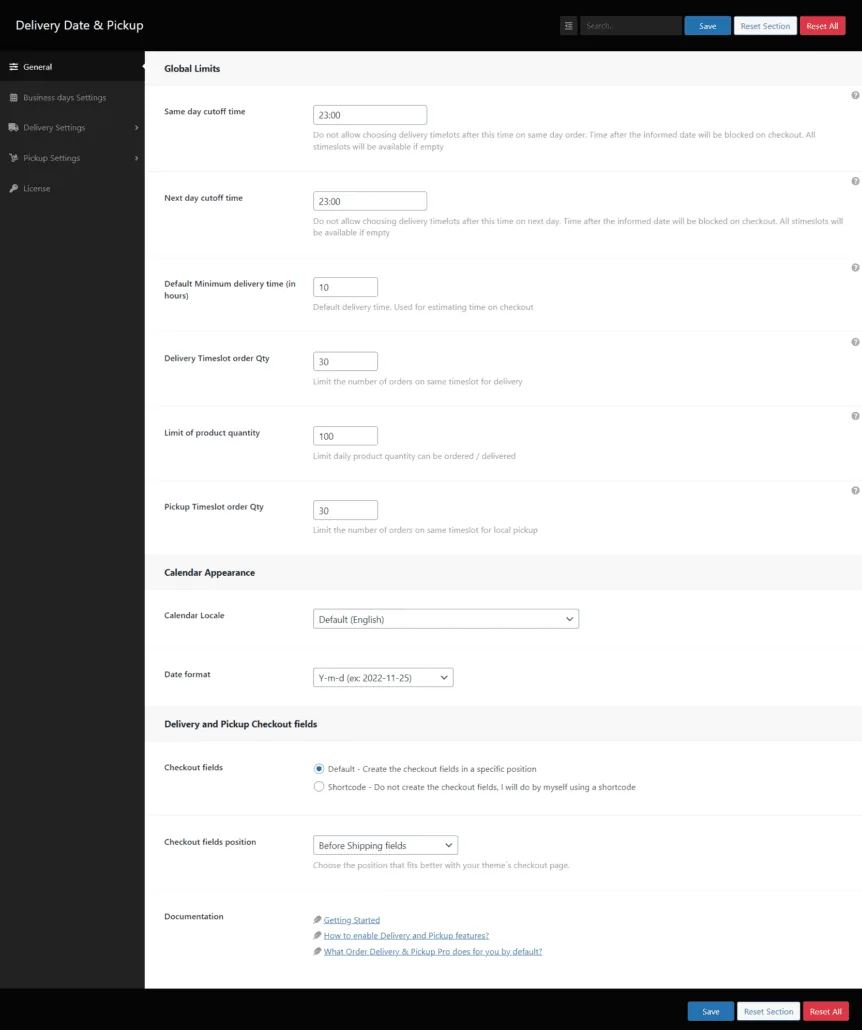
[一般] タブでは、プラグインの一般オプションが表示され、グローバル動作を構成できます。
Local PickupIt の場合、配送フィールドを非表示にする
は、ローカルピックアップ配送方法が選択されている場合、配送フィールドを非表示にします 
納期の見積もり#
このセクションでは、納期見積のオプションを設定します。これについては記事で詳しく読むことができます チェックアウト時に日付を選択する代わりに配達予定日を表示する方法
チェックアウト時にお見積もり配達時間を表示する
配達の推定時間情報を表示/非表示にします。通常、配達日と集荷日の両方が無効になっている場合に使用されます。最小準備時間(デフォルトの最小配送時間(時間単位))に基づいて配送の推定時間が表示されます。計算に現在のチェックアウト時間を使用します。既定の最小配送時間 (時間単位): 既定の抽出時間 (時間単位) で、製品または曜日に異なる抽出時間を持つ可能性のある他の特定の設定がない場合に使用されます。配達日を見積もるテキストラベル: チェックアウトページに表示するテキストカスタムCSSクラス: チェックアウトページのHTML要素に追加されるCSSクラス 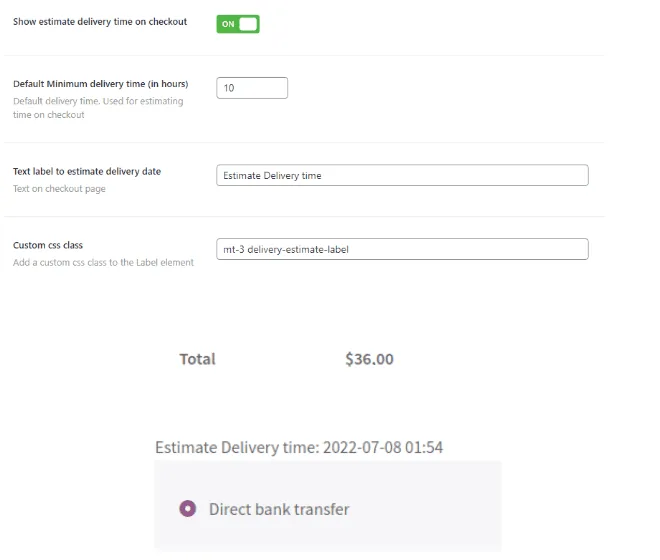
グローバル制限#
このセクションには、時間や数量などの制限が設定されています。これらの設定は、平日の設定によって上書きされます。
同日カット
時間同日注文でこの時間以降の配送時間帯を選択することはできません。
翌日の締め切り時刻
翌日のこの時間以降の配送時間帯の選択は許可しないでください。
配達時間枠注文数量
同じ時間枠で発注できる注文の数を決定します。
制限に達するとタイムスロットは非表示になり、チェックアウト時に選択することはできません。]
「納期」が有効な場合のみ適用されます。選択したスロットに加えて、配達日を考慮する必要があります。
商品数量の制限
毎日の商品数量制限を注文/配送できます。
集荷時間枠注文数量
ローカルピックアップの同じ時間帯の注文数を制限します。
同じ時間枠で発注できる注文の数を決定します。
制限に達するとタイムスロットは非表示になり、チェックアウト時に選択することはできません。
「集荷時間」が有効になっている場合にのみ適用されます(集荷時間セクション内)。選択したスロットに加えて、ピックアップ日を考慮する必要があります 
カレンダーの外観#
このセクションでは、チェックアウト時にカレンダーを表示するためのカレンダーの言語と日付形式を構成できます。
カレンダーロケール
カレンダーの言語を設定できます。言語によって月と曜日が変わります
[配送日] フィールドと集荷日に適用されている
日付形式
チェックアウト、メール、注文ページに表示される日付形式。配達日のある各注文では、追加のポストメタも yyyy-mm-dd の形式で日付で記録されます。チェックアウト時の表示例 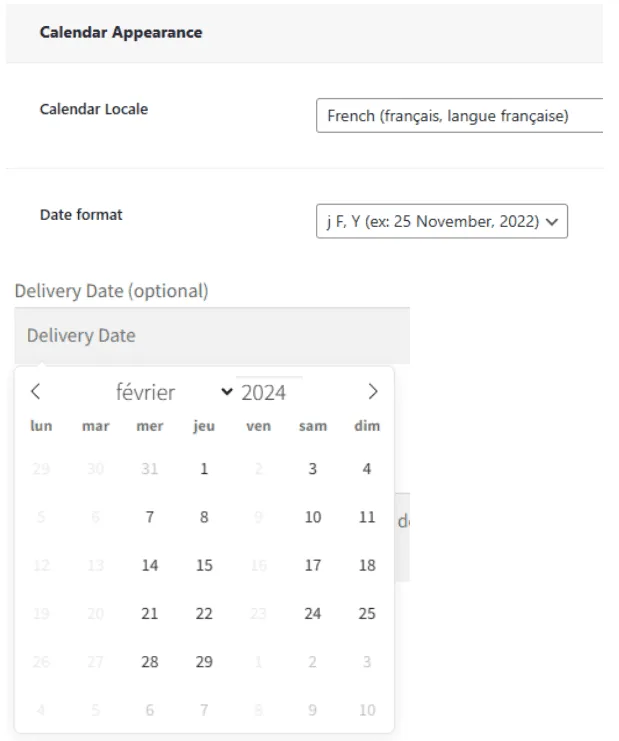
営業日設定#
このタブでは、配送に利用できる日数とピッキングに使用できる日数が構成されています。
休日は「スパイシーな休日」セクションで設定できます
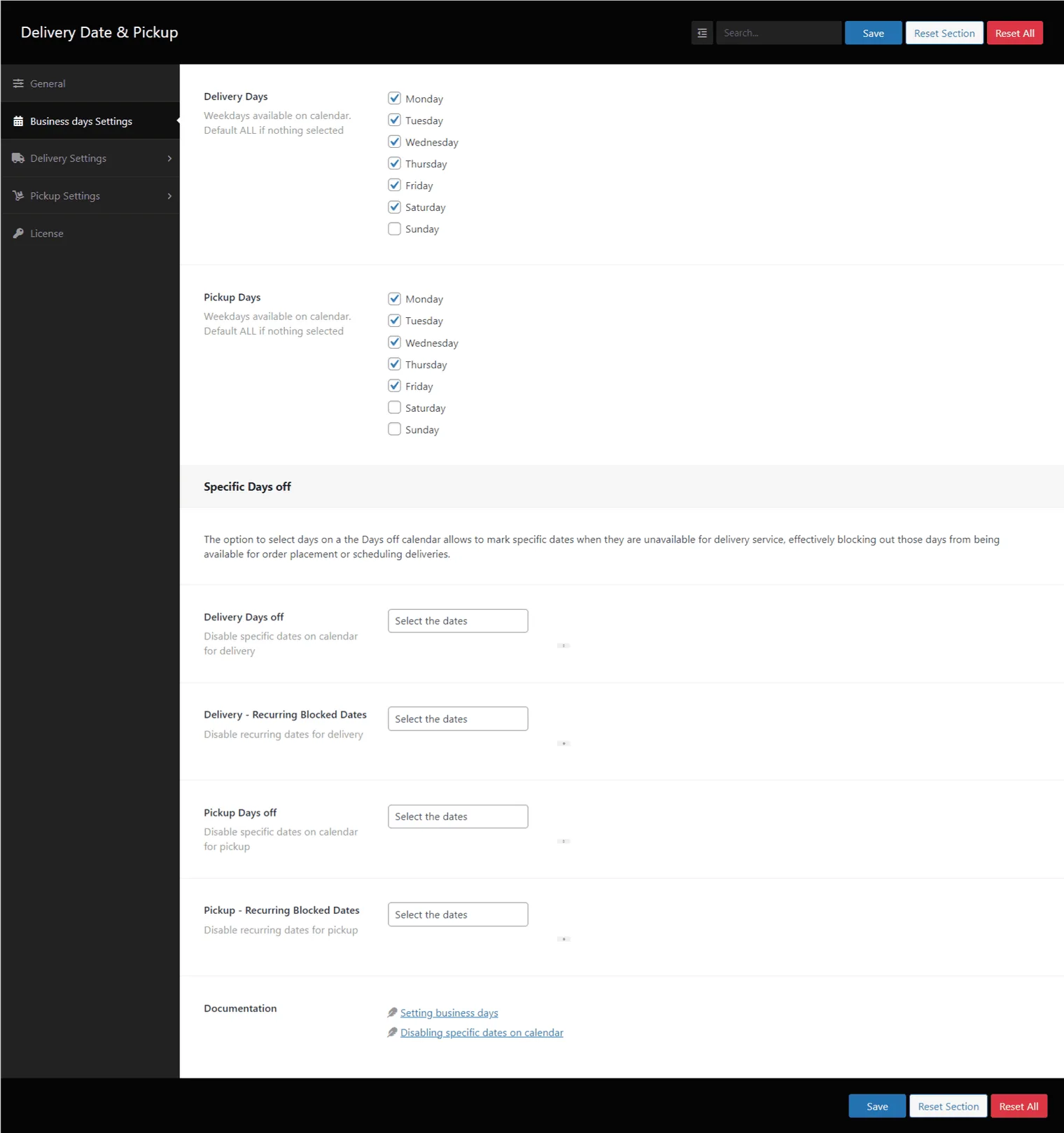
配送日数は、営業日設定で設定できます。
チェックアウトの平日は、チェックアウトカレンダーで非表示になります。この機能は、曜日が設定されていない場合、無視されます
平日勤務#
納期
平日はカレンダーで確認できます。何も選択されていない場合はデフォルト ALL 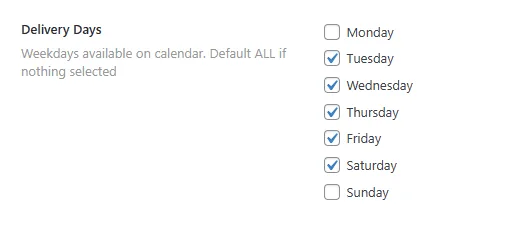
集荷日数#
平日はカレンダーで確認できます。何も選択されていない場合はデフォルト ALL 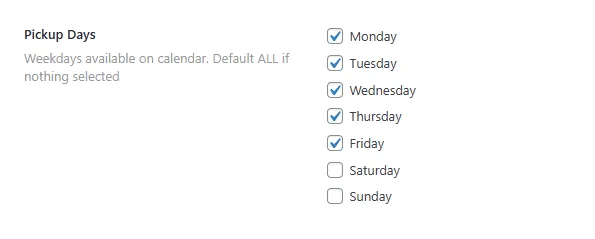
特定の休日#
カレンダーで非表示にする特定の曜日(休日など)を設定できます。
- 配達休日カレンダーの特定の日付を無効にします。[新規追加] をクリックして、日数を含めます。

年、月、日を選択しますラベル: この設定の説明、デフォルトは月と年です年年/月: これらの日の年と月を入力します日: カンマ区切りの日、空の場合は無視されます
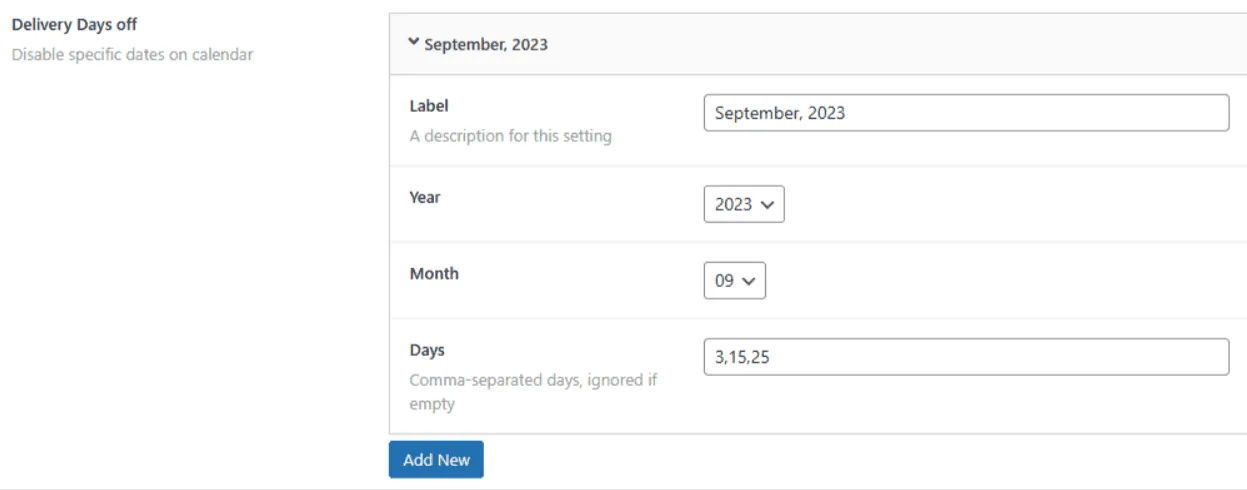
- ピックアップ休日カレンダーの特定の日付を無効にします。[新規追加] をクリックして、日数を含めます。

年、月、日を選択しますラベル: この設定の説明、デフォルトは月と年です年年/月: これらの日の年と月を入力します日: カンマ区切りの日、空の場合は無視されます
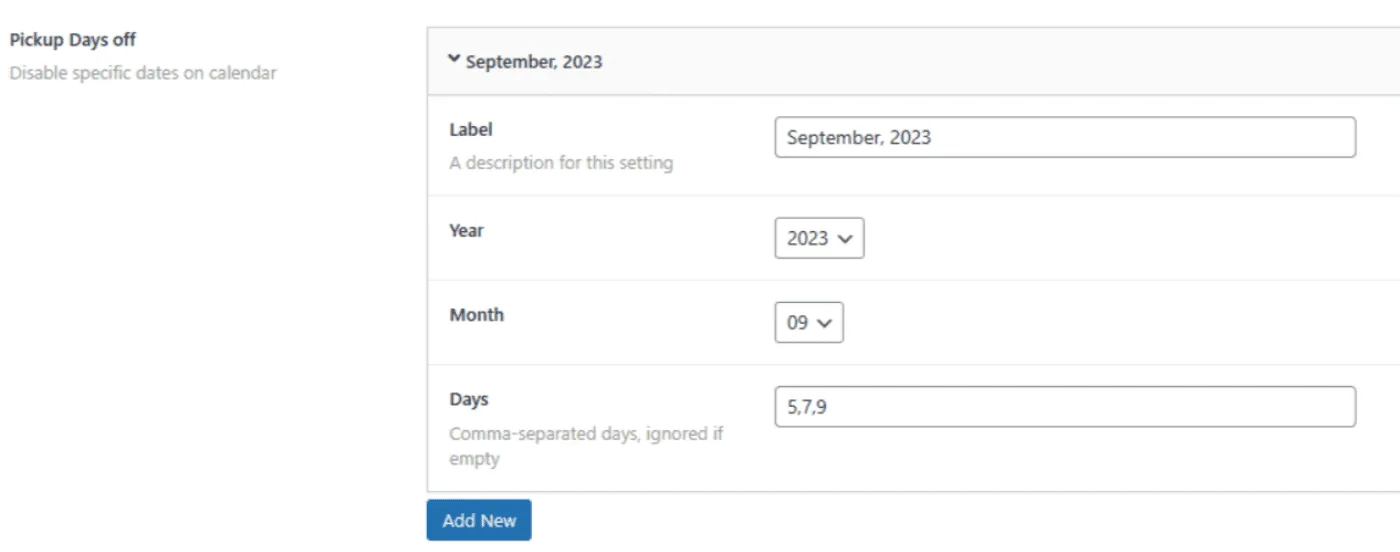
グローバル配信設定#
このタブでは、ニーズに応じて配信オプションが設定されています
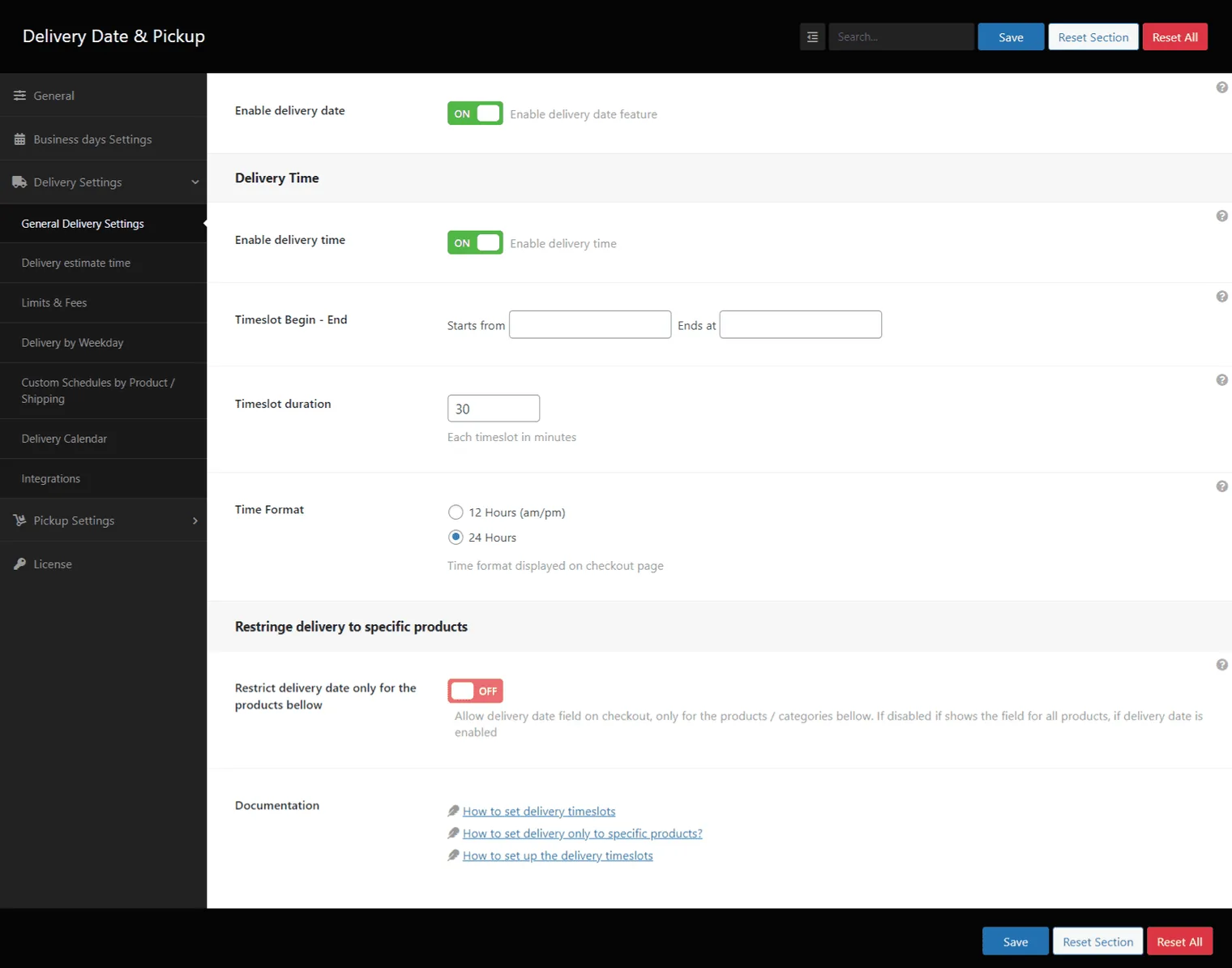
- 配送日を有効にするチェックアウト時に配送日を選択できます

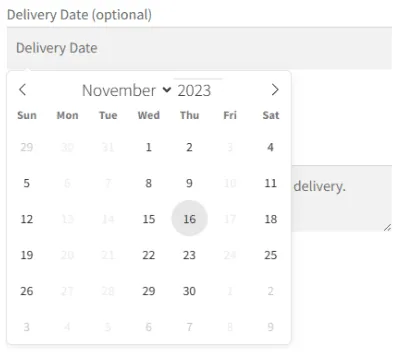
- 顧客に配送日の編集を許可顧客は、マイアカウント/マイオーダーセクションから配送日を変更できます

- 配達時間を有効にするオンにすると、チェックアウト時に時間枠を選択できます。タイムスロットは、次のオプションに従って生成されます

配信時間枠#
これに、ビジネスに応じて配信に利用できるタイムロットが生成されます。
- タイムスロット開始 – 終了営業時間と見なすことができ、この時間帯を考慮してタイムスロットが生成されます

- Timeslot duration生成された各タイムスロットの期間 (分単位)

- 時間形式チェックアウト時の時間表示方法

- チェックアウトのタイムスロットの例タイムスロット期間に従って、チェックアウトページのタイムスロットを生成しますたとえば、午前 8 時に開始、午後 3 時に終了、50 分間隔で、この設定では f
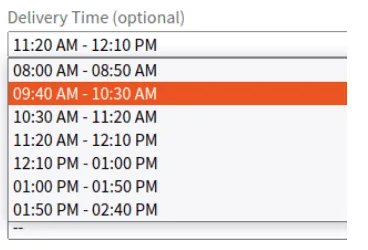
チェックアウト時の次の時間枠:
グローバル配信制限#
これらの設定は、平日の設定がない場合に適用されます
配送料なしの最低注文金額
注文金額がこの値に達した場合、配送料 = 0 を設定します。
Google カレンダーの設定手順1 – Google カレンダー API には PHP V7.4+ と一部の PHP 拡張機能が必要です。2 – [https://code.google.com/apis/console/] をクリックして Google API コンソールに移動します。まだログインしていない場合は、Googleアカウントにログインします。3 –「プロジェクトの作成」をクリックします。プロジェクトに「Deliveries」という名前を付け(または代わりに選択した名前を使用して)、プロジェクトを作成します。4 – 左側のパネルから「API とサービス」をクリックします。作成したプロジェクトを選択します。5 – ダッシュボードの「API とサービスを有効にする」をクリックします。「Google Calendar API」を検索し、この API を有効にします。6 – 左側のペインの「資格情報」メニューに移動し、「資格情報の作成」リンクをクリックし、表示されるドロップダウンから「サービス アカウント」を選択します。7 –サービスアカウント名、ID、および説明を入力し、サービスアカウントを作成します。8 –次のステップで、[サービスアカウントの権限]で所有者ロールを割り当て、3番目のオプションステップのオプションを空のままにして、[完了]ボタンをクリックします。9 –次に、作成したサービスアカウントを編集し、[キー]セクションで[キーの追加]>> [新しいキーの作成]をクリックします。 開いたポップアップで「json」オプションを選択し、「作成」ボタンをクリックします。拡張子 .json のファイルがダウンロードされます。10 – FTP クライアント プログラム (FileZilla、WinSCP など) を使用して、このキー ファイルをサーバーの /var/www/credentials などの非公開 Web パブリック フォルダーにコピーしますが、Web サーバー ユーザー (通常は www-data) が読み取れることを確認してください。このファイルは、オンラインでなくても Google カレンダー アカウントへのアクセスを許可するため、必要です。したがって、このファイルは、Google カレンダー アカウントへのアクセスに対する同意の証明として機能します。
注: このファイルは、他の方法でアップロードすることはできません。FTPアクセス権がない場合は、Webサイト管理者に依頼してください.11 –ファイルへのフルパスをコピーします:/ var / www / credentials / your-google-project-name-OY7364-huj72.jsonのようなもので、Googleカレンダー設定の[Json資格情報のフルパス]フィールドに貼り付けます。12 – Google APIコンソールのAPIサービス->資格情報の下のサービスアカウントの管理から「サービスアカウントID」をコピーし、注文配達日の「サービスアカウントのメールアドレス」設定に貼り付けます。13 –開くこのリンクをクリックしてGoogleカレンダーを作成します。https://www.google.com/calendar/render14 –左側のペインの「その他のカレンダー」セクションの横にある「+」記号をクリックして、新しいカレンダーを作成します。プライマリカレンダーは使用しないでください。15 – 新しいカレンダーに名前を付けます (例: 配送カレンダー)。カレンダーのタイムゾーン設定がWordPressサイトのタイムゾーン設定と一致していることを確認します。それ以外の場合は、タイムシフトが発生します。16 –カレンダーを作成し、作成したら、ページの最後に表示される[構成]リンクをクリックすると、[カレンダー設定]セクションにリダイレクトされます。Google APIコンソールのサービスアカウントの管理から、すでにコピーした(ステップ12から)「サービスアカウントID」を「特定の人と共有する」の「人を追加」フィールドに貼り付けます。17 – この人の「権限設定」を「イベントに変更を加える」に設定し、人を追加します。18 – 次に、カレンダーの統合セクションから「カレンダーID」の値をコピーし、プラグイン設定の「GoogleカレンダーID」フィールドに値を貼り付けます。
配送料配送サービスのデフォルト料金で、配送料としてカートに追加されます。平日固有の配送料がない場合に使用します。 
配送日変更アクセス時間。注文後、ユーザーが配送日を変更しなければならない時間を指定します 
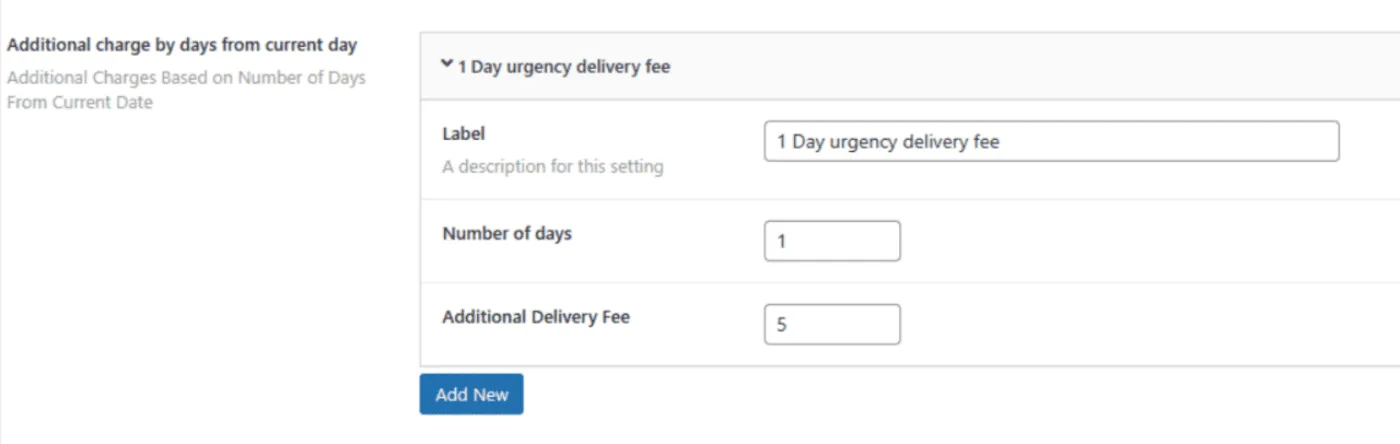
日数に応じた配送料を有効にする日数に応じた配送料(緊急配送料)を有効にします。
これにより、他の配送料が上書きされます。
この設定は、週配送料によって上書きされません。

当日から日数による追加料金当日からの日数に基づく追加料金ラベル:変更の説明日数:この料金の緊急日数追加配送料:カートに含まれる金額
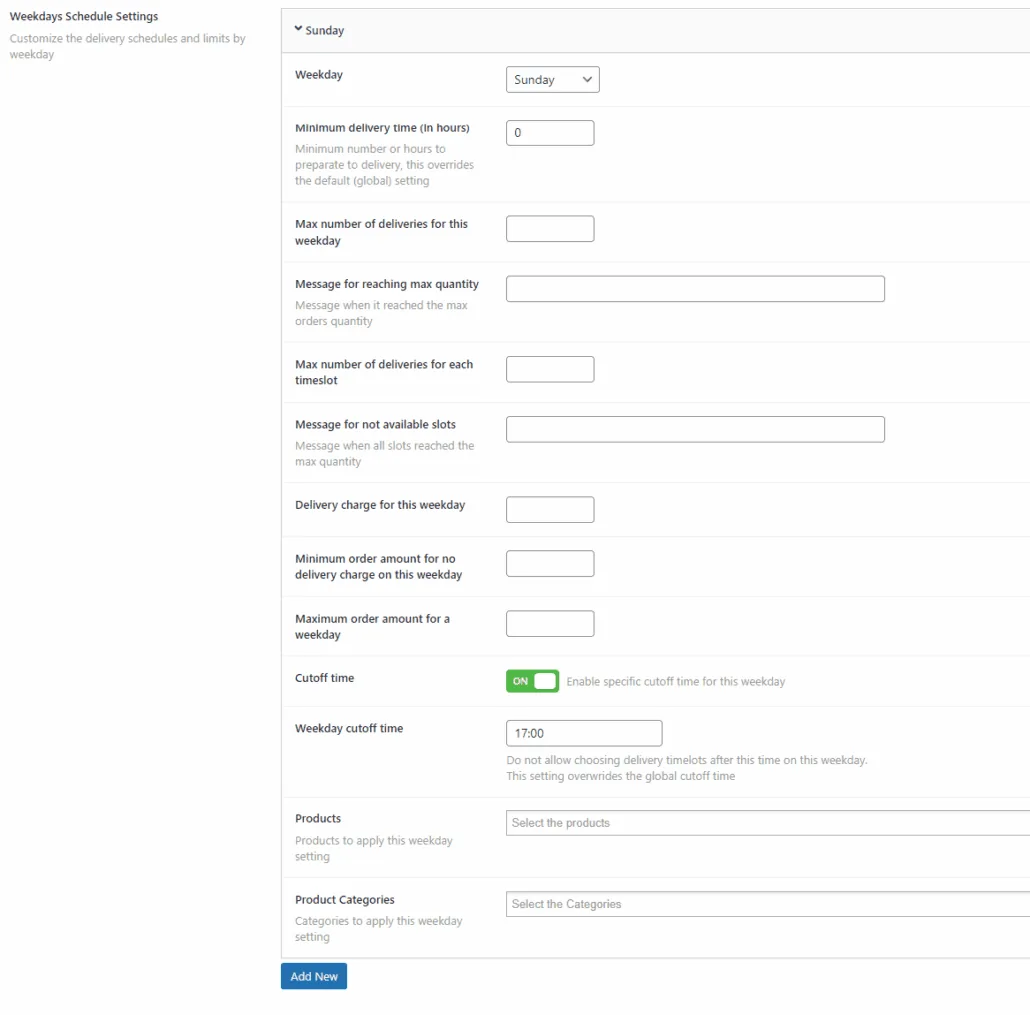
平日スケジュール設定平日ごとの配送スケジュールと制限をカスタマイズ 平日: 設定を適用する曜日最短配信時間 (時間): 配信の準備をする最小数または時間、これはデフォルト(グローバル)設定よりも優先されます この平日の最大配信数: 制限に達した場合、新規配信を許可しない 最大数量に達するためのメッセージ: 最大注文数量に達したときのメッセージ 各タイムスロットの最大配信数: 制限に達した場合、新規配信を許可しない スロットが利用できない場合のメッセージ: すべてのスロットが最大数量に達したときのメッセージ 当平日の配送料: この平日の配送料 この平日の配送料なしの最低注文金額: 注文金額がこの値に達したときに手数料 = 0 を設定します 締め切り時間: カットオフ時間を有効にする 平日の締め切り時間: この平日のこの時刻以降の配信時間枠の選択をブロックします。
この設定は、グローバルカットオフ時間を上書きします プロダクツ: この平日設定を適用する商品 製品カテゴリ: この平日設定を適用するカテゴリ
以下の商品に対してのみ配送日を制限選択した商品/カテゴリの配送日項目のみが表示されます。オフにすると、デフォルトの「配達日を有効にする」設定に従って配達日フィールドが表示されます

製品配送可能な製品のリスト、すべての設定はこれらの製品にのみ適用されます

商品カテゴリ配送可能なカテゴリのリスト、すべての設定はこれらの商品カテゴリにのみ適用されます

集荷日を有効にするオンにすると、チェックアウト時に集荷日を選択できます。 
集荷時間を有効にするオンにすると、チェックアウト時に時間枠を選択できます。タイムスロットは、次のオプションに従って生成されます 
タイムスロット開始 – 終了営業時間と見なすことができ、この時間帯を考慮してタイムスロットが生成されます
Timeslot duration生成された各タイムスロットの期間 (分単位)
時間形式チェックアウト時の時間表示方法
ロケーションフィールド必須チェックアウト時にロケーションの受け取りが必要 
集荷場所ラベルチェックアウト時の場所フィールドのテキスト

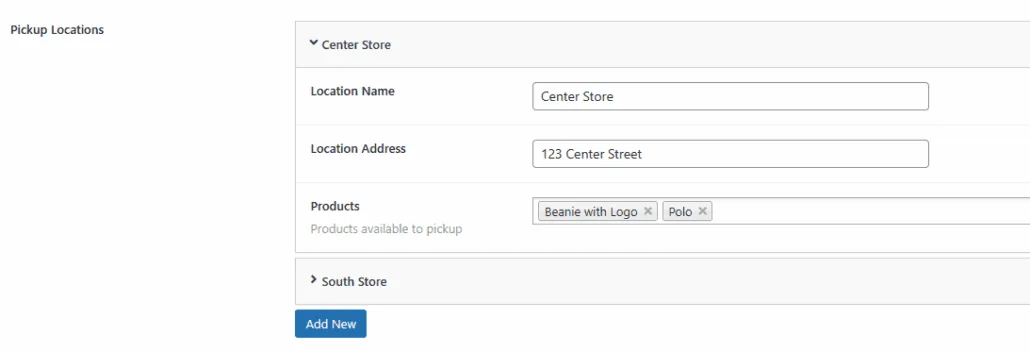
集荷場所集荷場所を追加する 場所名: 集荷場所名 住所 集荷場所の住所 プロダクツ: 受け取り可能な商品。選択した製品に対してのみこの場所が有効になります
カスタムスケジュールを有効にするカスタムスケジュールを有効にします。この設定は、他のすべての設定よりも優先されます 
平日のスケジュール設定: 特定の平日の曜日と時刻をカスタマイズする ウィークデー: この設定を適用する曜日 配達時間の有効化/無効化: チェックアウト時にタイムスロットを有効にする タイムスロット: 特定の時間と期間に基づいてタイムスロットを生成するか、各タイムスロットを手動で指定するかを選択します タイムスロットの開始 – 終了: 開始 – タイムスロットを生成するための終了 タイムスロットの期間: 生成された各タイムスロットの期間(分単位)
平日のスケジュール設定: 特定の平日の曜日と時刻をカスタマイズする ウィークデー: この設定を適用する曜日 配達時間の有効化/無効化: チェックアウト時にタイムスロットを有効にする タイムスロット: 特定の時間と期間に基づいてタイムスロットを生成するか、各タイムスロットを手動で指定するかを選択します タイムスロットの開始 – 終了: 開始 – タイムスロットを生成するための終了 タイムスロットの期間: 生成された各タイムスロットの期間(分単位)
Googleカレンダー統合を有効にする新しい配送注文をGoogleカレンダーに送信する
Json Credentials full pathGoogle Credentials json ファイルへのパス: /var/www/credentials/yourgoogleproject-1234.json
パブリック Web フォルダーを使用しない
Googleカレンダー統合を有効にするカレンダーIDで入力
Order Delivery & Pickup Pro はデフォルトで何をしますか?>
更新日:2026年4月17日 · お困りですか?サポートチケットを作成