
Die Verwaltung der Produktmengen in Ihrem WooCommerce-Shop ist entscheidend, um die Bestandskontrolle sicherzustellen und Ihren Kunden ein nahtloses Einkaufserlebnis zu bieten. In diesem Leitfaden führen wir Sie durch die Schritte zur Einrichtung von Mindest- und Maximalmengen mit dem Min-Max Quanties-Plugin von Bright Plugins.
Schritt 1: Plugin-Installation und Ersteinrichtung
Installieren und aktivieren Sie zunächst das Plugin Min-Max Quantitys. Sobald das Plugin installiert ist, navigieren Sie in Ihrem WordPress-Dashboard zu Bright Plugins > Min-Max-Mengen. Hier konfigurieren Sie die globalen Einstellungen für Ihren Shop.
Schritt 2: Aktivieren der globalen Mindest- und Höchstmengen
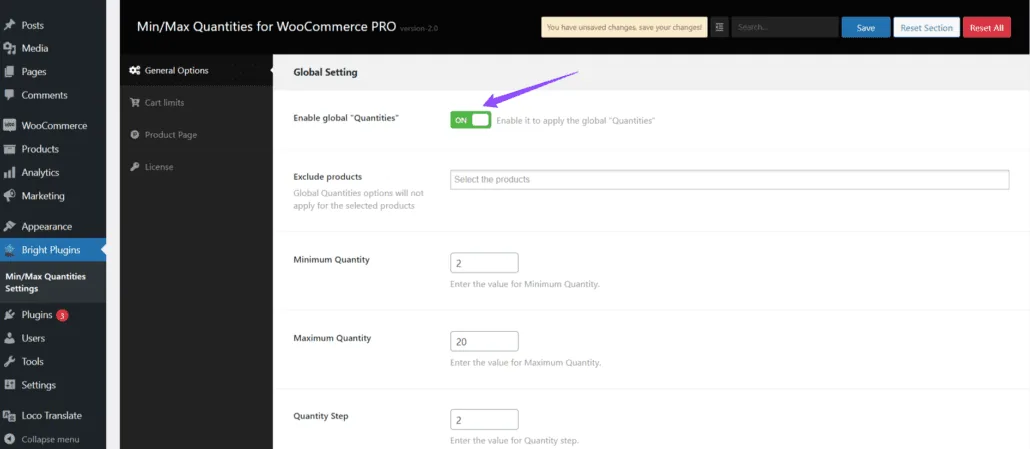
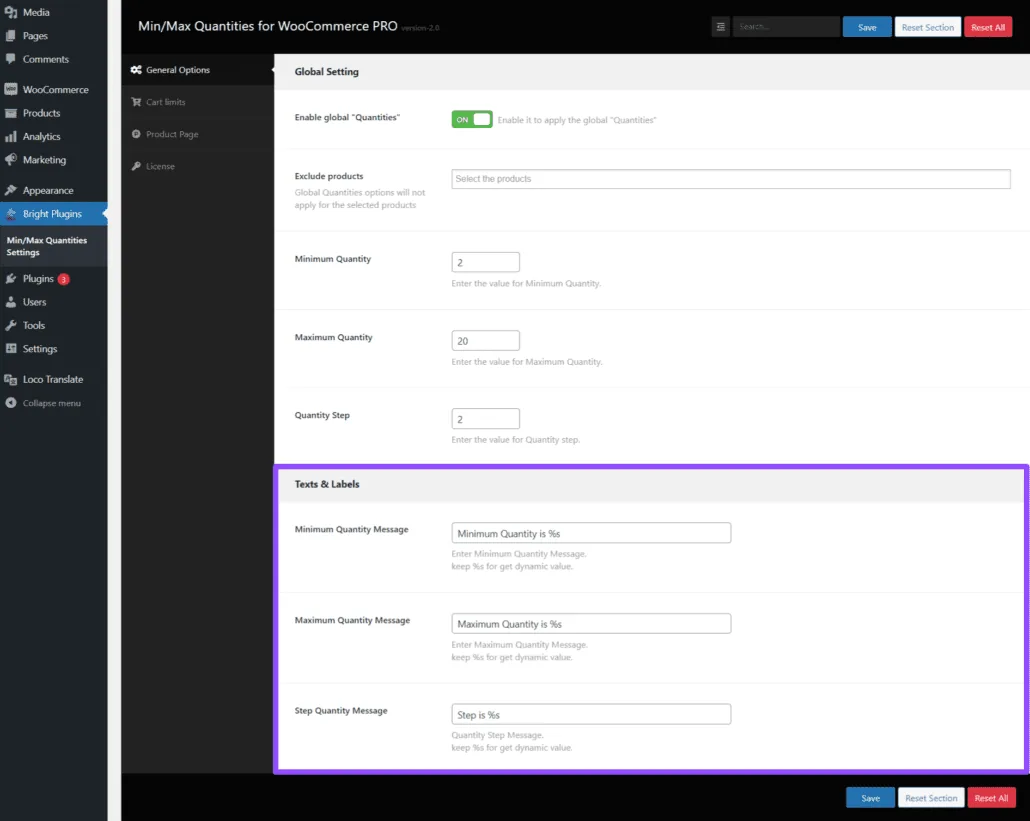
In Allgemeine Optionen Du wirst sehen Globale Einstellung . Ermöglichen global "Mengen" , um die Konfiguration global im Store anzuwenden. Mit dieser Option wird sichergestellt, dass die von Ihnen festgelegten Regeln für die Mindest- und Höchstmenge für alle Produkte in Ihrem Shop gelten.
Wenn Sie diese Option nicht aktivieren, werden die Regeln für die Mindest-/Höchstmenge nicht global angewendet, und Sie müssen sie für jedes Produkt einzeln konfigurieren.
Um zu sehen, wie Sie Mindest-/Höchstmengen für einzelne Produkte festlegen können, klicken Sie auf hier .
Schritt 3: Konfigurieren der Mindestmenge
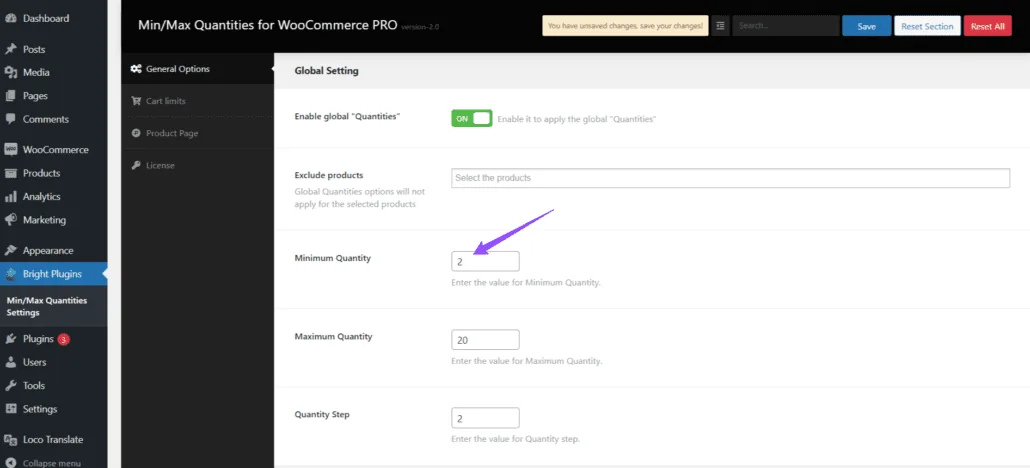
- Mindestmenge:
- Eingabefeld: Geben Sie den Mindestmengenwert ein, den Kunden kaufen müssen.
- Beispiel:
2(Das bedeutet, dass Kunden mindestens zwei Einheiten des Produkts kaufen müssen).
Schritt 4: Konfigurieren der maximalen Menge
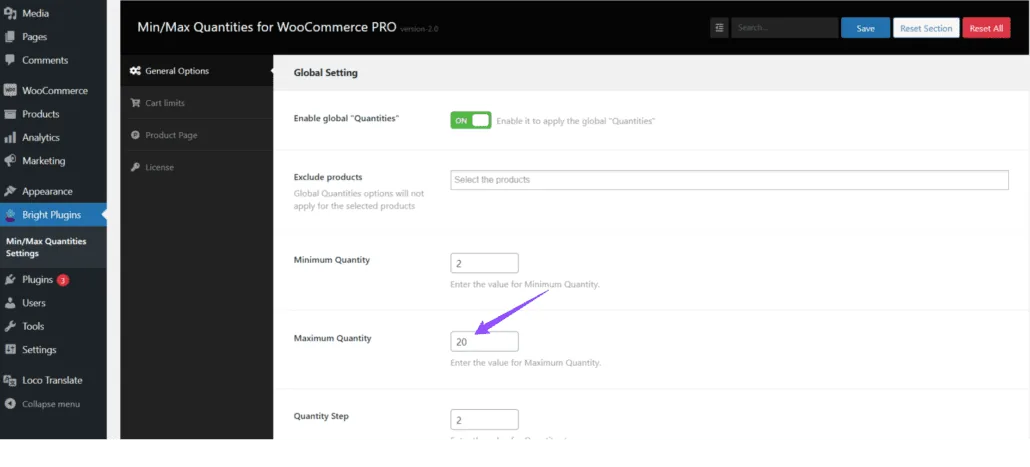
- Maximale Menge:
- Eingabefeld: Geben Sie den maximalen Mengenwert ein, den Kunden kaufen können.
- Beispiel:
20(Das bedeutet, dass Kunden nicht mehr als zwanzig Einheiten des Produkts kaufen können).
Schritt 5: Schritt "Menge konfigurieren"
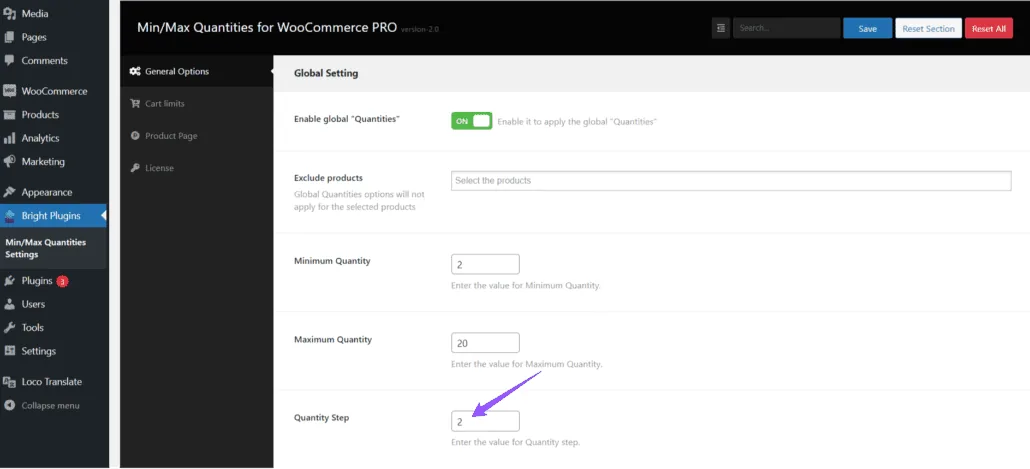
- Mengen-Schritt:
- Eingabefeld: Geben Sie den Wert des Mengenschritts ein, um die Menge im Warenkorb zu erhöhen oder zu verringern.
- Beispiel:
2(Das bedeutet, dass Kunden die Menge in Schritten von zwei Einheiten erhöhen oder verringern können.)
Schritt 6: Hinweise und Nachrichten
Konfigurieren Sie abschließend die Hinweise und Nachrichten, die Kunden sehen, wenn sie die Regeln für die Mindest- oder Höchstmenge nicht einhalten. Dieser Schritt stellt sicher, dass die Kunden über die Mengeneinschränkungen informiert sind und ihre Warenkorbmengen entsprechend anpassen können.
Weitere Informationen zum Verwalten von Plugins in WordPress finden Sie in diesem Artikel Anleitung .
Aktualisiert am 16. April 2026 · Brauchen Sie Hilfe? Eröffnen Sie ein Support-Ticket