
Durch die Konfiguration von Min/Max-Mengen für den Warenkorb in WooCommerce können Sie die Gesamtzahl der Artikel steuern, die dem Warenkorb hinzugefügt werden können. Dies kann in verschiedenen Szenarien nützlich sein, z. B. bei der Implementierung von Bestelllimits oder bei der Sicherstellung, dass bestimmte Mengen für die Fertigstellung des Warenkorbs erfüllt sind.
Schritte zum Konfigurieren von Min-/Max-Mengen für den Warenkorb
- Navigieren Sie zu den WooCommerce-Einstellungen:
- Gehen Sie zu Ihrem WordPress-Dashboard.
- Anklicken WooCommerce (Englisch) > Einstellungen .
- Rufen Sie die Registerkarte "Inventar" auf:
- Wählen Sie auf der Einstellungsseite das Symbol Produkte Registerkarte.
- Wählen Sie die Drucktaste Inventar auf der Registerkarte Produkte.
- Minimale und maximale Menge einstellen:
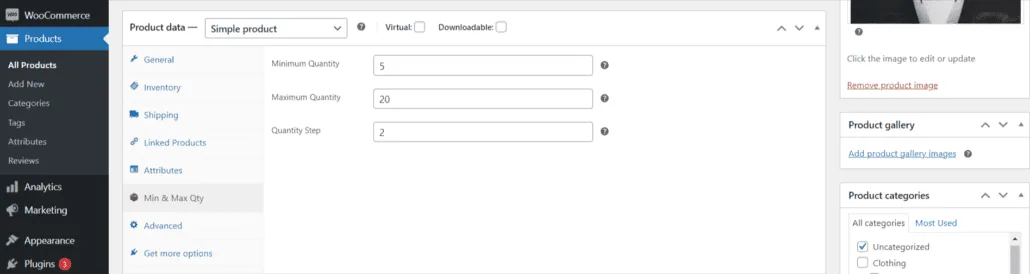
- Suchen Sie die Min/Max-Mengen für den Warenkorb Abschnitt.
- Hier können Sie die Option Mindestmenge des Warenkorbs und Maximale Warenkorbmenge .
- Geben Sie die gewünschten Werte für Mindest- und Höchstmengen ein.
- Wenn Sie beispielsweise sicherstellen möchten, dass Kunden mindestens 5 Artikel, aber nicht mehr als 20 Artikel kaufen müssen, legen Sie das Minimum auf 5 und das Maximum auf 20 fest.
- Mengenschritt einstellen:
- Im selben Abschnitt können Sie die Option Schritt "Menge" .
- Das Schritt "Menge" Legt fest, in welchen Schritten Produkte in den Warenkorb gelegt werden können.
- Wenn Sie z. B. den Mengenschritt als 2 definieren, können Kunden Produkte in Schritten von 2 (2, 4, 6 usw.) hinzufügen.
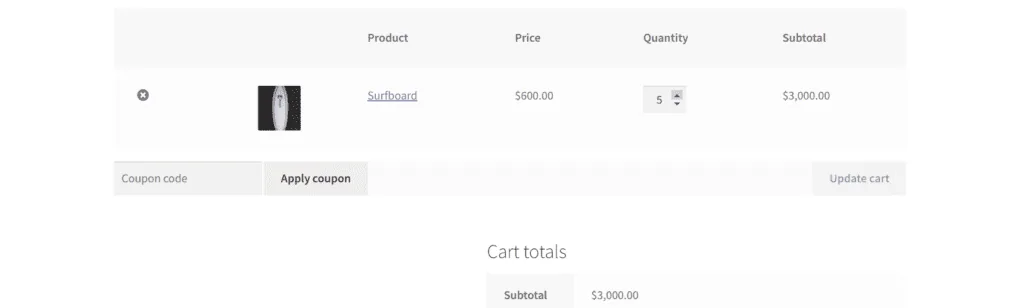
So sieht es im Warenkorb aus :
5. Änderungen speichern:
- Scrollen Sie nach Eingabe der Werte nach unten und klicken Sie auf das Symbol Änderungen speichern , um die neuen Einstellungen zu übernehmen.
Beispiel
Wenn Sie die Mindestmenge des Warenkorbs auf 3, die maximale Warenkorbmenge auf 10 und den Mengenschritt auf 2 festlegen, können Kunden nur zur Kasse gehen, wenn sie mindestens 3 Artikel, aber nicht mehr als 10 Artikel in ihrem Warenkorb haben, und sie können Produkte in Schritten von 2 hinzufügen.
Aktualisiert am 17. April 2026 · Brauchen Sie Hilfe? Eröffnen Sie ein Support-Ticket