
Značky ve svém obchodě WooCommerce nastavíte a spravujete takto:
- Otevřete nastavení značek: přejděte na Bright Plugins > Brands Settings a zobrazí se obecné nastavení.
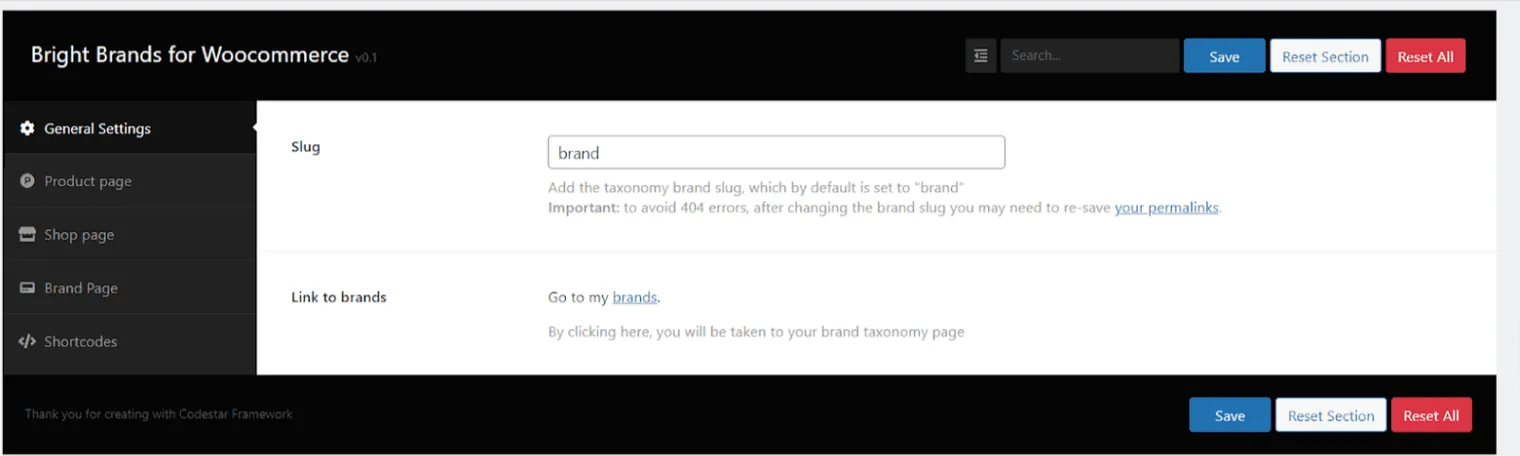
2. Slug (část URL): umožní nastavit vlastní slug taxonomie značek. Výchozí je „Marca“.Důležité: abyste předešli chybám 404, po každé změně slugu znovu uložte trvalé odkazy.
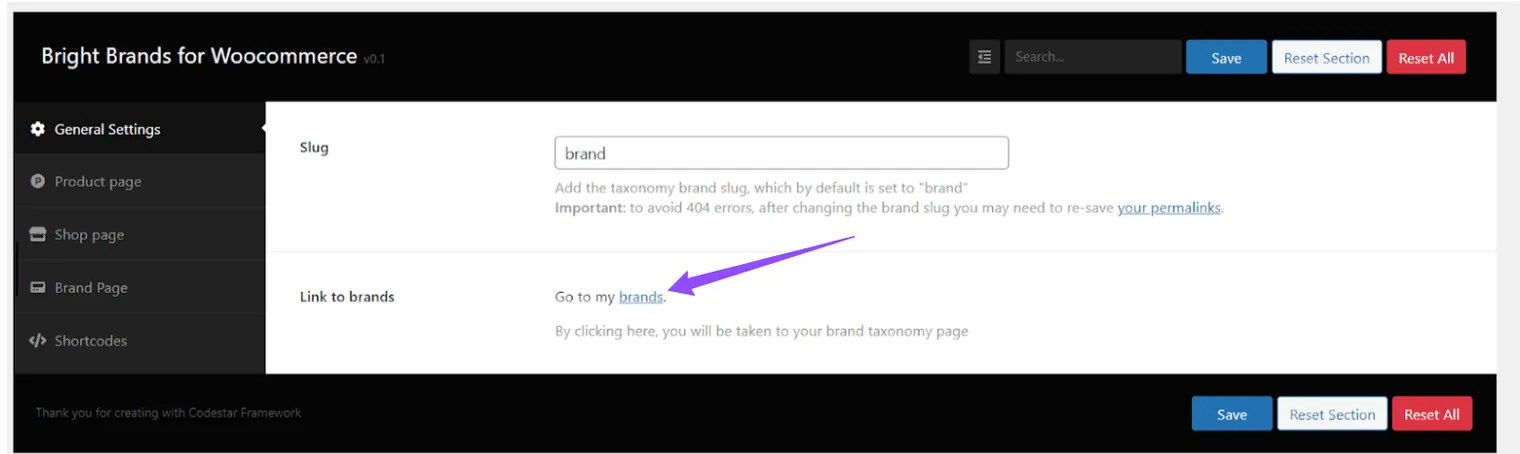
3. Odkaz na značky: kliknutím na odkaz „Značky“ se dostanete na stránku taxonomie značek, kde je spravujete.
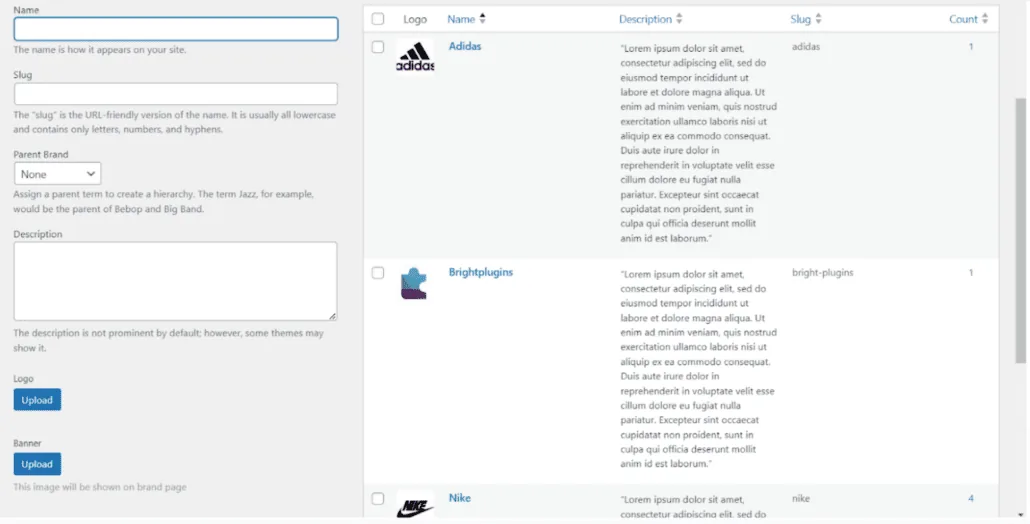
Značky spravujete a třídíte v tomto rozhraní:
Stránka produktu
V části Stránka produktu nastavíte, jak se značky zobrazí na stránkách produktů, které už značku mají.
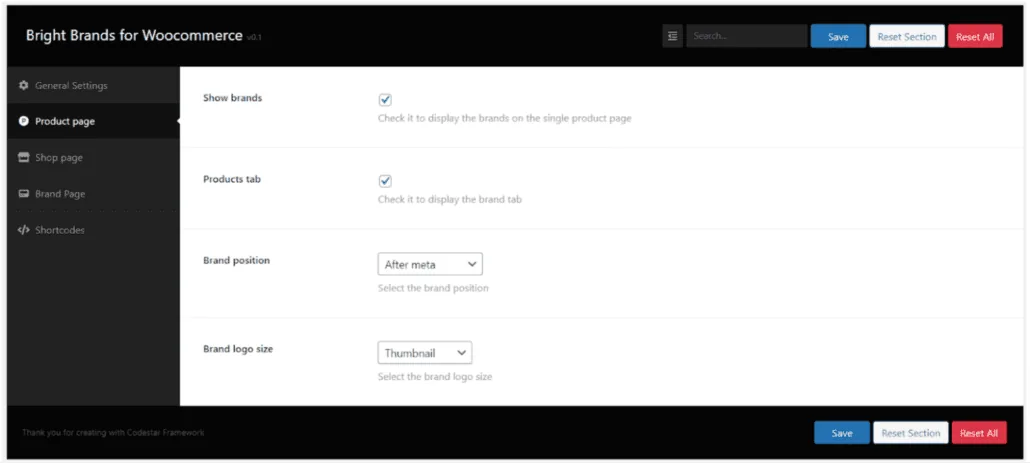
- Zobrazit značky: pokud chcete značku zobrazit na stránce produktu, stačí tuto volbu zapnout.
- Karta Produkty: zapnutím se na stránce produktu zobrazí karta značky, kde zákazník najde informace o značce produktu.
- Umístění značky: volbou Umístění značky určíte, kde se značka zobrazí. Dostupné možnosti:
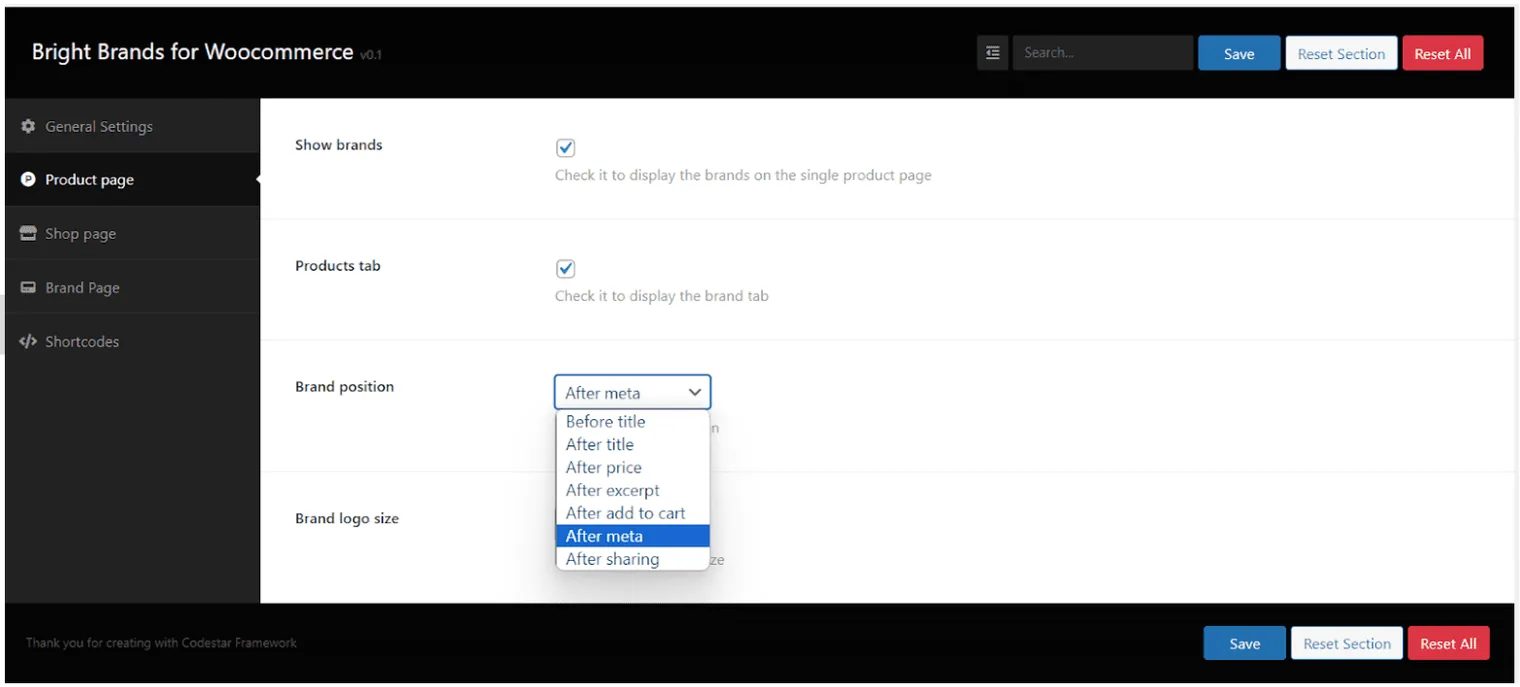
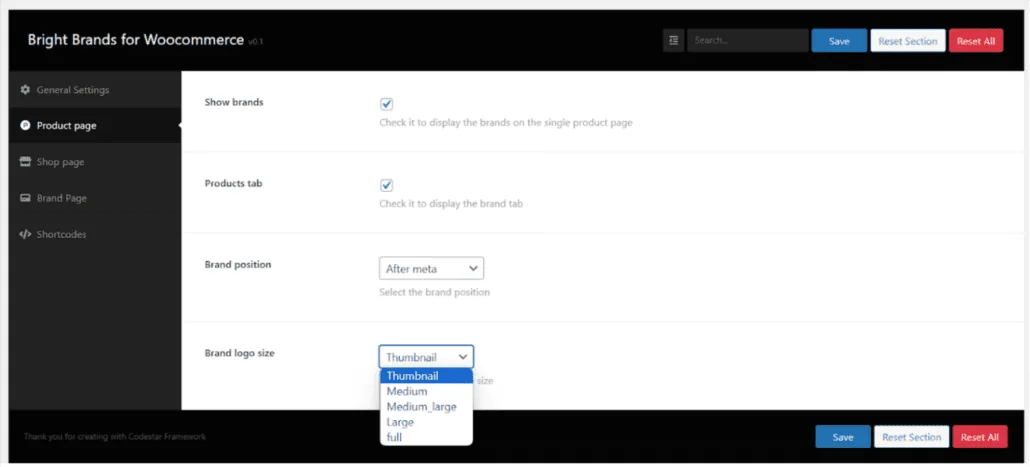
4. Velikost loga značky: volbou Velikost loga značky určíte velikost loga na stránce produktu. Dostupné možnosti:
Další tipy
Lepší viditelnost značky
Aby byla značka na stránkách produktů co nejvíc vidět, umístěte logo na výrazné místo. Zákazníci si značku lépe zapamatují.
Přizpůsobení zobrazení značek
WooCommerce nabízí při zobrazování značek velkou volnost. Velikost, umístění i styl loga značky můžete přizpůsobit šabloně a vzhledu svého obchodu.
Pravidelné aktualizace
Nastavení značek pravidelně aktualizujte a kontrolujte zobrazení na různých zařízeních. Prezentace značek tak zůstane jednotná a vzhledná všude.
Význam značky
Pochopit roli značky v e-commerce je důležité pro přitažlivost obchodu i věrnost zákazníků. Víc o významu ochranných známek v e-commerce se dočtete v tomto článku.
Shrnutí
Tento návod je určený správcům obchodů WooCommerce, kteří chtějí spravovat a zobrazovat značky u svých produktů. Podle něj přizpůsobíte prezentaci značek v obchodě, zlepšíte zákazníkům nákup a posílíte identitu svých produktů.
Aktualizováno 17. dubna 2026 · Potřebujete pomoc? Založte požadavek na podporu