
Limity košíku ve WooCommerce vám pomohou řídit nákupy a zajistit, že se ve vašem obchodě dodrží pravidla množství i částky. Tento návod vás provede zapnutím a nastavením těchto možností v rozšíření Minimální/maximální množství pro WooCommerce.
Nastavení limitů košíku krok za krokem
1. Zapněte limity košíku
Zapnutím povolíte limity košíku pro tento obchod.
Otevřete nastavení limitů košíku:
Přejděte na Bright Plugins > Min-Max Quantities Settings > Cart Limits.
Zapněte limity košíku:
Zaškrtněte volbu Zapnout limity košíku a limity košíku se ve vašem obchodě zapnou.
Uložte změny:
Klikněte na Uložit změny a nastavení se použije
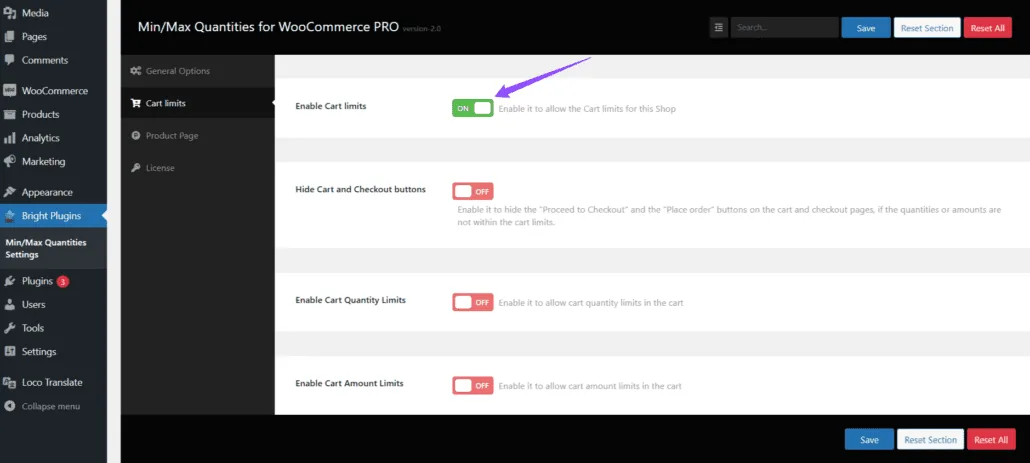
2. Zapněte Limity částky v košíku
Touto volbou omezíte celkovou částku v košíku.
Otevřete nastavení limitů košíku:
- Přejděte na Bright Plugins > Min-Max Quantities Settings > Cart Limits.
Zapněte limity částky v košíku:
- Zaškrtněte volbu Zapnout limity částky v košíku a funkce se zapne.
Nastavte minimální a maximální částku:
- Určete minimální a maximální částku, která má pro košík platit. Například:
- Minimální limit: 50 $
- Maximální limit: 500 $
Uložte změny:
Klikněte na Uložit změny a nastavení se použije.
3. Zapněte Limity množství v košíku
Touto volbou omezíte celkový počet kusů v košíku.
Otevřete nastavení limitů košíku:
- Přejděte na Bright Plugins > Min-Max Quantities Settings > Cart Limits.
Zapněte limity množství v košíku:
- Zaškrtněte volbu Zapnout limity množství v košíku a funkce se zapne.
Nastavte minimální a maximální množství:
- Určete minimální a maximální počet kusů, který má pro košík platit. Například:
- Minimální limit: 3 kusy
- Maximální limit: 20 kusů
Uložte změny:
- Klikněte na Uložit změny a nastavení se použije
4. Skrytí tlačítek košíku a pokladny
Touto volbou skryjete tlačítka „Přejít k pokladně“ a „Odeslat objednávku“ v košíku a v pokladně, pokud množství nebo částka nejsou v mezích limitů košíku.
Otevřete nastavení limitů košíku:
- Přejděte na Bright Plugins > Min-Max Quantities Settings > Cart Limits.
Zapněte skrytí tlačítek košíku a pokladny:
- Zaškrtněte volbu Skrýt tlačítka košíku a pokladny a funkce se zapne.
Uložte změny:
- Klikněte na Uložit změny a nastavení se použije.
Časté dotazy
Co se stane, když množství nebo částka v košíku nejsou v mezích limitů? Pokud množství nebo částka nastavené limity nesplňují, tlačítka „Přejít k pokladně“ a „Odeslat objednávku“ zůstanou skrytá, dokud je zákazník neupraví.
Můžu tato nastavení používat spolu s dalšími pluginy pro WooCommerce? Ano, tato nastavení fungují s většinou pluginů pro WooCommerce – kompatibilitu ale doporučujeme nejdřív vyzkoušet na testovacím webu.
Podle těchto kroků snadno nastavíte limity košíku ve svém obchodě WooCommerce a pravidla množství i částky se budou správně dodržovat.
Aktualizováno 17. dubna 2026 · Potřebujete pomoc? Založte požadavek na podporu