
Setarea limitelor coșului în WooCommerce este esențială pentru gestionarea achizițiilor și pentru respectarea regulilor privind cantitatea și valoarea în magazinul dumneavoastră. Acest ghid vă prezintă pașii pentru activarea și configurarea acestor opțiuni cu ajutorul extensiei Cantități Min/Max pentru WooCommerce.
Ghid pas cu pas pentru configurarea limitelor coșului
1. Activați limitele coșului
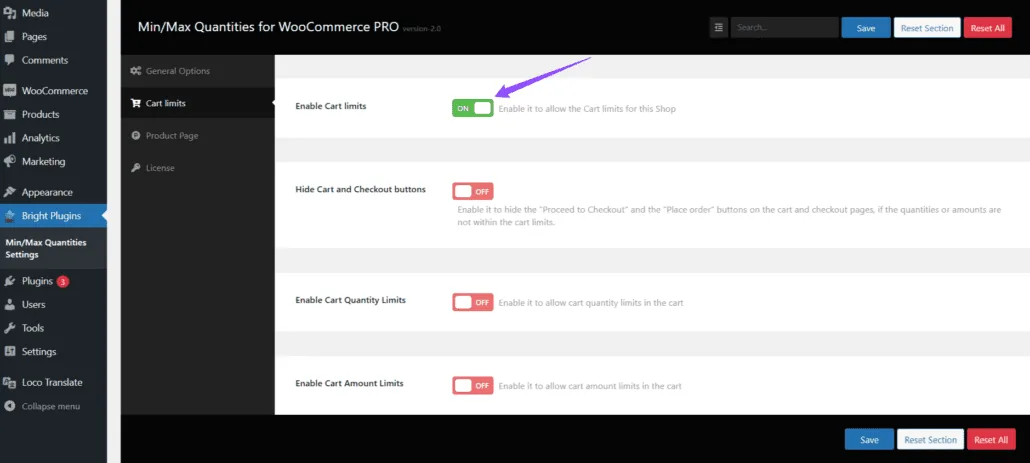
Activați această opțiune pentru a permite limitele coșului în acest magazin.
Accesați setările Limite coș:
Navigați la Bright Plugins > Min-Max Quantities Settings > Cart Limits.
Activați limitele coșului:
Bifați opțiunea Activare limite coș pentru a activa limitele coșului în magazinul dumneavoastră.
Salvați modificările:
Faceți clic pe Salvați modificările pentru a aplica această setare.
2. Activați opțiunea Limite valoare coș
Activați această opțiune pentru a impune limite valorii totale din coș.
Accesați setările Limite coș:
- Navigați la Bright Plugins > Min-Max Quantities Settings > Cart Limits.
Activați limitele de valoare ale coșului:
- Bifați opțiunea Activare limite valoare coș pentru a activa această funcție.
Setați limitele minime și maxime de valoare:
- Definiți limitele minime și maxime de valoare pe care doriți să le aplicați coșului. De exemplu:
- Limită minimă: 50 $
- Limită maximă: 500 $
Salvați modificările:
Faceți clic pe Salvați modificările pentru a aplica aceste setări.
3. Activați opțiunea Limite cantitate coș
Activați această opțiune pentru a impune limite cantității totale de articole din coș.
Accesați setările Limite coș:
- Navigați la Bright Plugins > Min-Max Quantities Settings > Cart Limits.
Activați limitele de cantitate ale coșului:
- Bifați opțiunea Activare limite cantitate coș pentru a activa această funcție.
Setați limitele minime și maxime de cantitate:
- Definiți limitele minime și maxime de cantitate pe care doriți să le aplicați coșului. De exemplu:
- Limită minimă: 3 articole
- Limită maximă: 20 de articole
Salvați modificările:
- Faceți clic pe Salvați modificările pentru a aplica aceste setări.
4. Ascundeți butoanele din coș și de la finalizarea comenzii
Activați această opțiune pentru a ascunde butoanele „Continuă cu finalizarea comenzii” și „Plasează comanda” de pe paginile coșului și de finalizare a comenzii dacă cantitățile sau valorile nu se încadrează în limitele coșului.
Accesați setările Limite coș:
- Navigați la Bright Plugins > Min-Max Quantities Settings > Cart Limits.
Activați ascunderea butoanelor din coș și de la finalizarea comenzii:
- Bifați opțiunea Ascundere butoane coș și finalizare comandă pentru a activa această funcție.
Salvați modificările:
- Faceți clic pe Salvați modificările pentru a aplica aceste setări.
Întrebări frecvente
Ce se întâmplă dacă cantitățile sau valorile din coș sunt în afara limitelor? Dacă cantitățile sau valorile nu respectă limitele stabilite, butoanele „Continuă cu finalizarea comenzii” și „Plasează comanda” vor fi ascunse până când acestea sunt ajustate pentru a respecta limitele.
Pot folosi aceste setări împreună cu alte pluginuri WooCommerce? Da, aceste setări sunt compatibile cu majoritatea pluginurilor WooCommerce existente, însă vă recomandăm să testați compatibilitatea într-un mediu de test.
Urmând acești pași, puteți configura cu ușurință limitele coșului în magazinul WooCommerce, pentru ca regulile privind cantitatea și valoarea să fie aplicate corect.
Actualizat pe 17 aprilie 2026 · Aveți nevoie de ajutor? Deschideți un tichet de asistență