
L’utilisation de Variation Images pour WooCommerce est simple.#
1. Rendez-vous dans le menu WooCommerce et choisissez Produits > Tous les produits et sélectionnez la variable de produit à laquelle vous souhaitez ajouter des images.
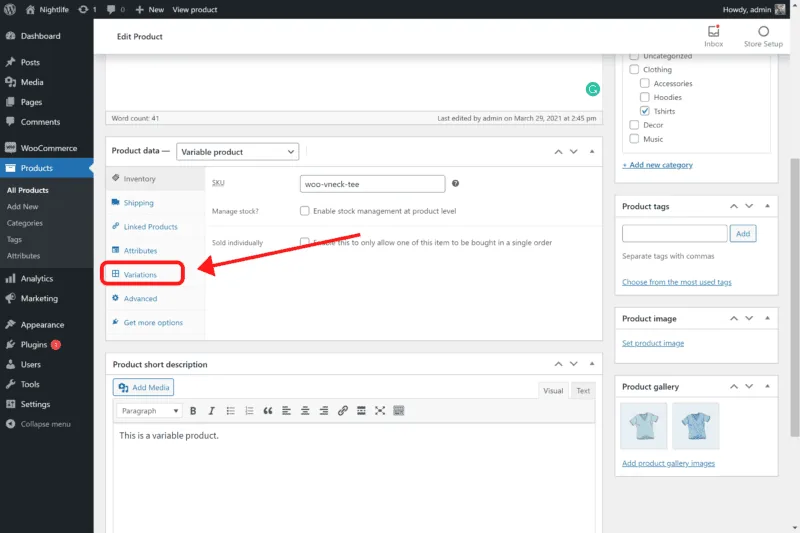
2. Sur le Données du produit , sélectionnez l’icône Variations à gauche de votre écran.
4. Choisissez la variante Vous souhaitez ajouter de nouvelles images en développant Tout ou en utilisant la flèche vers le bas pour en afficher une en particulier.
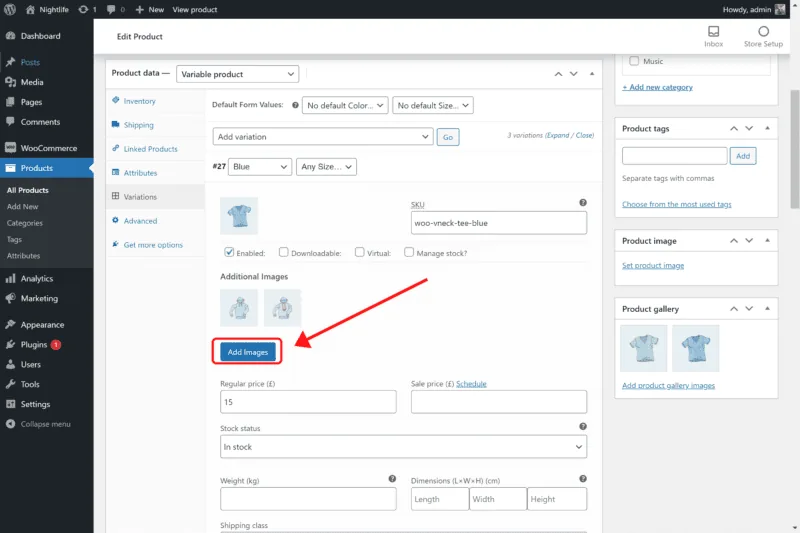
5. Cliquez sur Ajouter des images .
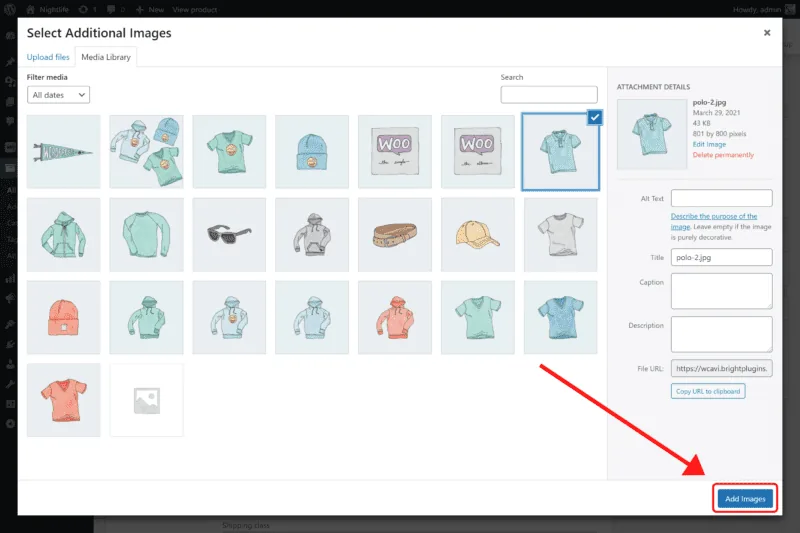
6. La fenêtre de la galerie d’images s’affichera et vous pourrez sélectionner les images. Ajoutez autant d’images supplémentaires par variante que vous le jugez nécessaire.
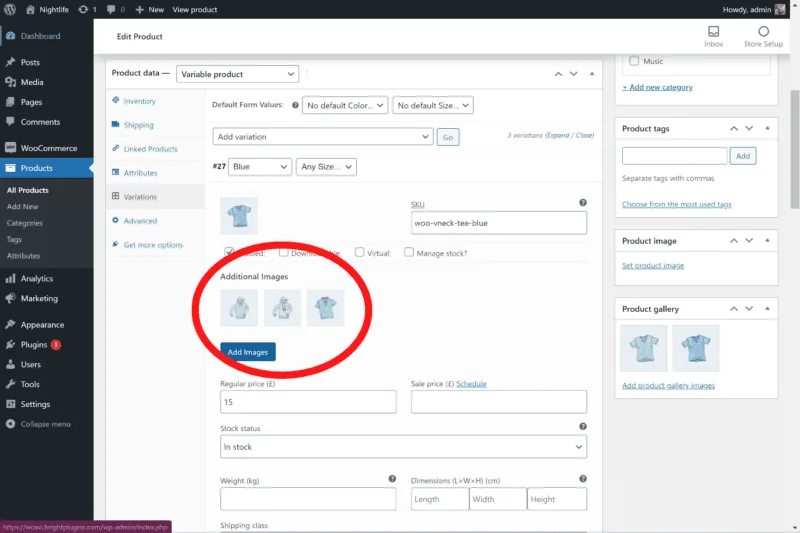
7. Vous verrez maintenant les images supplémentaires pour la variante de produit que vous avez sélectionnée. Si vous souhaitez réorganiser les images, cliquez et faites-les glisser. Pour supprimer une image, il vous suffit de passer la souris et de cliquer sur le X.
Une fois terminé, allez en haut à droite de la page produit et cliquez sur Mettre à jour/Publier pour économiser.
Mis à jour le 20 avril 2026 · Besoin d’aide ? Ouvrez un ticket d’assistance