
Folosirea pluginului Imagini suplimentare pentru variații WooCommerce este simplă.#
1. Accesați meniul WooCommerce, alegeți Produse > Toate produsele și selectați produsul variabil la care doriți să adăugați imagini.
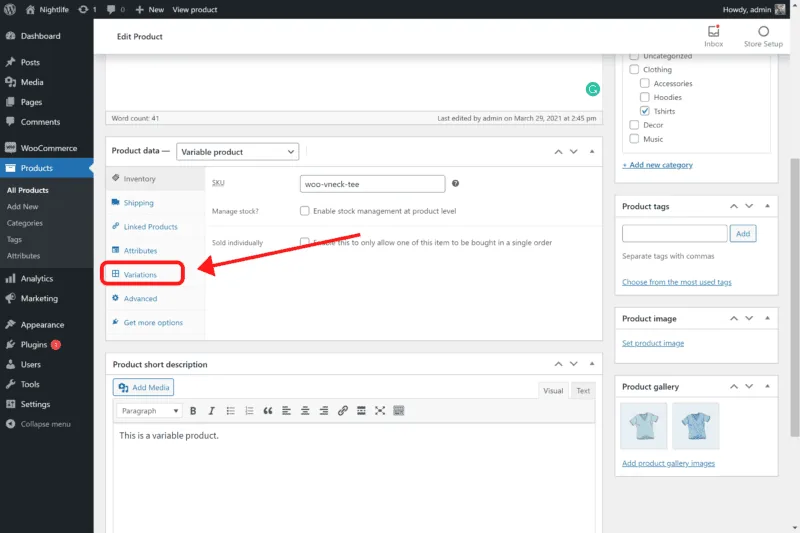
2. În secțiunea Date produs, selectați fila Variații din partea stângă a ecranului.
4. Alegeți variația la care doriți să adăugați imagini noi, extinzându-le pe toate sau folosind săgeata în jos pentru a afișa una anume.
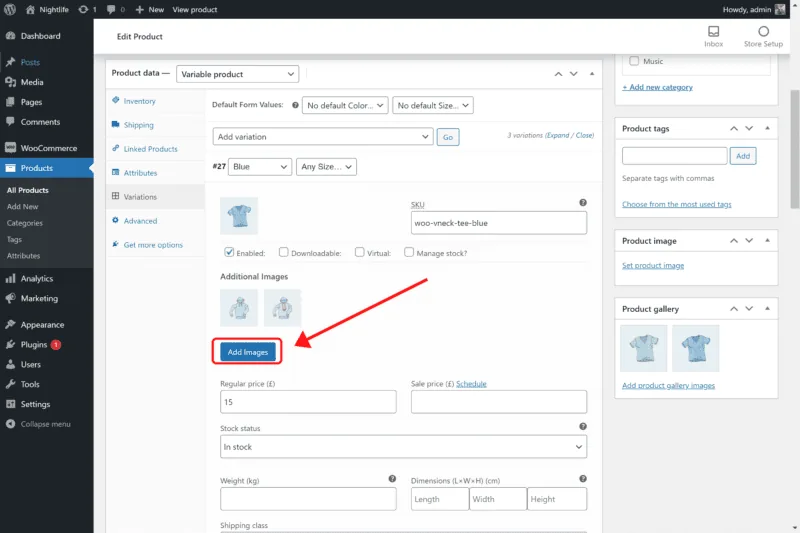
5. Faceți clic pe Adaugă imagini.
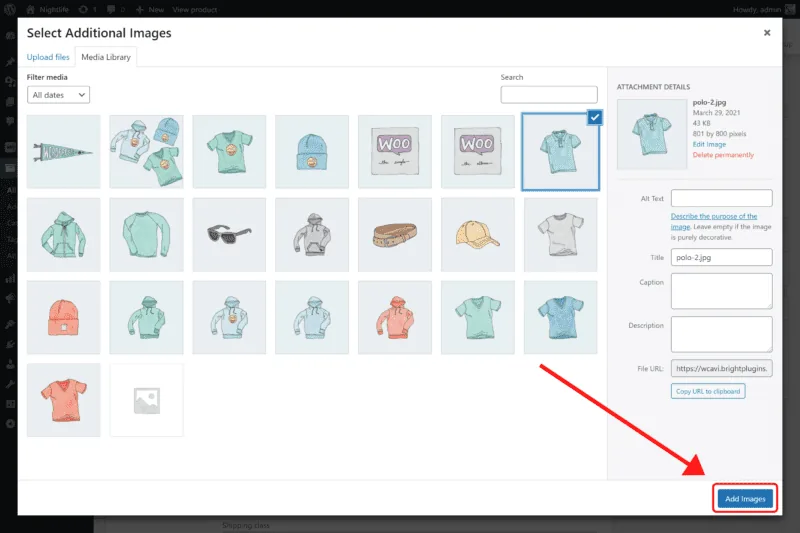
6. Se va deschide fereastra galeriei de imagini, din care puteți selecta imaginile. Adăugați câte imagini suplimentare per variație considerați necesar.
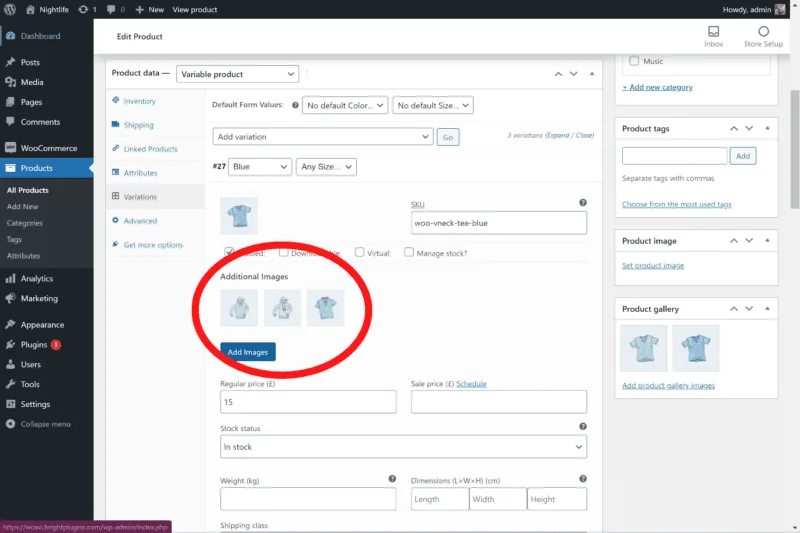
7. Acum veți vedea imaginile suplimentare pentru variația de produs selectată. Pentru a reordona imaginile, faceți clic pe ele și trageți-le. Pentru a șterge o imagine, treceți cu mouse-ul peste ea și faceți clic pe X.
După ce ați terminat, mergeți în partea din dreapta sus a paginii produsului și faceți clic pe Actualizează/Publică pentru a salva.
Actualizat pe 20 aprilie 2026 · Aveți nevoie de ajutor? Deschideți un tichet de asistență