
WooCommerce 추가 변형 이미지는 사용 방법이 간단합니다.#
1. WooCommerce 메뉴에서 상품 > 모든 상품을 선택한 다음, 이미지를 추가할 가변 상품을 선택하세요.
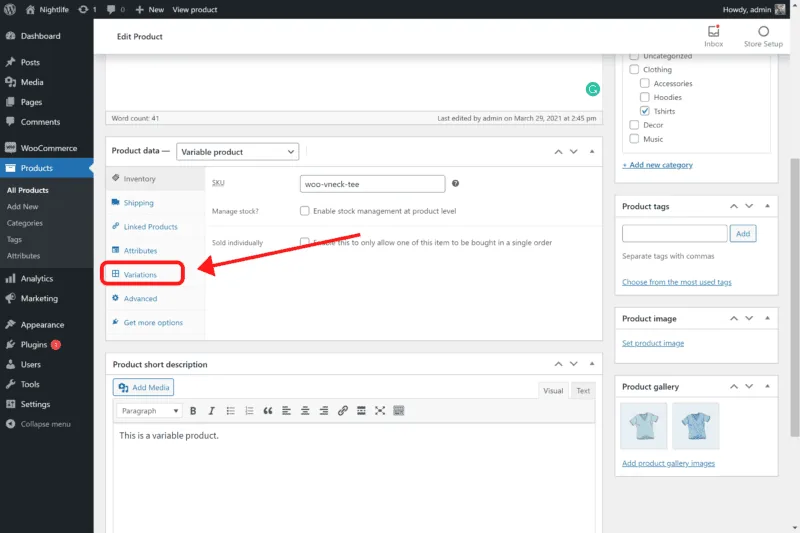
2. 상품 데이터 섹션에서 화면 왼쪽의 변형 탭을 선택하세요.
4. 변형 선택: 새 이미지를 추가할 변형을 고르세요. 모두 펼치거나 아래쪽 화살표를 눌러 특정 변형만 표시할 수 있습니다.
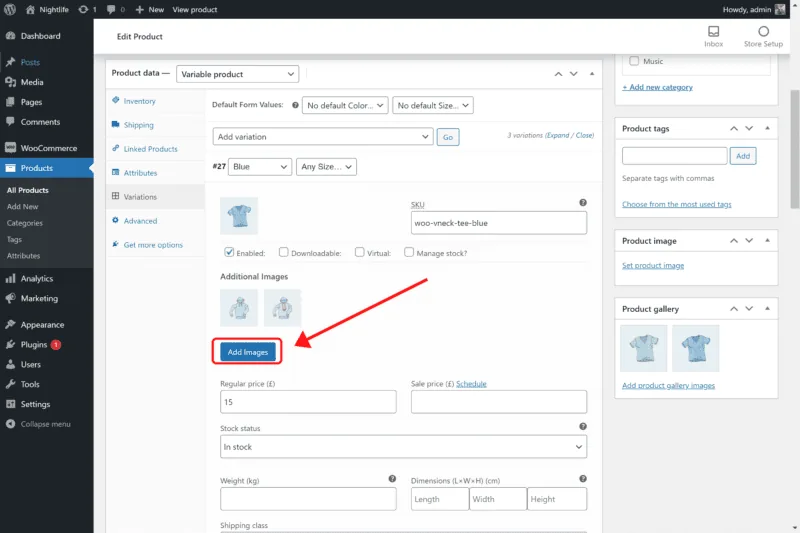
5. 다음을 클릭하세요: 이미지 추가.
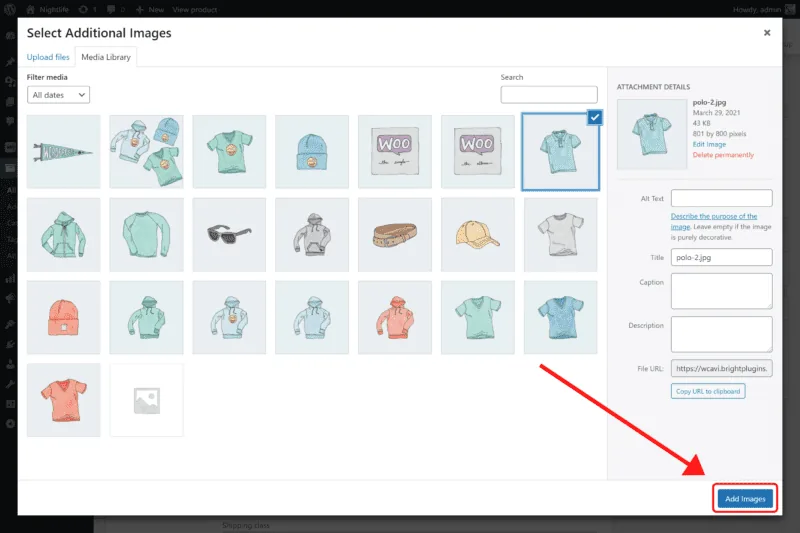
6. 이미지 갤러리 창이 열리면 이미지를 선택할 수 있습니다. 변형마다 필요한 만큼 추가 이미지를 넣으세요.
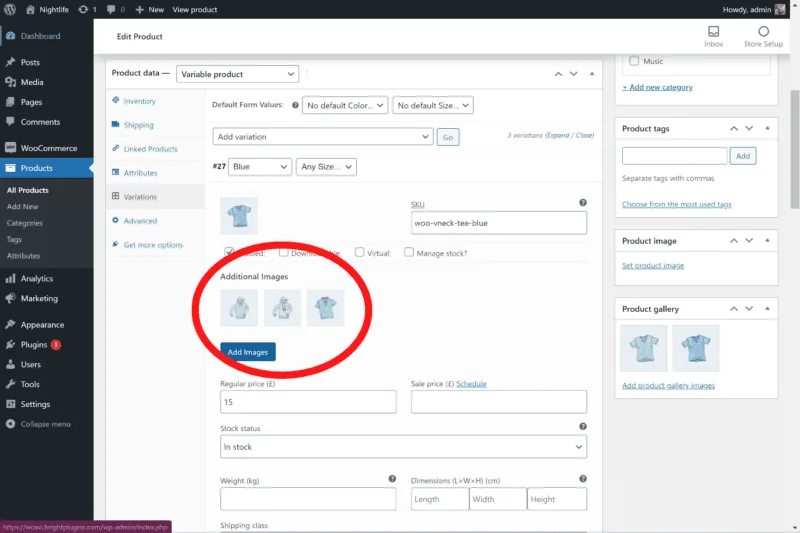
7. 이제 선택한 변형 상품의 추가 이미지가 표시됩니다. 이미지 순서를 바꾸려면 클릭한 채로 드래그하세요. 이미지를 삭제하려면 마우스를 올린 후 X를 클릭하기만 하면 됩니다.
작업을 마치면 상품 페이지 영역 오른쪽 상단의 업데이트/공개하기를 클릭하여 저장하세요.
2026년 4월 20일 업데이트 · 도움이 필요하신가요? 지원 티켓을 등록하세요