
El uso de imágenes de variación para WooCommerce es sencillo.#
1. Dirígete al menú de WooCommerce y elige Productos > Todos los productos y seleccione el producto variable al que desea agregar imágenes.
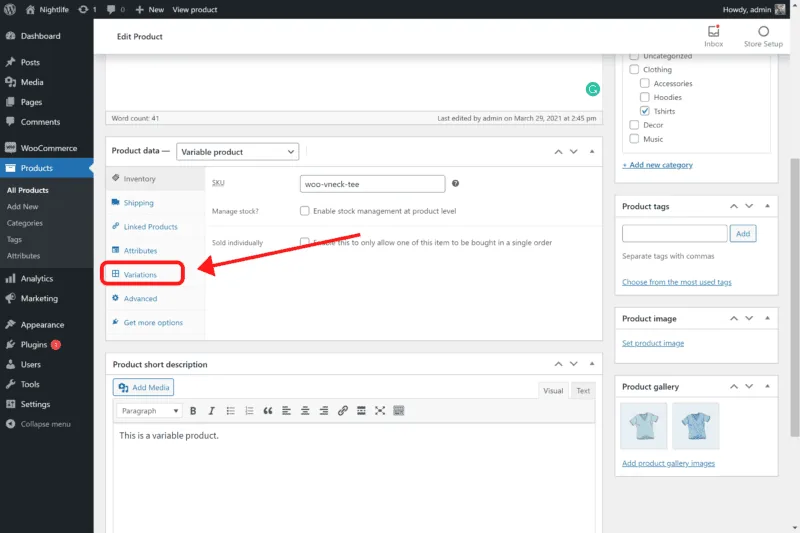
2. En el Datos del producto , seleccione el icono Variaciones a la izquierda de la pantalla.
4. Elige la variación Desea agregar nuevas imágenes expandiendo todas o usando la flecha hacia abajo para mostrar una en particular.
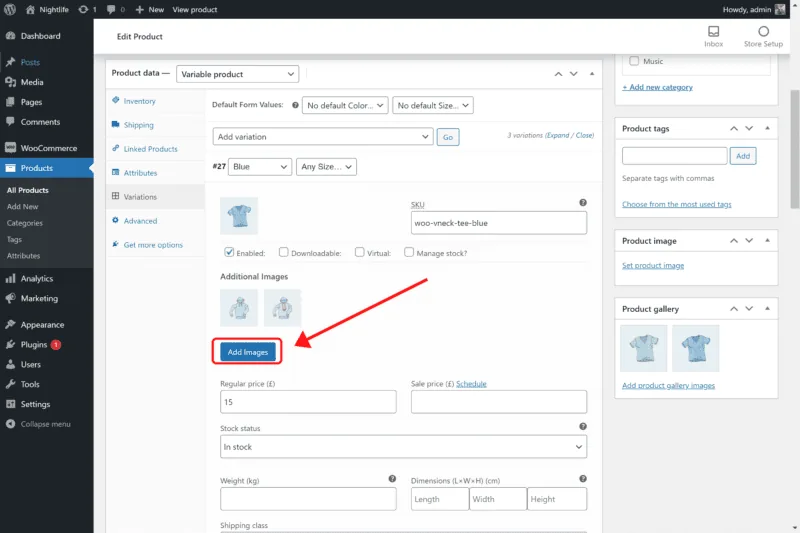
5. Haga clic en Agregar imágenes .
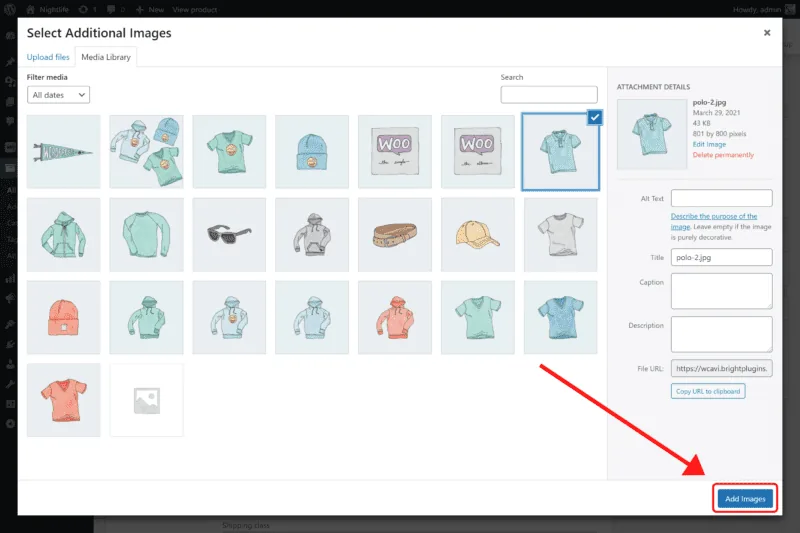
6. Aparecerá la ventana de la galería de imágenes y podrá seleccionar las imágenes. Agregue tantas imágenes adicionales por variación como considere necesario.
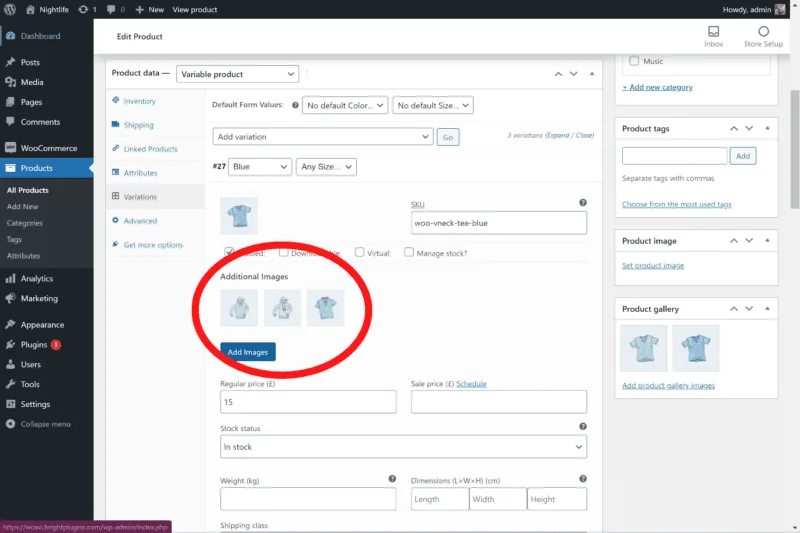
7. Ahora verá las imágenes adicionales para el producto variante que seleccionó. Si desea reordenar las imágenes, haga clic y arrastre. Para eliminar una imagen, todo lo que necesita hacer es pasar el cursor y hacer clic en la X.
Cuando termines, ve a la parte superior derecha del área de la página del producto y haz clic en Actualizar/Publicar guardar.
Actualizado el 20 de abril de 2026 · ¿Necesita ayuda? Abra un ticket de soporte