
O uso de imagens de variação para WooCommerce é simples.#
1. Vá para o menu WooCommerce e escolha Produtos > Todos os Produtos e selecione o produto variável ao qual deseja adicionar imagens.
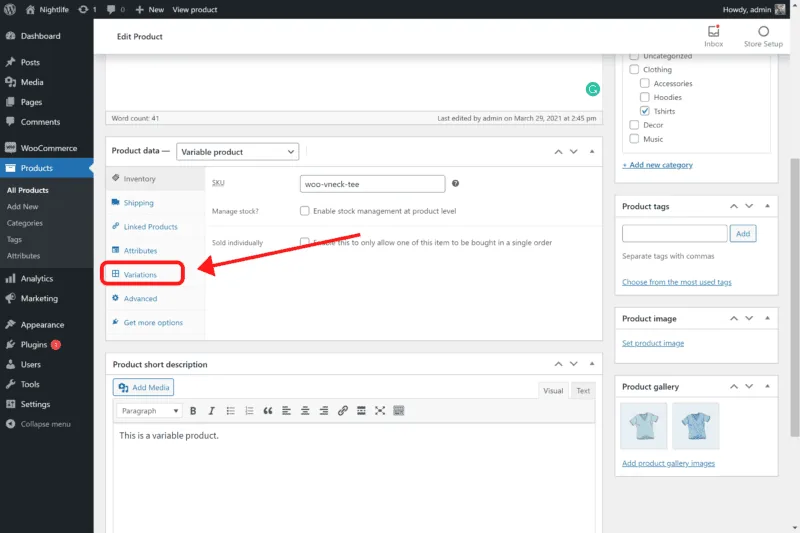
2. No Dados do produto , selecione a seção Variações à esquerda da tela.
4. Escolha a variação Você deseja adicionar novas imagens expandindo todas ou usando a seta para baixo para mostrar uma específica.
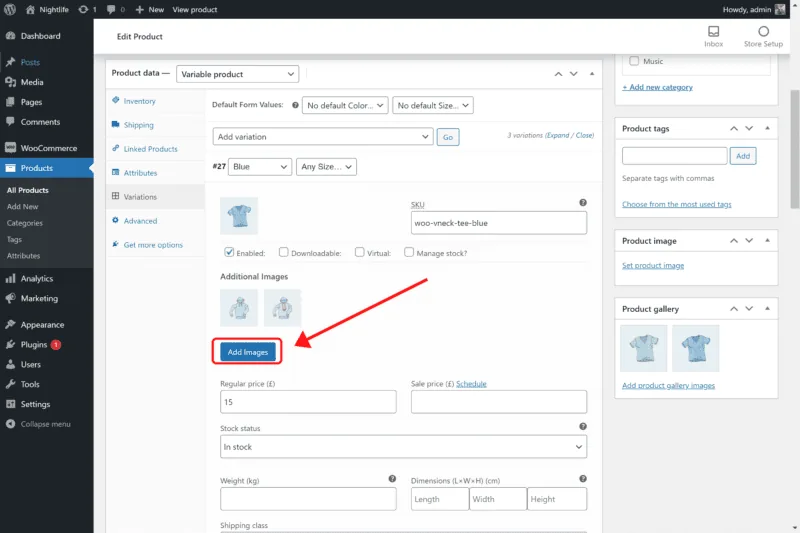
5. Clique em Adicionar imagens .
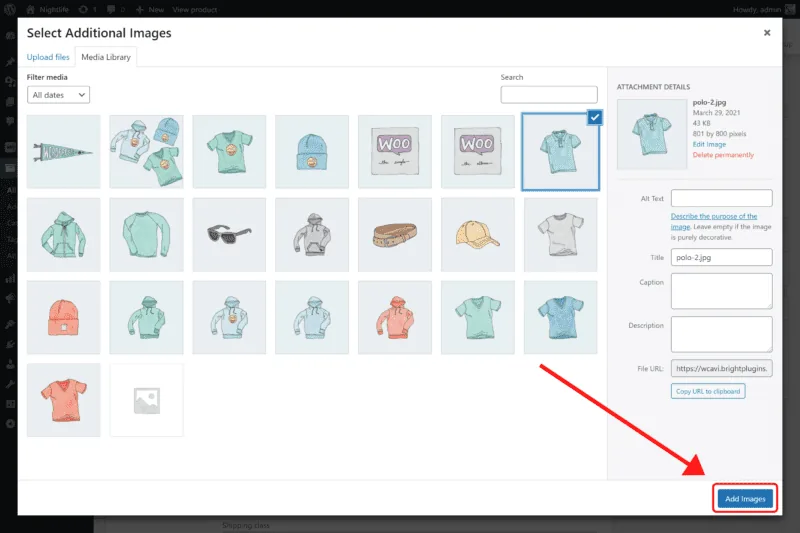
6. A janela da galeria de imagens aparecerá e você poderá selecionar as imagens. Adicione quantas imagens adicionais por variação julgar necessárias.
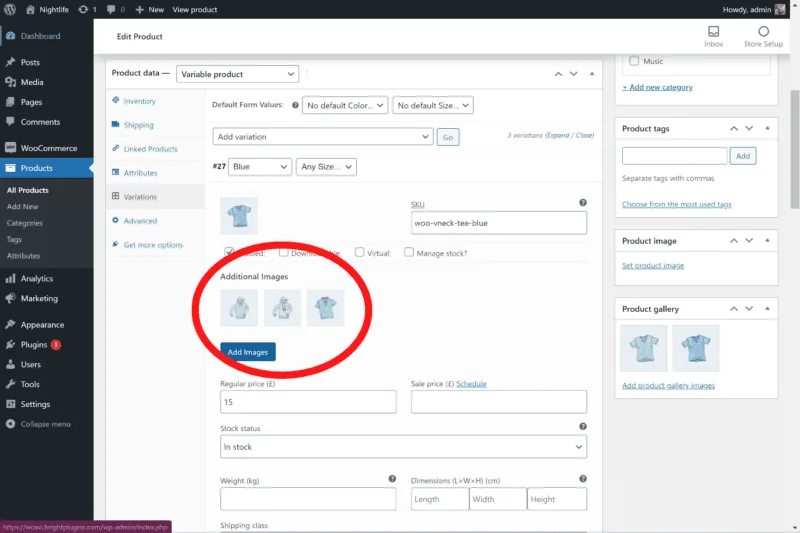
7. Agora você verá as imagens adicionais para o produto variante selecionado. Se você quiser reordenar as imagens, clique e arraste. Para excluir uma imagem, tudo o que você precisa fazer é rolar e clicar no X.
Quando terminar, vá até o canto superior direito da página do produto e clique em Atualizar/Publicar para economizar.
Atualizado em 20 de abril de 2026 · Precisa de ajuda? Abra um ticket de suporte