
Vos choix de confidentialité

Nous utilisons des cookies pour voir comment le site est utilisé et, avec Google et Meta, pour mesurer nos publicités. Rien n'est enregistré avant votre choix. Vous pouvez modifier votre choix à tout moment sous Paramètres des cookies.

Politique de confidentialité

Nous utilisons des cookies pour voir comment le site est utilisé et, avec Google et Meta, pour mesurer nos publicités. Vous pouvez modifier votre choix à tout moment sous Vos choix de confidentialité.

Vos choix de confidentialité

Choisissez les cookies que nous pouvons utiliser. Votre choix s'applique à chaque page et vaut 12 mois.

Votre signal de refus a été respecté. La publicité reste désactivée tant que votre navigateur l'envoie.

NécessairesPermet au site de fonctionner : votre choix de confidentialité ici, la langue que vous lisez, la recherche dans la documentation et la protection du site par Cloudflare.
Toujours actif
Google Analytics et Cloudflare Web Analytics, ainsi que le relevé propre à WooCommerce de la page sur laquelle votre visite a commencé : quelles pages sont lues, comment le site est utilisé et lesquelles mènent à une commande.
Google Ads et le pixel Meta : mesurer et améliorer nos publicités, y compris sur d'autres sites.
ThriveDesk, qui assure le chat en direct sur notre page d'assistance. Il est géré par une autre société et enregistre un identifiant dans votre navigateur.
Politique de confidentialité

Comment installer des images de variation pour WooCommerce

1 min de lecture Mis à jour le 17 avril 2026 Par l’équipe Bright Plugins

Obtenir Variation Images Pro

Gardez à l’esprit que vous avez besoin de WordPress 4.4 ou supérieur, PHP version 5.6 ou supérieure, et, bien sûr, vous avez dû installer WooCommerce auparavant. Il est également compatible avec la majorité des thèmes Woo les plus populaires et fonctionne sur MultiSite.

Installer#

L’installation se fait sans effort :

1. Téléchargez le fichier .zip depuis votre tableau de bord Bright Plugins > onglet de téléchargement
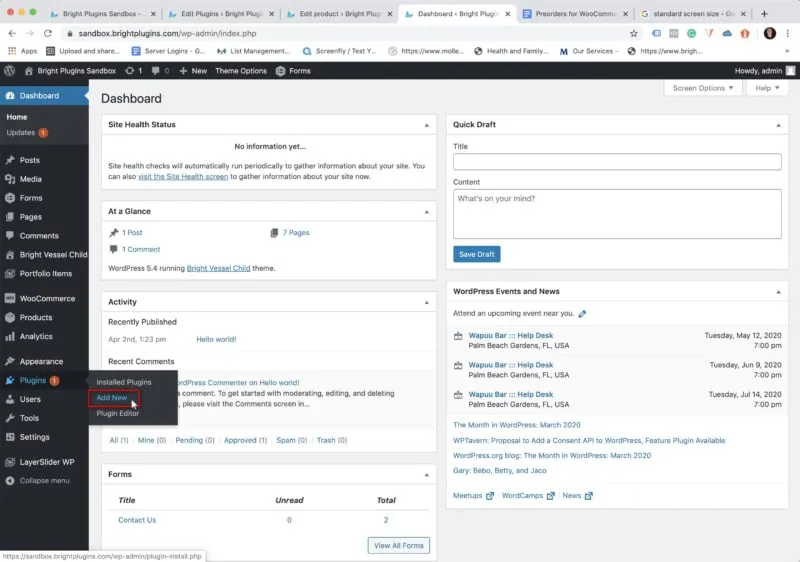
Variations d’images supplémentaires pour WooCommerce: preorders step 2

3. Rendez-vous sur le WordPress Admin > Plugins > ajouter de nouveaux .

4. Cliquez sur Plugin de téléchargement et Choisissez le fichier .zip que vous venez de télécharger.
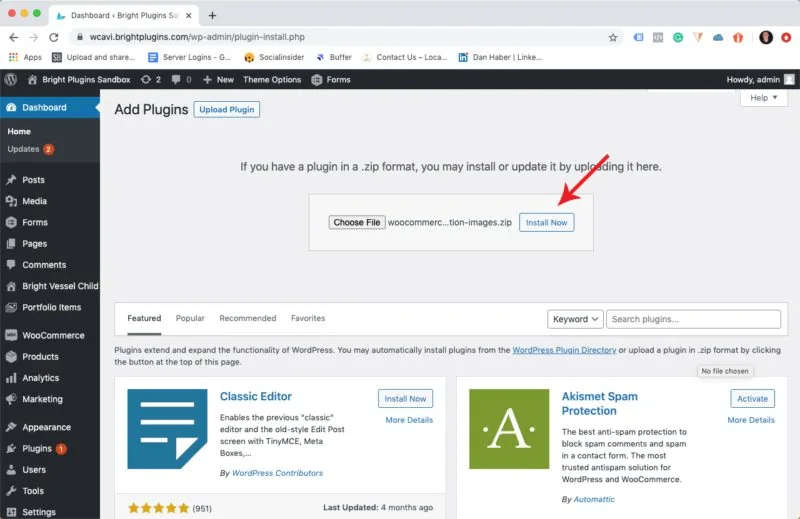
Variations d’images supplémentaires pour WooCommerce: Variation Images for WooCommerce Install

3. Cliquez sur Installer maintenant .
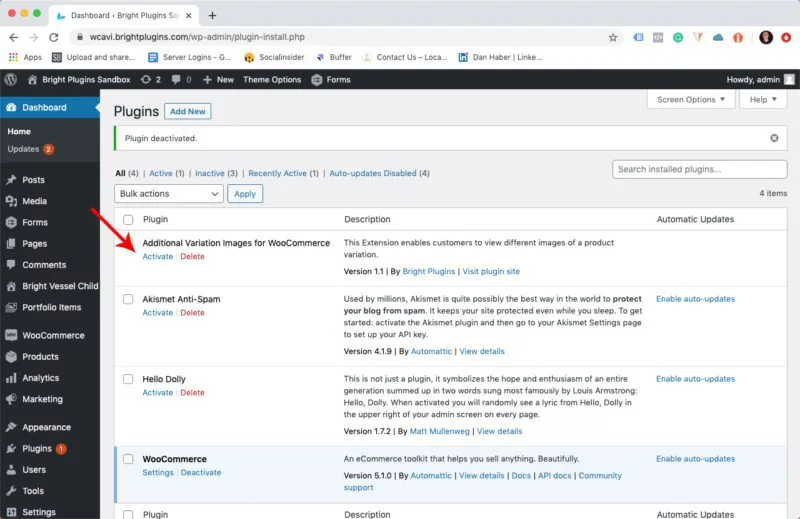
Variations d’images supplémentaires pour WooCommerce: Variation Images for WooCommerce activate

4. Activez votre nouveau Variations d’images extension.

Mis à jour le 17 avril 2026 · Besoin d’aide ? Ouvrez un ticket d’assistance