
Die Verwendung von Variationsbildern für WooCommerce ist unkompliziert.#
1. Gehen Sie zum WooCommerce-Menü und wählen Sie Produkte > Alle Produkte und wählen Sie die Variable Produkt aus, zu der Sie Bilder hinzufügen möchten.
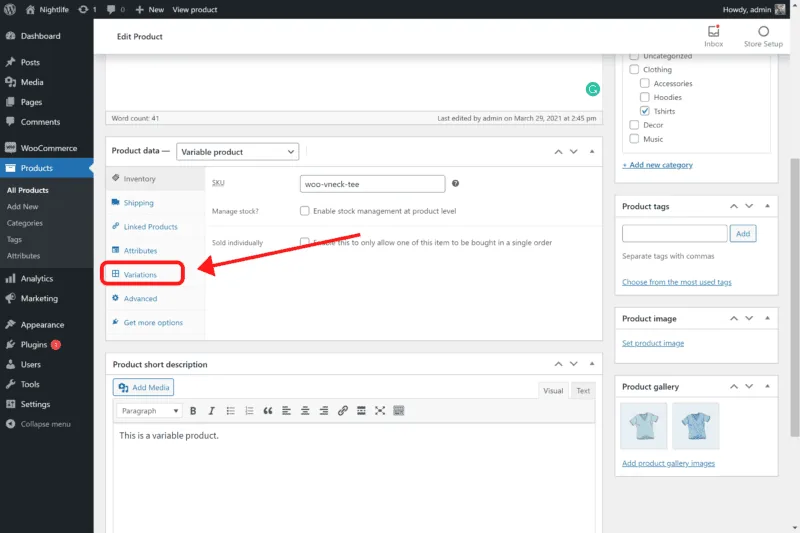
2. Auf der Registerkarte Produktdaten wählen Sie das Symbol Variationen auf der linken Seite Ihres Bildschirms.
4. Wählen Sie die Variante Sie möchten neue Bilder hinzufügen, indem Sie alle erweitern oder den Abwärtspfeil verwenden, um ein bestimmtes Bild anzuzeigen.
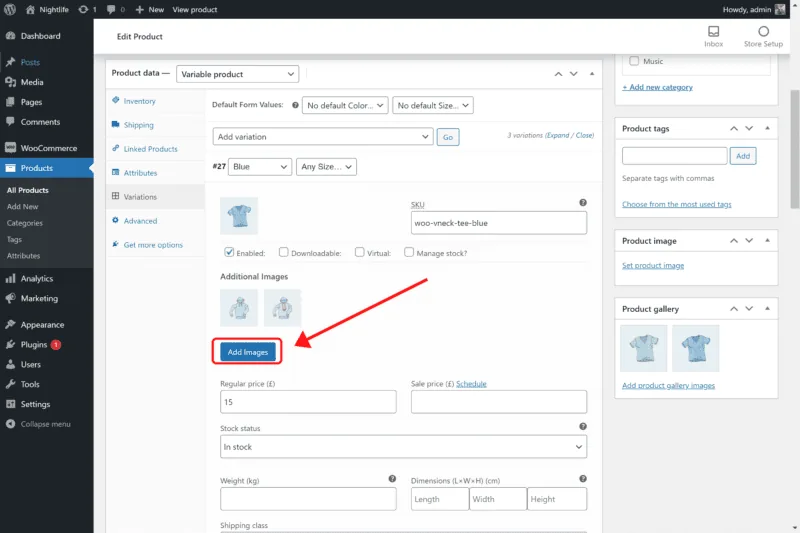
5. Klicken Sie auf Bilder hinzufügen .
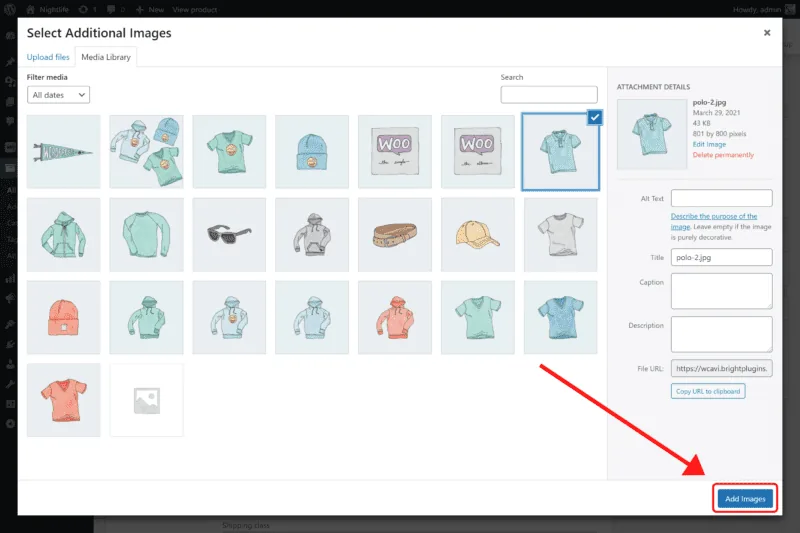
6. Das Fenster der Bildergalerie wird geöffnet und Sie können die Bilder auswählen. Fügen Sie so viele zusätzliche Bilder pro Variation hinzu, wie Sie für notwendig erachten.
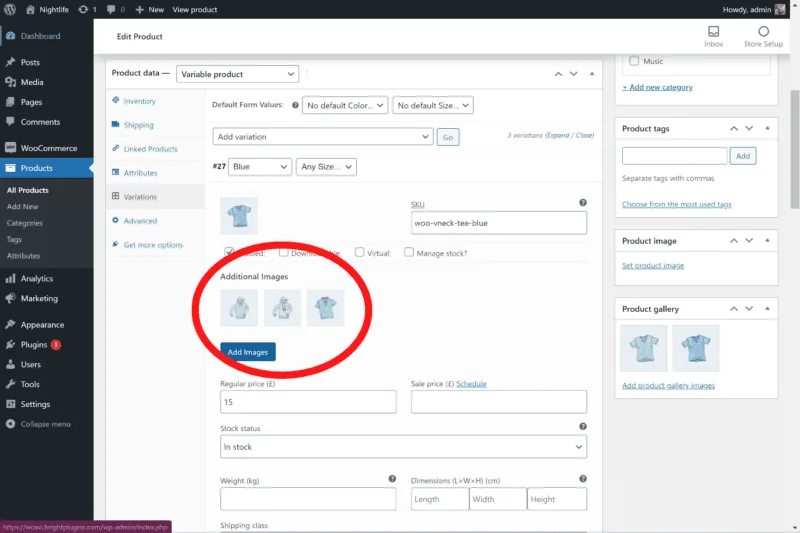
7. Sie sehen nun die zusätzlichen Bilder für das von Ihnen ausgewählte Variantenprodukt. Wenn Sie Bilder neu anordnen möchten, klicken und ziehen Sie. Um ein Bild zu löschen, müssen Sie nur mit der Maus darüber fahren und auf das X klicken.
Wenn Sie fertig sind, gehen Sie oben rechts auf der Produktseite und klicken Sie auf Aktualisieren/Veröffentlichen um zu sparen.
Aktualisiert am 20. April 2026 · Brauchen Sie Hilfe? Eröffnen Sie ein Support-Ticket