
使用 WooCommerce 附加变体图片非常简单。#
1. 在 WooCommerce 菜单中选择产品 > 所有产品,然后选择要添加图片的可变产品。
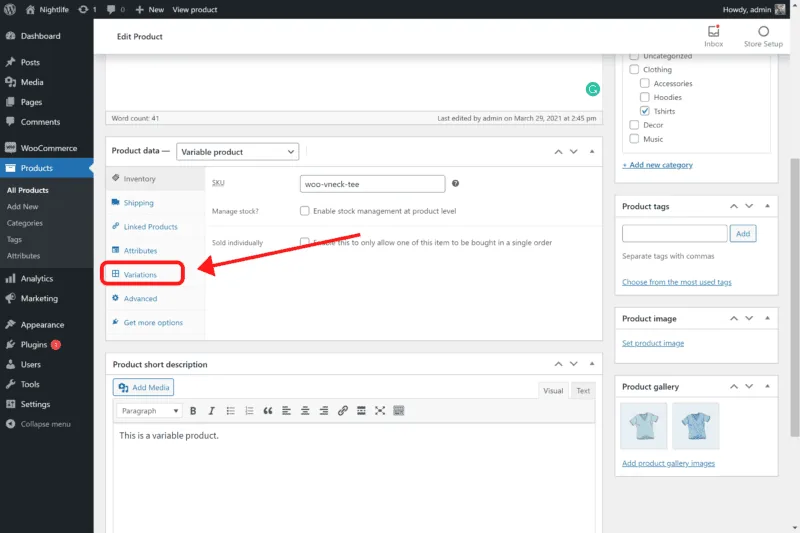
2. 在产品数据部分中,选择屏幕左侧的变体选项卡。
4. 选择变体:即您要为其添加新图片的变体,可全部展开,或使用向下箭头展开某个特定变体。
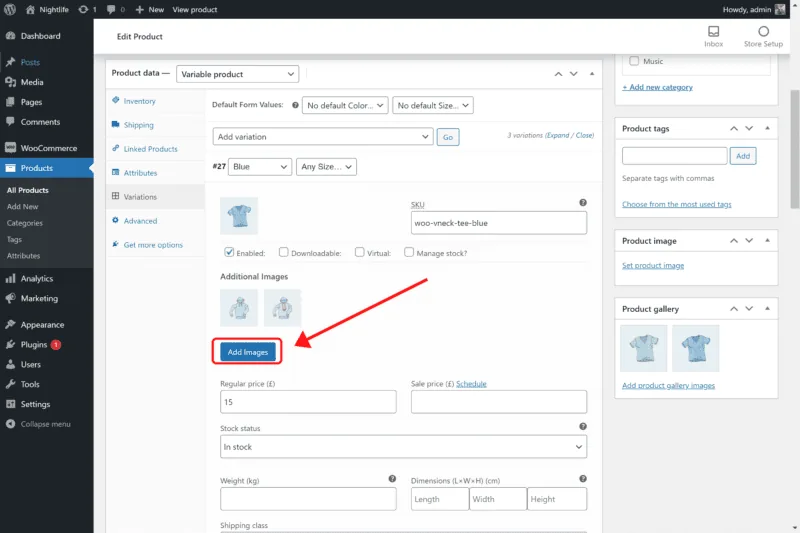
5. 点击添加图片。
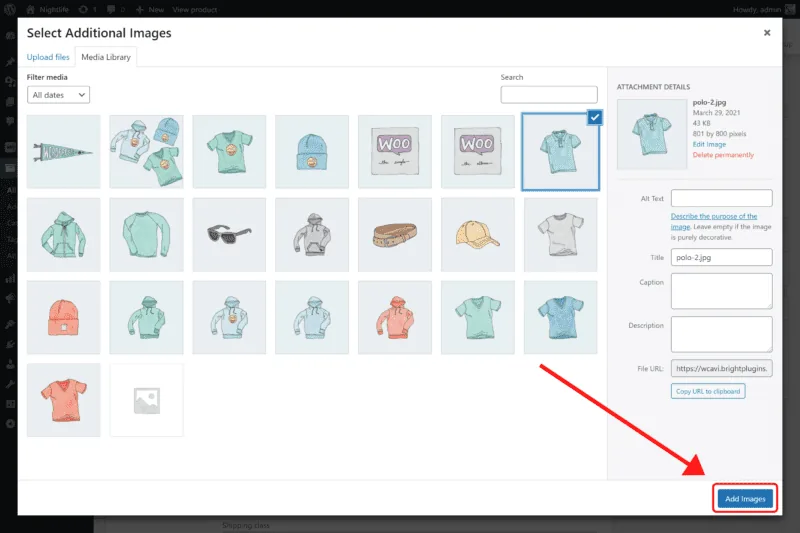
6. 图片库窗口将会弹出,您可以从中选择图片。您可以根据需要为每个变体添加任意数量的附加图片。
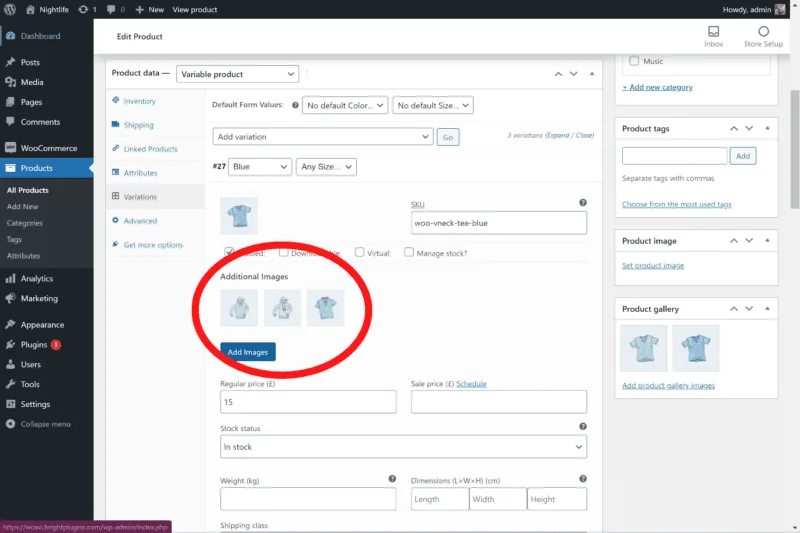
7. 现在您将看到为所选变体商品添加的附加图片。如需调整图片顺序,请点击并拖动。如需删除图片,只需将鼠标悬停在图片上并点击 X。
完成后,前往商品页面区域的右上角,点击更新/发布进行保存。
更新于 2026年4月20日 · 需要帮助?请提交支持工单