
Contexte#
Dans des catégories telles que la mode, les chaussures, les meubles, les cosmétiques et les jouets, chaque variation (couleur, matière, impression, ton) change l’apparence d’un produit.
Par défaut, WooCommerce n’autorise qu’une seule image par variante, ce qui n’est souvent pas suffisant pour que les clients puissent évaluer des détails tels que la texture du tissu, les coutures, le design de la semelle ou la teinte de la peau. Cet écart crée de l’incertitude et peut ralentir les décisions d’achat.
Avec Variations d’images supplémentaires pour WooCommerce , vous pouvez attribuer plusieurs images à chaque variante afin que les acheteurs voient exactement ce qu’ils vont recevoir.
Ce que vous pouvez réaliser avec ce cas d’utilisation#
Améliorez la clarté de la page produit#
Montrez des gros plans avant, arrière, latéraux et détaillés pour chaque variation afin de définir des attentes correctes et de réduire les rendements.
Accélérez les décisions sur mobile et ordinateur#
Lorsque les clients changent de variante, la galerie est mise à jour instantanément avec le bon ensemble d’images, éliminant ainsi les conjectures.
Mettez en évidence les principaux arguments de vente par variante#
Différences de matériaux de surface (par exemple, cuir ou daim), changements d’emballage ou échantillons de tons sur la peau pour guider la sélection.
Exemples réels (communs à l’échelle mondiale)#
- Vêtements: T-shirts aux multiples couleurs et imprimés ; Chaque couleur montre l’avant/l’arrière/le côté et le tissu en gros plan.
- Chaussure: Baskets par couleur/matériau ; Montrez la semelle de roulement, les coutures et une photo du pied pour chaque variation.
- Mobilier: Canapés avec différents tissus/finitions ; Montrez les gros plans de texture et les photos de la pièce par variante.
- Cosmétique: Tons de rouge à lèvres ou de fond de teint ; Afficher les échantillons sur la peau et le paquet correspondant pour chaque ton.
- Jouets/Gadgets : Variations de personnages ou de thèmes ; Chaque variante a sa propre galerie pour éviter toute confusion.
À quoi cela ressemble dans l’interface#
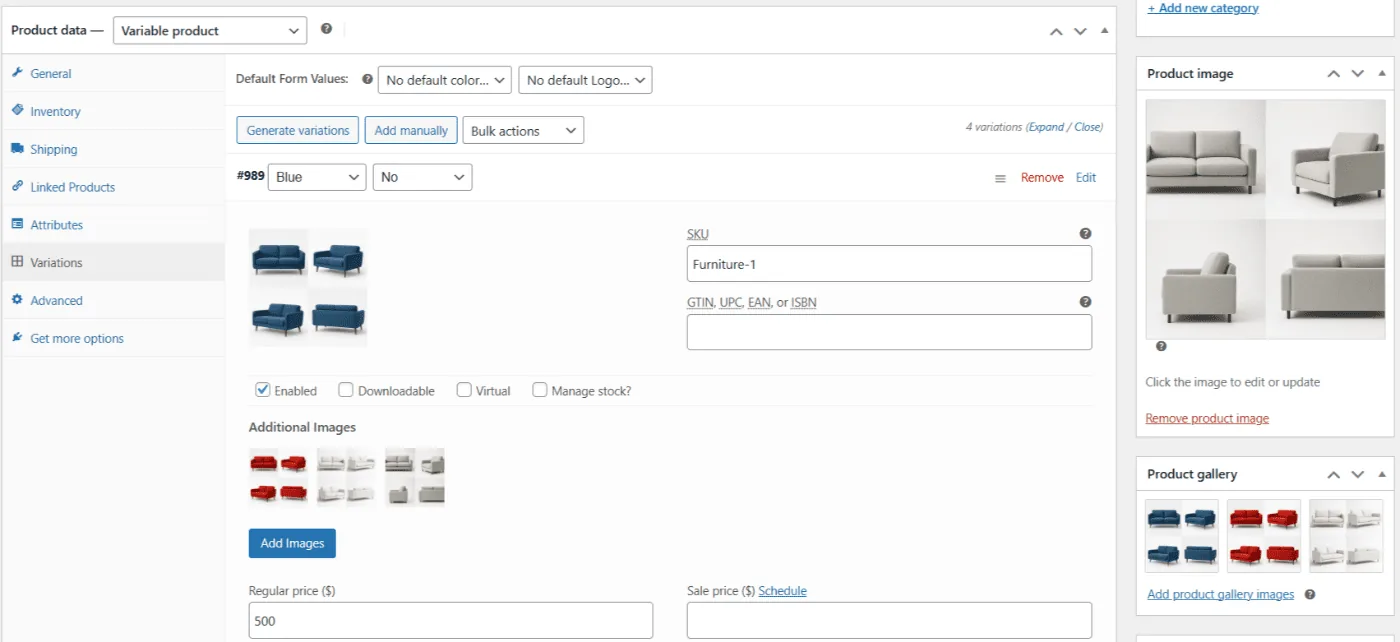
Vue d’administration#
Chaque variation de Données produit → Variations vous permet d’ajouter plusieurs images supplémentaires. Vous pouvez les commander à nouveau ou les supprimer si nécessaire.
Vue de la vitrine#
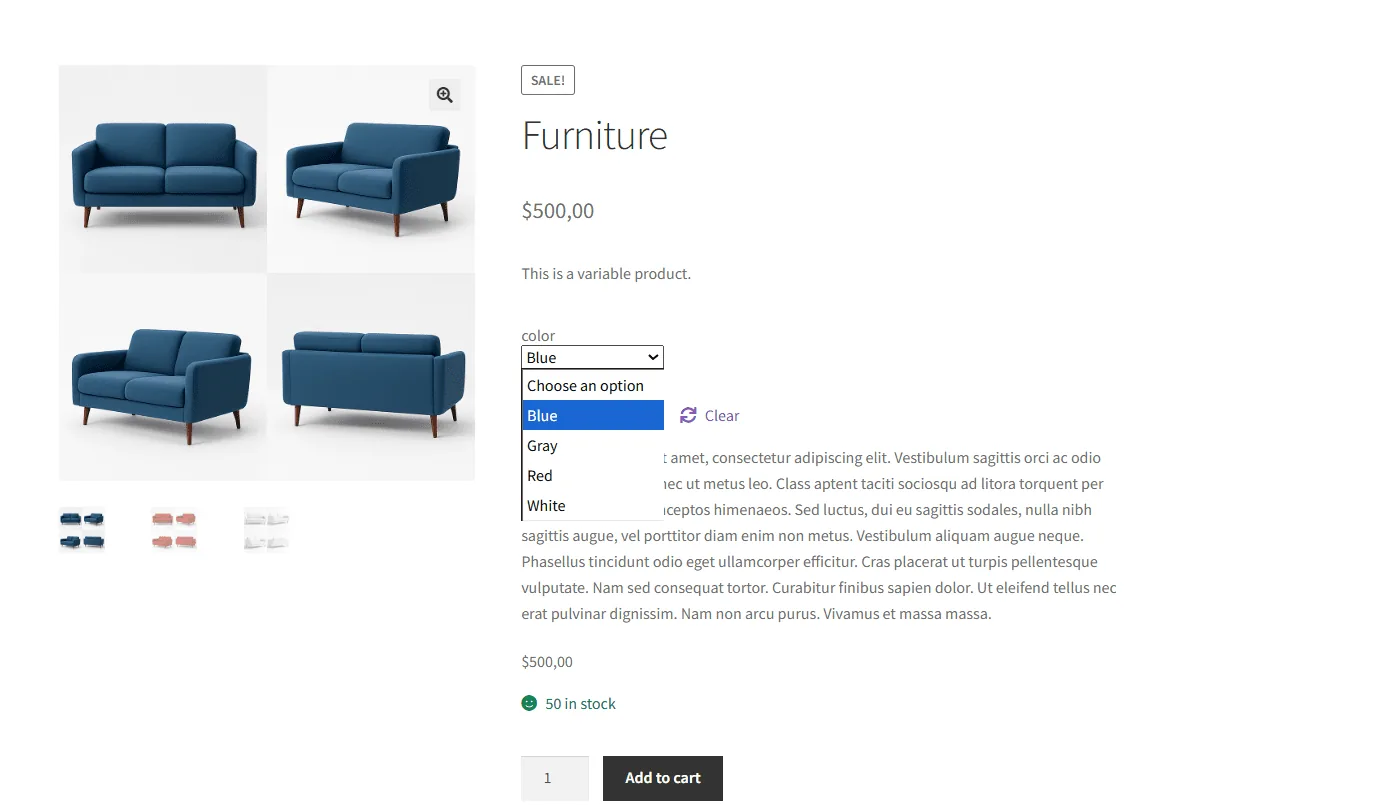
Lorsqu’un acheteur sélectionne une variante, la galerie de produits passe aux images de cette variante (angles, gros plans, contexte).
Configuration rapide (résumé)#
- Modifier un Produit variable .
- Ouvrir Données produit → Variations et développez une variante.
- Utiliser Ajouter des images pour joindre plusieurs photos pour cette variante.
- Mettez à jour le produit et vérifiez la modification de la galerie sur la page du produit.
Pourquoi cela génère des résultats#
Plusieurs images par variation éliminent l’incertitude visuelle, un obstacle majeur aux achats en ligne. Des visuels clairs renforcent la confiance, augmentent les taux d’ajout au panier et aident à prévenir les retours dus à des attentes incompatibles.
Mis à jour le 16 avril 2026 · Besoin d’aide ? Ouvrez un ticket d’assistance