
Zusammenhang#
In Kategorien wie Mode, Schuhe, Möbel, Kosmetika und Spielzeug Variation (Farbe, Material, Druck, Ton) verändert das Aussehen eines Produkts.
WooCommerce erlaubt standardmäßig nur ein Bild pro Variation, was für Kunden oft nicht ausreicht, um Details wie Stofftextur, Nähte, Sohlendesign oder Farbton auf der Haut zu bewerten. Diese Lücke schafft Unsicherheit und kann Kaufentscheidungen verlangsamen.
Mit Zusätzliche Variationsbilder für WooCommerce können Sie jeder Variation mehrere Bilder zuweisen, damit die Käufer genau sehen, was sie erhalten.
Was Sie mit diesem Anwendungsfall erreichen können#
Verbessern Sie die Übersichtlichkeit auf der Produktseite#
Zeigen Sie Nahaufnahmen von Vorder-, Rück-, Seiten- und Detailansichten für jede Variante, um die richtigen Erwartungen zu wecken und die Rendite zu reduzieren.
Beschleunigen Sie Entscheidungen auf Mobilgeräten und Desktops#
Wenn Kunden die Varianten wechseln, wird die Galerie sofort mit dem richtigen Bildsatz aktualisiert, sodass kein Rätselraten mehr möglich ist.
Heben Sie die wichtigsten Verkaufsargumente pro Variante hervor#
Unterschiede zwischen Oberflächenmaterialien (z. B. Leder vs. Wildleder), Verpackungsänderungen oder Farbmuster auf der Haut als Leitfaden für die Auswahl.
Reale Beispiele (weltweit verbreitet)#
- Kleidung: T-Shirts in mehreren Farben und Drucken; Jede Farbe zeigt Vorder-/Rückseite/Seite und Nahaufnahme des Stoffes.
- Schuhwerk: Turnschuhe nach Farbe/Material; Zeigen Sie Sohlenprofil, Nähte und ein Foto am Fuß für jede Variante.
- Möbel: Sofas mit verschiedenen Stoffen/Ausführungen; Zeigen Sie Textur-Nahaufnahmen und Fotos im Raum pro Variation an.
- Kosmetik: Lippenstift- oder Foundation-Töne; Zeigen Sie Swatches auf der Haut plus passendes Paket für jeden Farbton.
- Spielzeug/Gadgets: Charakter- oder Themenvariationen; Jede Variation hat ihre eigene Galerie, um Verwirrung zu vermeiden.
Wie es in der Benutzeroberfläche aussieht#
Admin-Ansicht#
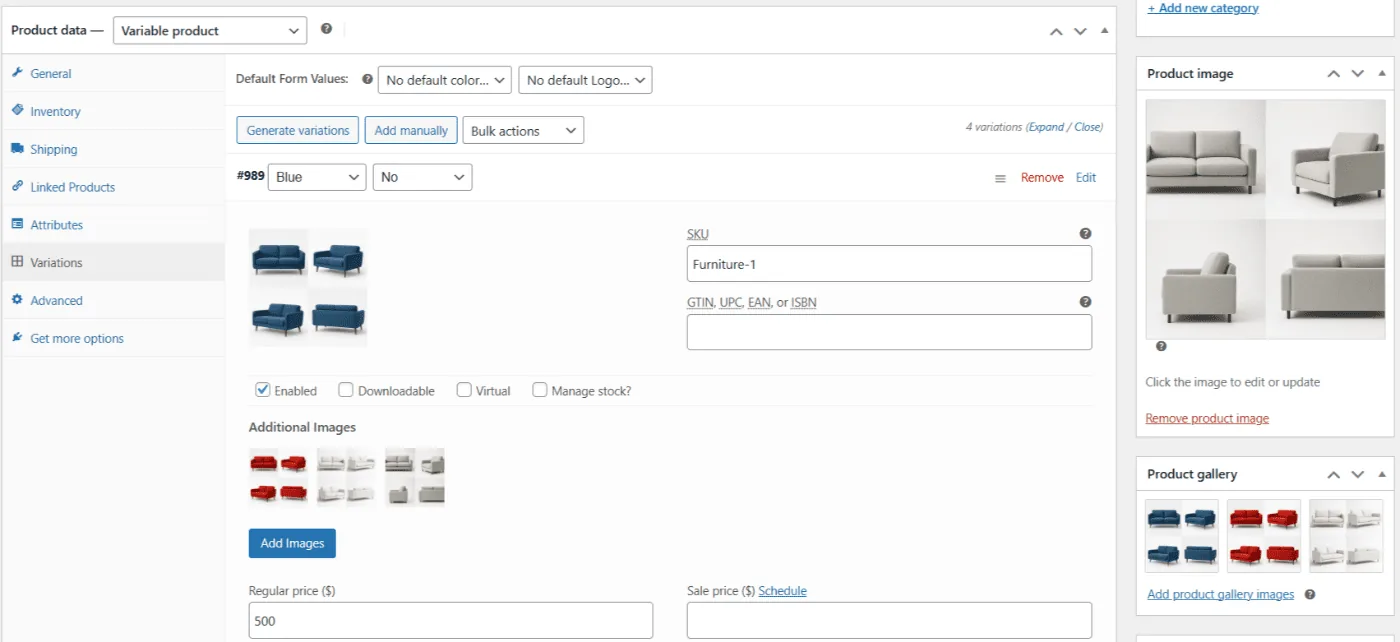
Jede Variation in Produktdaten → Variationen Ermöglicht das Hinzufügen mehrerer zusätzlicher Bilder. Sie können sie nach Bedarf neu anordnen oder entfernen.
Storefront-Ansicht#
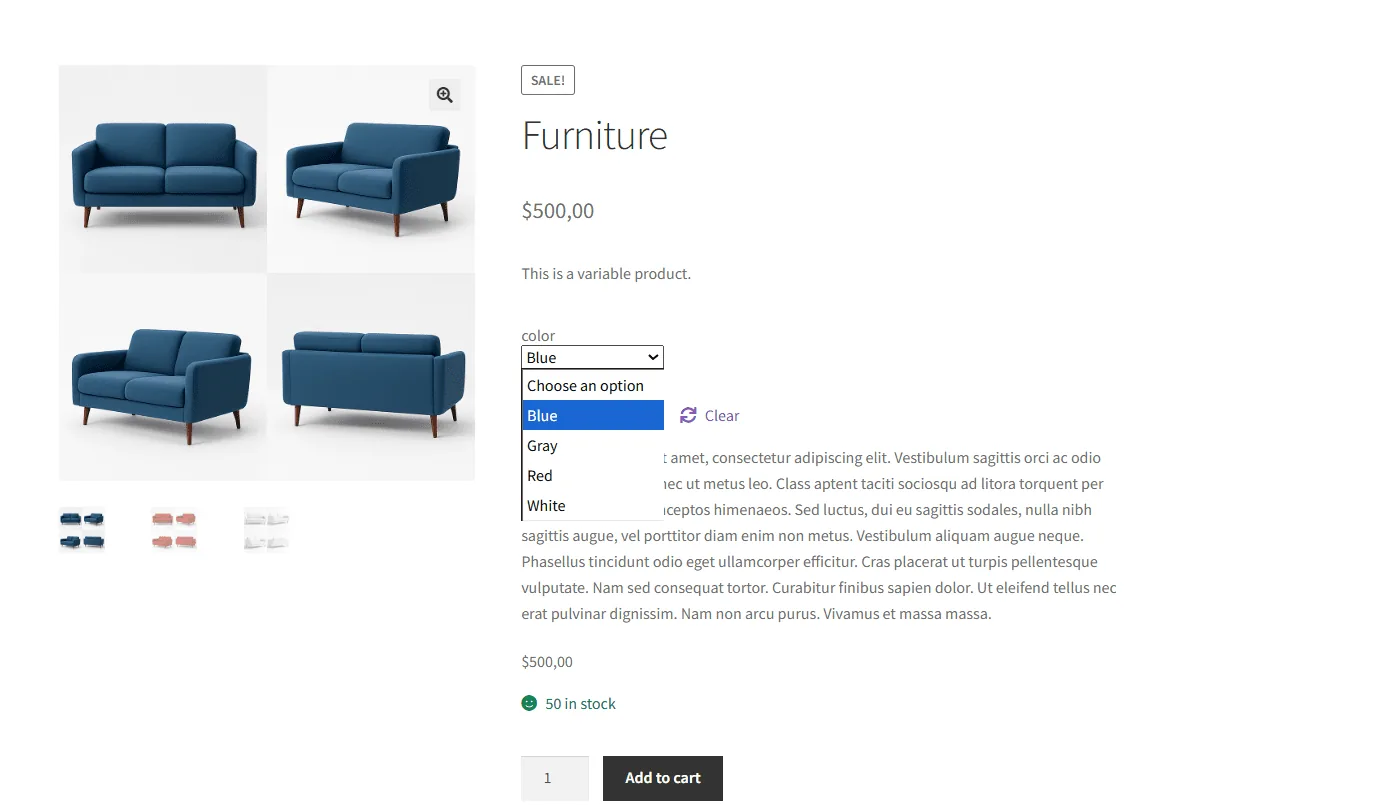
Wenn ein Käufer eine Variante auswählt, wechselt die Produktgalerie zu den Bildern dieser Variante (Blickwinkel, Nahaufnahmen, Kontext).
Schnelle Einrichtung (Zusammenfassung)#
- Bearbeiten eines Variables Produkt .
- Offen Produktdaten → Variationen und erweitern Sie eine Variante.
- Gebrauchen Hinzufügen von Bildern , um mehrere Fotos für diese Variante anzuhängen.
- Aktualisieren Sie das Produkt und überprüfen Sie die Änderung der Galerie auf der Produktseite.
Warum dies zu Ergebnissen führt#
Mehrere Bilder pro Variation beseitigen visuelle Unsicherheiten, ein Haupthindernis beim Online-Shopping. Klare Bilder schaffen das Vertrauen, erhöhen die Add-to-Cart-Raten und helfen, Retouren aufgrund nicht übereinstimmender Erwartungen zu vermeiden.
Aktualisiert am 16. April 2026 · Brauchen Sie Hilfe? Eröffnen Sie ein Support-Ticket